

目次
対応製品
- Jupiter-Pre
本コマンドの目的・用途
微小フェースを検索し、隣接フェースへマージします。
コマンドの場所
- 日本語環境:Lab > ジオメトリー > 微小フェース
- 英語環境:Lab > Geometry > Tiny Faces
GUI
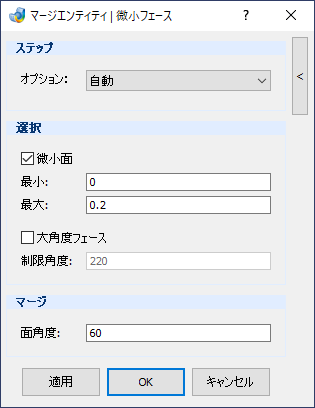
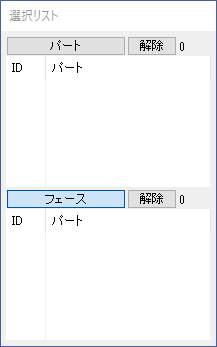
項目の説明
- ステップ
-
- オプション – プルダウンメニュー
-
操作を指定します。
- 自動
-
微小フェースを検索し、隣接フェースへマージを一気通貫で実行します。
- 選択
-
微小フェースの検索と選択のみを実行します。
Note検索対象となる微小フェースの定義:フェース形状を正規化した際の、最小幅と最大長が、指定範囲以下のフェースです。
- マージ
-
選択されているフェースを、指定した面間角度以内の隣接フェースへマージします。
Noteマージ対象となる隣接フェースの定義:接線上の面間角度の大きさが指定範囲以下のフェースです。
- 選択
-
- 微小面 – チェックボックス
-
微小面幅指定で検索されたフェースをマージします。
- 最小 – テキストボックス
-
微小フェース検索範囲の最小幅(正規化したフェース形状)を入力します。
- 最大 – テキストボックス
-
微小フェース検索範囲の最大長(正規化したフェース形状)を入力します。
 Note
Noteフルシリンダーフェースの場合は高さを測ります。ディスクフェースの場合はディスク幅を測ります。
- 大角度フェース – チェックボックス
-
T字型のような分岐を含むフェースに対し、指定した角度に基づいてエッジを自動生成し、フェースを分割します。
- 制限角度
-
分割エッジを生成する基準角度を指定します。
- マージ
-
- 面角度 – テキストボックス
-
マージ対象となる面間角度の範囲(隣接フェースとの接線上の角度)を入力します。


操作手順
操作手順1 (微小フェースの検索とマージ)
- 方法で自動を選択します。
- 微小フェースをマージする場合は、微小面にチェックをいれます。
- 最小/最大平均フェース幅を入力して、微小フェースの検索範囲を定義します。
- 分岐フェースを指定角度で分割する場合は、大角度フェースにチェックをいれます。
- 制限角度を定義します。
- 面角度を入力して、マージ範囲を定義します。
- 適用/OKをクリックします。
- 手順3で検索された微小フェースが、#6の面間角度内の隣接フェースにマージされます。
- 手順5で検索された分岐フェースが、分断されます。
操作手順2 (微小フェースの検索)
- 方法で選択を選択します。
- 微小フェースをマージする場合は、微小面にチェックをいれます。
- 最小/最大平均フェース幅を入力して、微小フェースの検索範囲を定義します。
- 分岐フェースを指定角度で分割する場合は、大角度フェースにチェックをいれます。
- 制限角度を定義します。
- 適用/OKをクリックします。
- 手順3と5で検索されたフェースが、選択されます。
操作手順3 (選択フェースのマージ)
- 方法でマージを選択します。
- マージ、もしくは分断対象のフェースを選択します(パート選択かフェース選択)
- 面間角度を入力して、マージ範囲を定義します。
- 適用/OKをクリックします。
- 微小面にチェックが入っている場合は、手順3の面間角度内の隣接フェースにマージされます。
- 大角度フェースにチェックが入っている場合は、指定制限角度以上のフェースを分断します。