

対応製品
- Jupiter-Post
本コマンドの目的・用途
ADVENTURECluster形式の解析結果データを読み込みます。対象データについては【Jupiter】資料 > 結果読み込み対応カード一覧 > ADVCを参照ください。
コマンドの場所
- 日本語環境:ホーム > インポート > インポート結果 > ADVC
- 英語環境:Home > Import > Import Result > ADVC
GUI
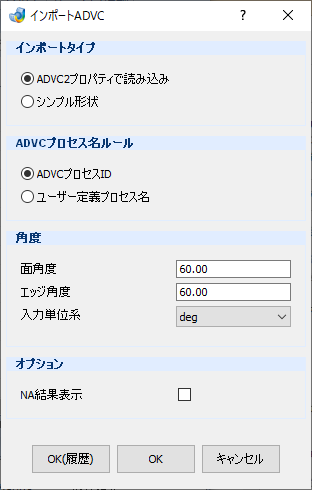
- インポートタイプ
-
- ラジオボタングループ
-
- ADVC2プロパティで読み込み
-
プロパティ毎にパートを分け、角度オプションにより形状フィーチャを生成します。
- シンプル形状
-
プロパティ毎にパートを分け、形状フィーチャは作成しません(1フェースで表現)。
- ADVCプロセス名ルール
-
- ラジオボタングループ
-
- ADVCプロセスID
-
ADVC 側で定義されるプロセスID を表示します。
- ユーザー定義プロセス名
-
入力データ内$Process のprocess_id 名を表示します。
- 角度
-
- 面角度 – テキストボックス
-
メッシュ構成角度からフェースを生成します。
- エッジ角度 – テキストボックス
-
メッシュ構成角度からエッジを生成します。
- 入力単位系 – プルダウンメニュー
-
角度の単位を指定します。[rad], [deg]から選択可能です。
- オプション
-
- NA結果表示 – テキストボックス
-
作成中
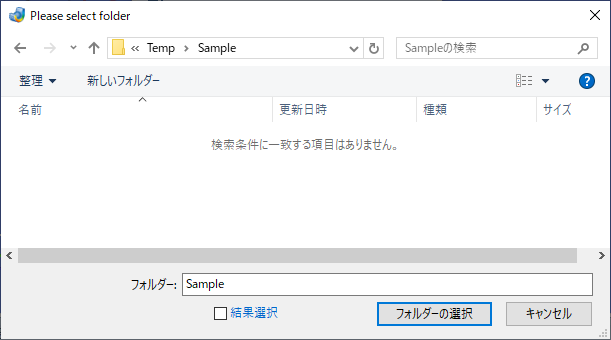
子ダイアログ(フォルダオープンダイアログ)
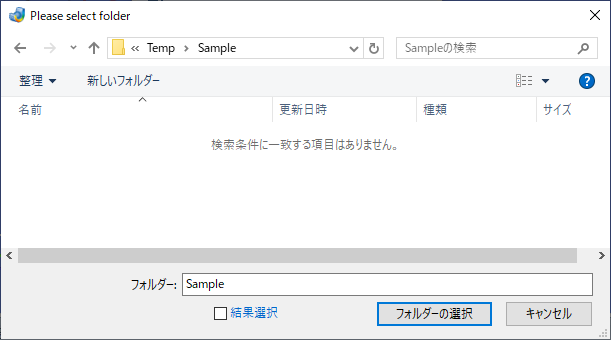
- 結果選択 – チェックボックス
-
結果選択ダイアログを起動します。
- フォルダーの選択 – ボタン
-
指定フォルダの内容読み込みを開始します。
- キャンセル – ボタン
-
読み込みをキャンセルし、フォルダ選択ダイアログ及びインポートADVCダイアログを閉じます。
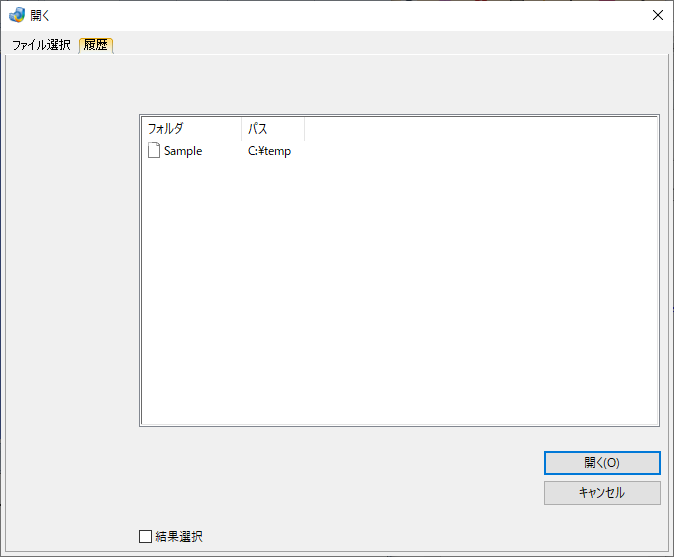
子ダイアログ(タブ付きフォルダオープンダイアログ)
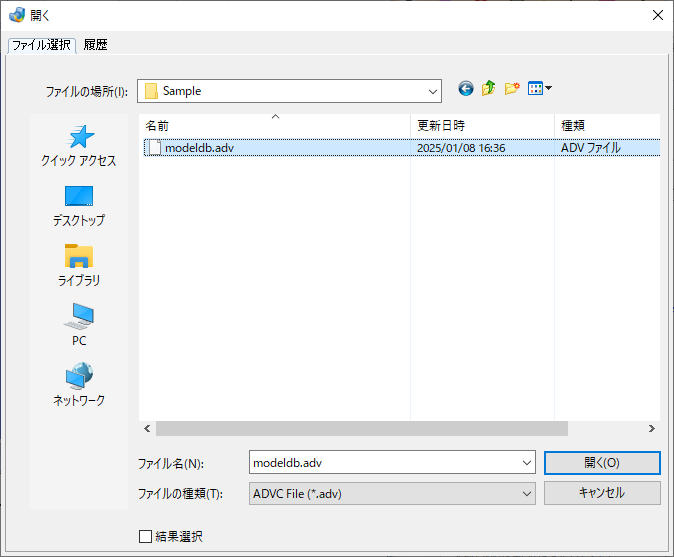
- タブ
-
modeldb.adxファイルを選択して開きます。

- ファイル名 – テキストボックス
-
開きたいファイルのパスを入力します。上部リストボックス内に表示されたファイルを選択するか、ファイルパスをペーストします。
- ファイルの種類 – プルダウンメニュー
-
- ADVC File (*.adv)
-
結果を読み込みたいフォルダ内のmodeldb.advファイルがリストされます。
- 結果選択 – チェックボックス
-
解析ステップインポート設定ダイアログを起動します。結果を部分的に読み込みたい場合に使用します。
- 開く – ボタン
-
指定したmodeldb.advファイルのあるフォルダ内の結果読み込みを開始します。
- キャンセル – ボタン
-
読み込みをキャンセルし、フォルダ選択ダイアログ及びインポートADVCダイアログを閉じます。
子ダイアログ(解析ステップインポート設定ダイアログ)
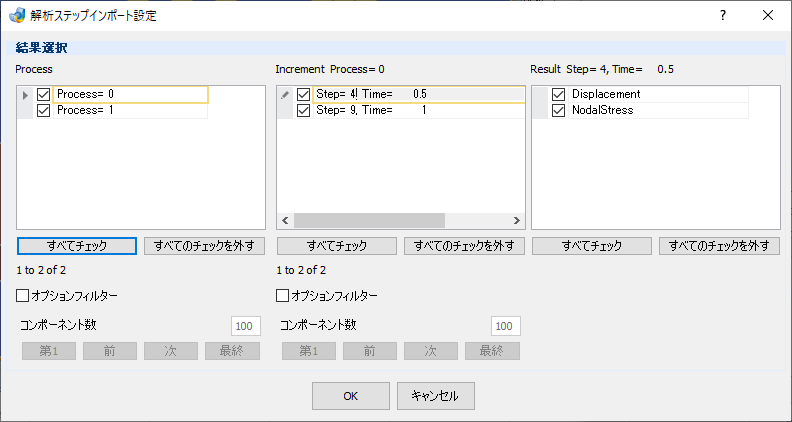
- 結果選択
-
- Process- テーブル
-
結果の一覧が表示されます。チェックボックスにチェックを入れた結果のみがインポートされます。
- すべてチェック – ボタン
-
Processテーブルのすべての結果にチェックを入れます。
- すべてのチェックを外す – ボタン
-
Processテーブルに表示されているすべての結果にチェックを入れます。
- オプションフィルター – チェックボックス
-
テーブルに表示する内容をフィルタする機能を有効にします。以下はオプションフィルターが有効の場合に使用可能となります。
- コンポーネント数 – テキストボックス
-
テーブルに1度に表示するProcess数を指定します。指定数を超えた結果は、次のページに表示されます。
- 第1 – ボタン
-
最初のページを表示します。
- 前 – ボタン
-
1つ前のページを表示します。
- 次 – ボタン
-
1つ後ろのページを表示します。
- 最終 – ボタン
-
最終ページを表示します。
- Increment- テーブル
-
ステップの一覧が表示されます。
- すべてチェック – ボタン
-
Incrementテーブルのすべてのステップにチェックを入れます。
- すべてのチェックを外す – ボタン
-
Incrementテーブルに表示されているすべてのステップにチェックを入れます。
- オプションフィルター – チェックボックス
-
テーブルに表示する内容をフィルタする機能を有効にします。以下はオプションフィルターが有効の場合に使用可能となります。
- コンポーネント数 – テキストボックス
-
テーブルに1度に表示するステップ数を指定します。指定数を超えた結果は、次のページに表示されます。
- 第1 – ボタン
-
最初のページを表示します。
- 前 – ボタン
-
1つ前のページを表示します。
- 次 – ボタン
-
1つ後ろのページを表示します。
- 最終 – ボタン
-
最終ページを表示します。
- Result- テーブル
-
結果の一覧が表示されます。
- すべてチェック – ボタン
-
Resultテーブルのすべての結果にチェックを入れます。
- すべてのチェックを外す – ボタン
-
Resultテーブルに表示されているすべての結果にチェックを入れます。
- オプションフィルター – チェックボックス
-
テーブルに表示する内容をフィルタする機能を有効にします。以下はオプションフィルターが有効の場合に使用可能となります。
- コンポーネント数 – テキストボックス
-
テーブルに1度に表示する結果数を指定します。指定数を超えた結果は、次のページに表示されます。
- 第1 – ボタン
-
最初のページを表示します。
- 前 – ボタン
-
1つ前のページを表示します。
- 次 – ボタン
-
1つ後ろのページを表示します。
- 最終 – ボタン
-
最終ページを表示します。
操作手順
操作手順(通常読み込み)
メニューを選択してダイアログ起動後、各読み込みオプションを指定し、OKボタンもしくはOK(履歴)ボタンをクリックします。
フォルダオープンダイアログが開きます。フォルダもしくはフォルダ内のmodeldb.advファイルを指定し、開くボタンをクリックします。
フォルダオープンダイアログが表示されます。modeldb.advとresultフォルダが含まれるフォルダを指定するか、modeldb.advとresultフォルダが含まれるフォルダを開いた状態で、「フォルダーの選択」ボタンをクリックします。
結果読み込みが開始されます。
最初にモデルと結果タイトルが読み込まれ表示されます。引き続きバックグラウンド処理ですべての結果データを読み込み始めます(プリファレンス>保存/読込>インポートのバックグラウンド処理で制御)。
指定フォルダ内にerror-result, warning-resultが存在する場合、ツリー最後にその結果が表示されます。
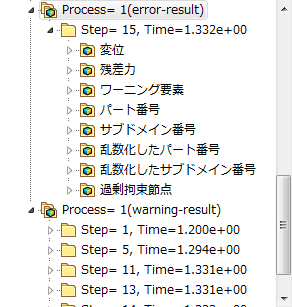
結果フォルダをCtrlキーなどで複数選択することで、同時に読み込むことが可能です。インポート処理は直列式となり一つの結果ずつ読み込みます。
ADVC積分点結果のサポート
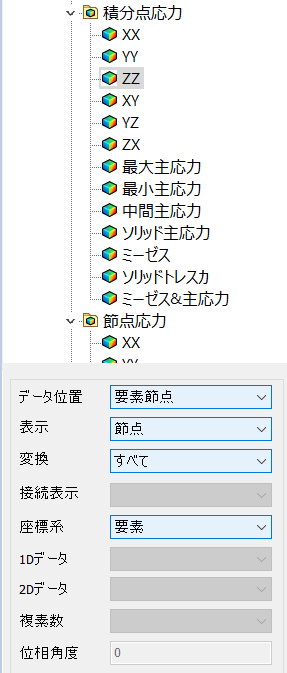
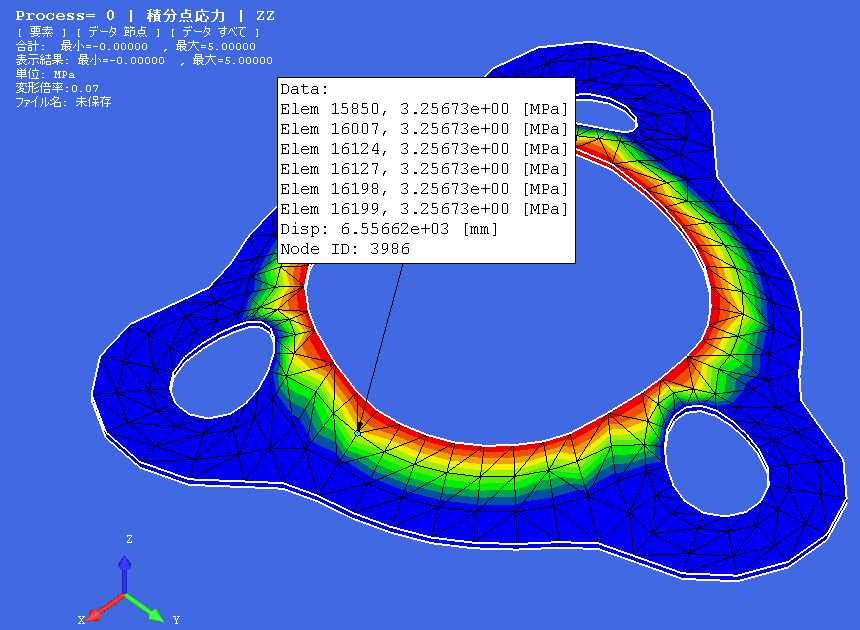
- データの場所
-
通常、応力/ひずみの結果に使用します。 要素/要素節点を含めます。
- 要素
-
Element(center)への平均結果。 「表示場所」に要素ごとの節点を含めます。
- 要素節点
-
結果を要素節点の位置に外挿します。 結果を要素節点としてデータの場所に保存します。 「表示場所」に節点と節点ごとの要素を含めます。
操作手順(結果選択読み込み)
メニューを選択してダイアログ起動後、各読み込みオプションを指定し、OKボタンもしくはOK(履歴)ボタンをクリックします。
フォルダオープンダイアログが開きます。フォルダもしくはフォルダ内のmodeldb.advファイルを指定し、結果選択チェックボックスをチェックして開くボタンをクリックします。
フォルダオープンダイアログが表示されます。modeldb.advとresultフォルダが含まれるフォルダを指定するか、modeldb.advとresultフォルダが含まれるフォルダを開いた状態で、「フォルダーの選択」ボタンをクリックします。
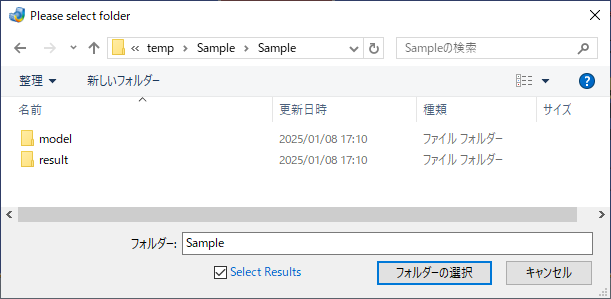
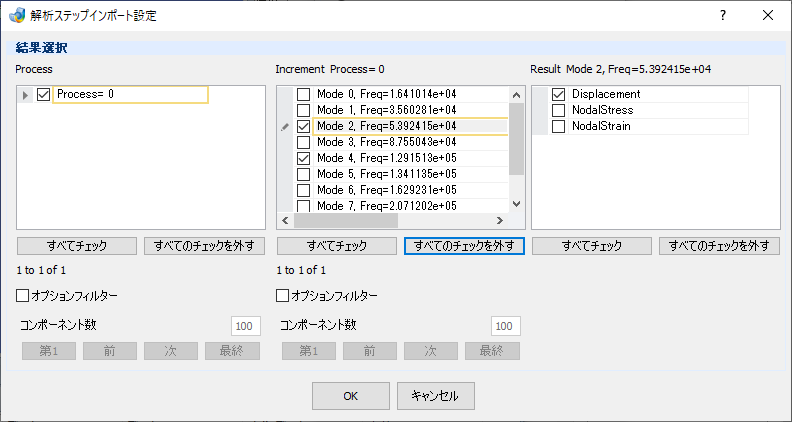
解析ステップインポート設定ダイアログが開きます。
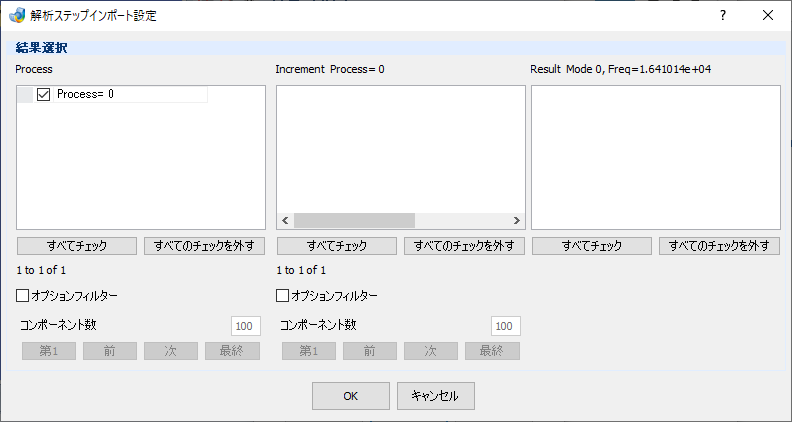
Processにリストされた各プロセスをクリックすることで、Incrementにそのプロセス内のステップがリストされます。
Incrementにリストされた各ステップをクリックすることで、そのステップ内の結果がリストされます。
読み込まない項目のチェックを外します。
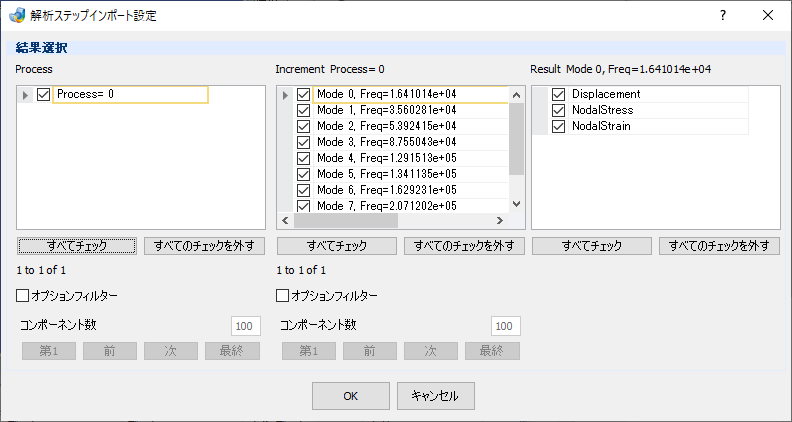
例えば、Mode 2, Mode 4のDisplacementのみを読み込む設定は、下記のようになります。Mode2, Mode 4それぞれでResultのNodalStress, NodalStrainのチェックを外しています。
OKボタンをクリックすることで、結果読み込みが開始されます。
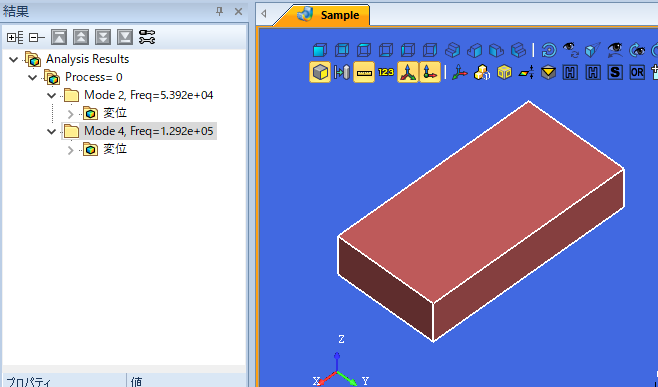
最初にモデルと結果タイトルが読み込まれ表示されます。引き続きバックグラウンド処理ですべての結果データを読み込み始めます(プリファレンス>保存/読込>インポートのバックグラウンド処理で制御)。