

対応製品
- Jupiter-Pre
本コマンドの目的・用途
パートのフィレット面に対して、全自動マップメッシングを実行します。
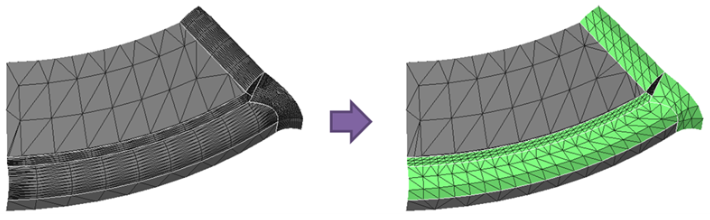
フィレット面の検索により、「Fillet_Face_*」という名前のフェースグループが作成されます。
フィレットマップメッシングの実行により、FilletMapped_*」という名前のフェースグループが作成されます。
コマンドの場所
- 日本語環境:メッシング > ローカルメッシング > フィレットマップメッシング
- 英語環境:Meshing > Local Meshing > Fillet Map Meshing
GUI
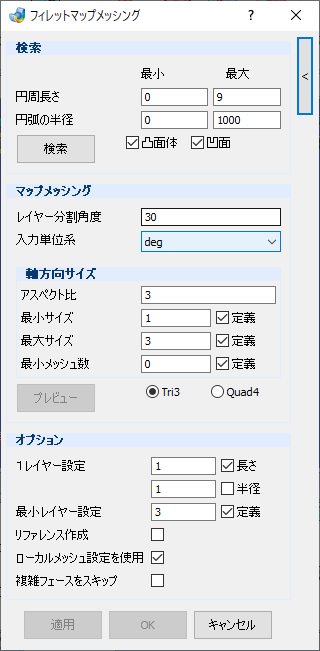
- 検索
-
- 円周長さ
-
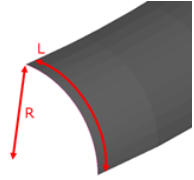
検索するフィレットの円弧長さ(L)の範囲を入力します。
- 最小 – テキストボックス
-
最小値を入力します。
- 最大 – テキストボックス
-
最大値を入力します。
- 円弧の半径
-
検索するフィレットの半径(R)範囲を入力します。
- 最小 – テキストボックス
-
最小値を入力します。
- 最大 – テキストボックス
-
最大値を入力します。

- 凸面体 – チェックボックス
-
凸面フィレットを検索します。
- 凹面 – チェックボックス
-
凹面フィレットを検索します。
- 検索 – ボタン
-
フィレット面の検索を実行します。「Fillet_Face_*」というフェースグループが作成されます。
- マップメッシング
-
- レイヤー分割角度 – テキストボックス
-
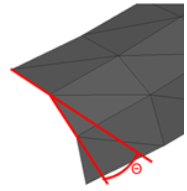
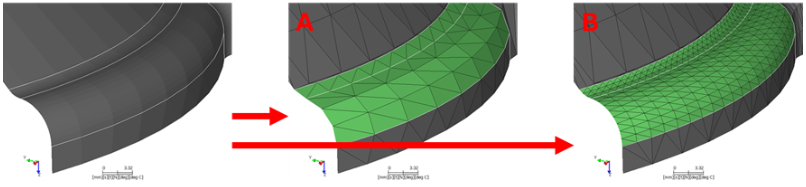
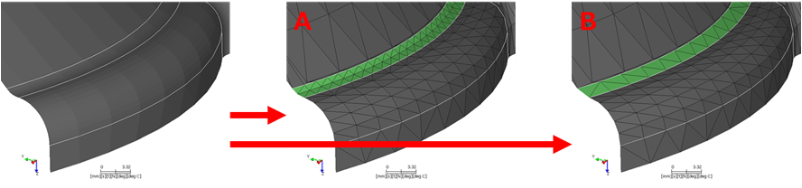
レイヤー間角度です。これにより、円弧方向のレイヤー数が定義されます。
例)A = 30, B = 10
- 入力単位系 – プルダウンメニュー
-
角度の単位を指示します。[rad], [deg]から選択可能です。
- 軸方向サイズ
-
- アスペクト比 – テキストボックス
-
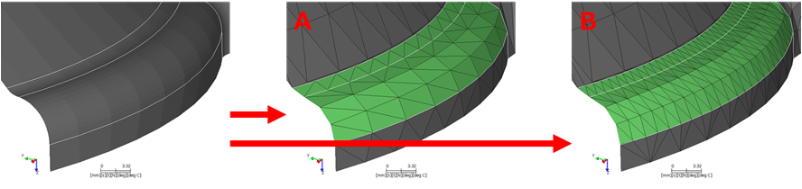
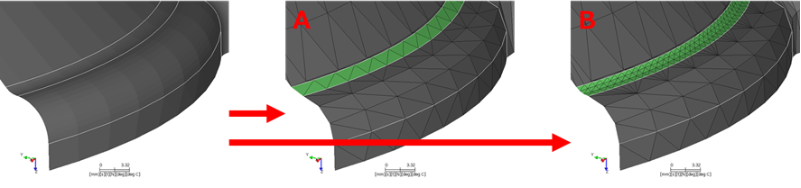
マップメッシュの目標アスペクト比です。レイヤー数とこの値により、軸方向のメッシュ長が定義されます。
例)A = 3.0, B = 1.0
- 最小サイズ – テキストボックス
-
軸方向のメッシュ長の最小値を設定するオプションです。
- 定義 – チェックボックス
-
チェックを入れると、オプションを使用します。
- 最大サイズ – テキストボックス
-
軸方向のメッシュ長の最大値を設定するオプションです。
- 定義 – チェックボックス
-
チェックを入れると、オプションを使用します。
-
例)A = Off, B = On
- 最小メッシュ数 – テキストボックス
-
短いフィレットをスキップするオプションです。例えば2を入力すると、軸方向のメッシュ数が1以下になるフィレット面はスキップされます。
- 定義 – チェックボックス
-
チェックを入れると、オプションを使用します。
- プレビュー – ボタン
-
プレビューを表示します。
- ラジオボタングループ
-
メッシュ種類の選択をします。
- Tri3
-
Tri3でメッシュを作成します。
- Quad4
-
Quad4でメッシュを作成します。
- オプション – テキストボックス
-
- 1レイヤー設定
-
細いフィレットを1レイヤーにするためのオプションです。
- 長さ – テキストボックス / チェックボックス
-
円弧長さの閾値を入力します。円弧長さがこの閾値より短いと、1レイヤーになります。チェックボックスにチェックを入れることでオプションが有効となります。
- 半径 – テキストボックス / チェックボックス
-
円弧半径の閾値を入力します。円弧半径がこの閾値より小さいと、1レイヤーになります。チェックボックスにチェックを入れることでオプションが有効となります。
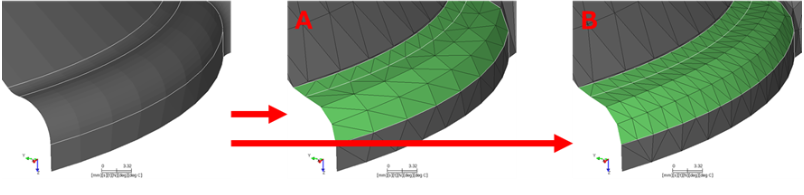
-
例)A = Off, B = On
- 最小レイヤー設定 – テキストボックス
-
細最小レイヤー数を設定するオプションです。例えばレイヤー間の角度では1レイヤーと計算されても、このオプションに3が入力されている場合、3レイヤーになります。
- 定義 – チェックボックス
-
チェックを入れると、オプションを使用します。
-
例)A = Off, B = On
- リファレンス作成 – チェックボックス
-
元の形状を保存するため、メッシング実行時にリファレンスパートを作成します。
- ローカルメッシュ設定を使用 – チェックボックス
-
ローカルメッシュ設定が使用されます。参照される設定は、フェースのメッシュサイズとエッジのメッシュ数、フリーズです。
- 複雑フェースをスキップ – チェックボックス
-
複雑なフィレット面をスキップします。
操作手順
操作手順
- パラメータを設定します。
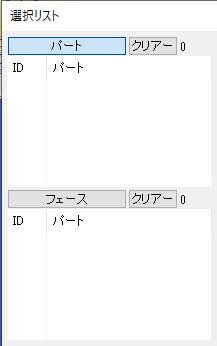
- パートを選択します。
- 任意:検索ボタンをクリックします。
フィレットフェースが検索されます。「Fillet_Face_*」という名前のフェースグループが作成されます。 - プレビューで事前確認し、必要に応じてパラメータを修正します。
- 適用/OKボタンをクリックします。
フィレットマップメッシングが実行されます。「FilletMapped_*」という名前のフェースグループが作成されます。
操作手順(全体メッシングの前処理)
- CADパートに上記の操作手順を実行し、フェースグループ「FilletMapped_*」をローカル設定でフリーズします。
- サーフェースメッシングを実行します。
- 必要に応じて、ローカル設定のフリーズを削除し、メッシュを修正します。
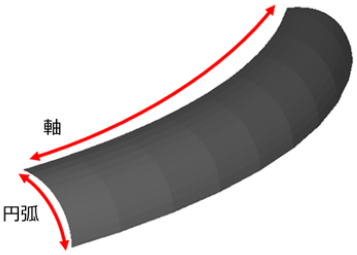
フィレットが曲がっている場合、長手方向をフィレットの軸、短手方向をフィレットの円弧と定義しています。
フィレット周りのファセットやメッシュが大きい場合、フィレットマップメッシングによって、その範囲の形状が崩れることがあります。
CADに実行する場合は、CADインポートパラメータの最大ファセット長を設定することを推奨します。
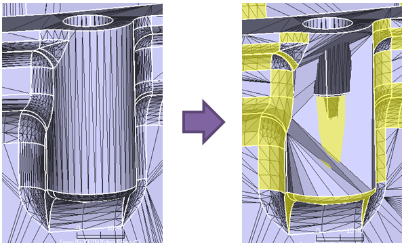
フィレット検索能力は、CADモデルに対しての方が、メッシュモデルよりも優れています。
複雑なフィレット形状はスキップされることがあります。