

目次
対応製品
- Jupiter-Pre
本コマンドの目的・用途
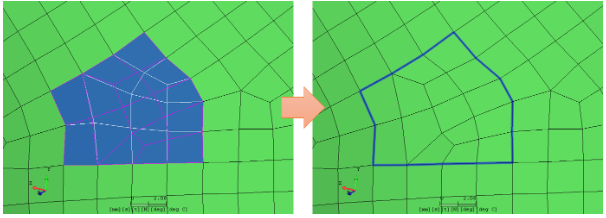
選択した範囲を全て四角形要素でリメッシュします。
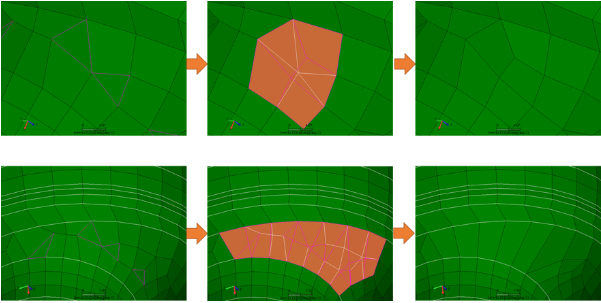
コマンドの場所
- 日本語環境:メッシング > ローカルメッシング > 全Quadリメッシュ
- 英語環境:Meshing > Local Meshing > Full Quad Remesh
GUI
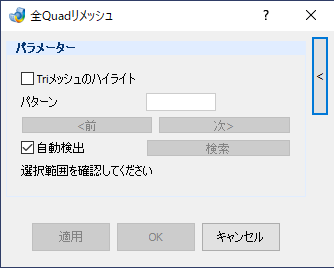
項目の説明
- パラメーター
-
- Triメッシュのハイライト – チェックボックス
-
表示パートの三角形要素をハイライトします。
- パターン – テキストボックス
-
リメッシュパターンの候補数を表示します。
- <前 / 次> – ボタン
-
リメッシュパターンを切り替えます。これに準じてメインウィンドウではプレビュー表示も切り替わります。
- 自動検出 – チェックボックス
-
選択された三角形要素とペアになる近い三角形要素と、その周囲の要素を自動で検索して選択します。
ユーザーが三角形要素を選択する前に選択した四角形要素は、システムが自動選択したパターンと重複しない場合、自動的に入れ替わり選択解除になります。
- 検索 – ボタン
-
自動検出チェックボタンがオフの時、かつ三角形要素を一つ選択した状態で有効になります。
ボタンを押すと、選択された三角形要素とペアになる近い三角形要素と、その周囲の要素を自動で検索して選択します。
ユーザーが三角形要素を選択する前に選択した四角形要素は、システムが自動選択したパターンと重複しない場合、自動的に入れ替わり選択解除になります。
操作手順
操作手順(三角形要素を四角形要素にする場合)
- 必要に応じて、TriメッシュのハイライトをONにします。
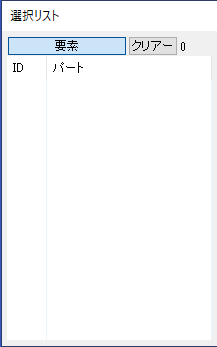
- 条件を満たすように、リメッシュ範囲の三角形要素や四角形要素を選択します。
- 必要に応じて、前ボタンや次ボタンで要素パターンのプレビューを切り替えます。
※三角形要素が奇数ある場合や、選択範囲に問題がある場合は、プレビュー表示されません。 - 適用/OKボタンをクリックします。
- 選択範囲が全て四角形要素でリメッシュされます。
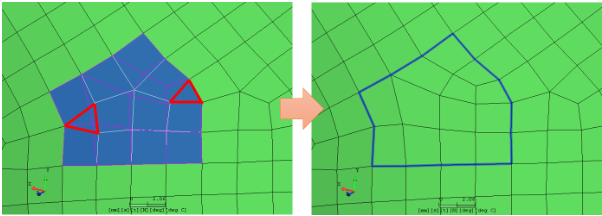
操作手順(四角形要素をスムージングする場合)
- 必要に応じて、TriメッシュのハイライトをONにします。
- 必要に応じて、前ボタンや次ボタンでリメッシュ結果のプレビューを切り替えます。
※選択範囲に問題がある場合は、プレビュー表示されません。 - 適用/OKボタンをクリックします。
- 選択範囲の四角形要素の節点がスムージングされ再配置されます。
Warning
- 本機能の実行条件
-
- リメッシュ範囲に含まれる三角形要素が偶数個であること。
- リメッシュ範囲の形状が、三角形か四角形か五角形に近いこと。
- 注意事項
-
- リメッシュ範囲は1か所ずつに対応しております。離れた場所を同時に実行することはできません。
- リメッシュ範囲内部のエッジは保持されません。
- リメッシュ範囲の表面位置は、リファレンスパートの表面に合わせられます。
ソリッドCADと中立面のリファレンスパートがある場合は、中立面のリファレンスパートの表面を優先します。
リファレンスがない場合、リメッシュ範囲は平らになるのでご注意ください。 - Triメッシュのハイライトオン時、以下の場合はチェックボックスをオン/オフすることで、ハイライト状況の更新をお願いします。
- パートの表示/非表示を変更した場合
- UndoもしくはRedoを実行した場合