

目次
対応製品
- Jupiter-Pre
本コマンドの目的・用途
フェース上の要素にローカルサイズを設定します。全体メッシュ作成前に予め設定し、全体メッシュ作成時に設定したメッシュサイズが適用されメッシュが作成されます。
コマンドの場所
- 日本語環境:メッシング > ローカル設定 > ローカル設定 > フェース上エレメント
- 英語環境:Meshing > Local Settings > Local Settings > Face Element
GUI
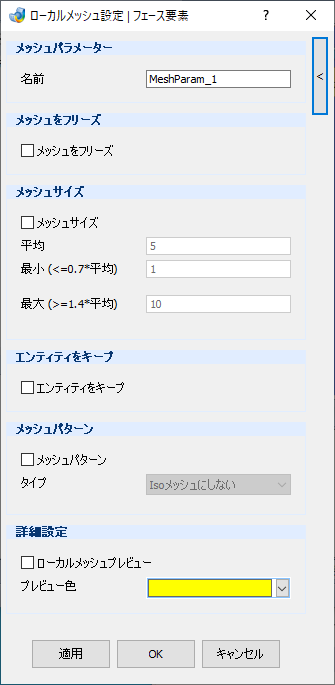
項目の説明
- メッシュパラメーター
-
- 名前 – テキストボックス
-
メッシュコントロール名を設定します。
- メッシュをフリーズ
-
- メッシュをフリーズ – チェックボックス
-
チェックを入れると、現在のメッシュを保持します。
- メッシュサイズ
-
- メッシュサイズ – チェックボックス
-
要素のサイズを設定します。
- 平均 – テキストボックス
-
要素の平均サイズを設定します。
- 最小(<=0.7*平均) – テキストボックス
-
要素の最小サイズを設定します。平均に入力した値の0.7倍以下の値とする必要があります。
- 最大(>=1.4*平均) – テキストボックス
-
要素の最大サイズを設定します。平均に入力した値の1.4倍以上の値とする必要があります。
- エンティティをキープ
-
- エンティティをキープ – チェックボックス
-
チェックを入れると、メッシュ作成時にフェースの形状を保持する設定を行います。
- メッシュパターン
-
- メッシュパターン – チェックボックス
-
メッシュパターンを設定します。
- タイプ – プルダウンメニュー
-
- Isoメッシュにしない
-
フリーメッシュパターンを設定します。
- Isoメッシュ
-
マップドメッシュ(mapped mesh)パターンを設定します。
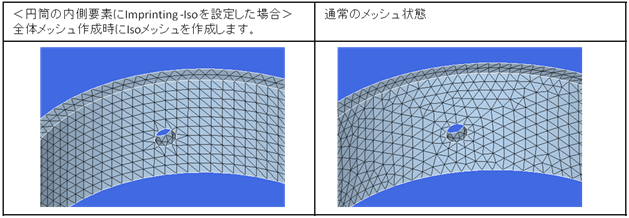
- インプリントIsoメッシュ
-
円筒面などのサーフェースに切りかけや穴あきがある場合にもIsoメッシュを作成します。

- 詳細設定
-
- ローカルメッシュプレビュー – チェックボックス
-
オンにすると、選択したフェース要素メッシュを必要なメッシュサイズでプレビューできます。
Noteモデルサイズに対して小さいメッシュサイズを設定した場合、メッシュのプレビュー表示に時間がかかる場合があります。
- プレビュー色 – プルダウンメニュー
-
カラーリストからプレビューのフェース要素の色を選択します。
操作手順
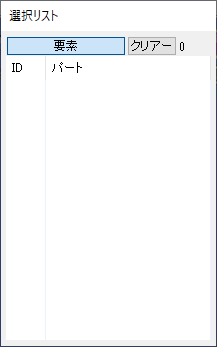
- 要素を選択します。
- メッシュをフリーズ/メッシュサイズ/エンティティをキープ/メッシュパターンの中から、指定したい項目のチェックボックスをチェックします。
- メッシュサイズをチェックした場合、メッシュサイズを入力します。メッシュパターンをチェックした場合、タイプを選択します。
- 適用/OKボタンをクリックします。