

対応製品
- Jupiter-Pre
本コマンドの目的・用途
指定されたパラメータに基づいて形状を自動的に検索し、ローカル設定を追加して、ユーザーがカスタム検索テンプレートを保存できるようにします。
コマンドの場所
- 日本語環境:メッシング > ローカル設定 > ローカル設定 > ローカル設定マネージャー
- 英語環境:Meshing > Local Settings > Local Settings > Local Setting Manager
GUI
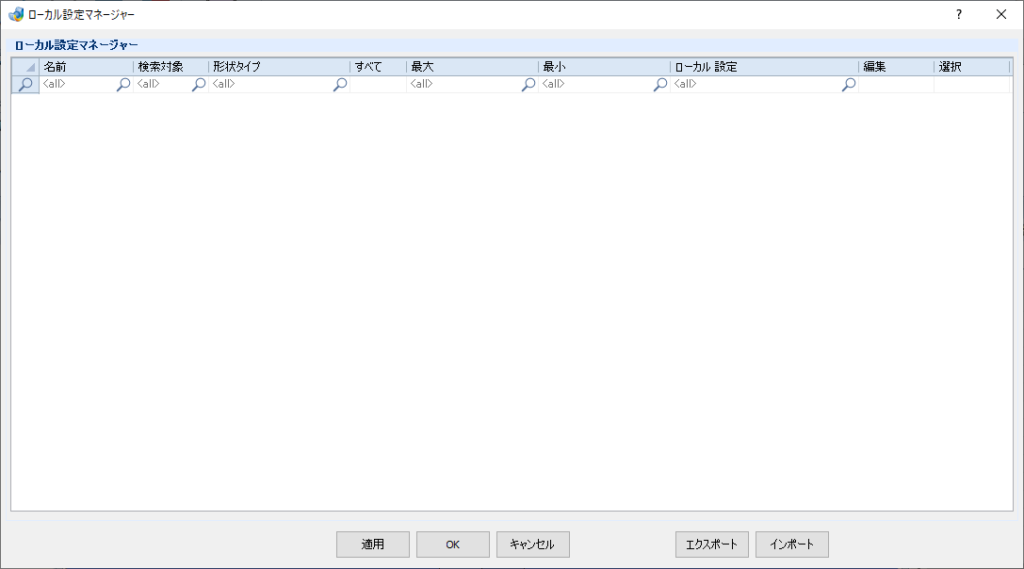
- ローカル設定マネージャー
-
- テーブル
-
メッシュコントロール名を設定します。
- 名前 – 列
-
ローカル設定の名前
- 検索対象- 列 / プルダウンメニュー
-
選択されたパート内のどの形状に対して検索を実行するかを選択します。
- Face
-
フェースを対象とします。
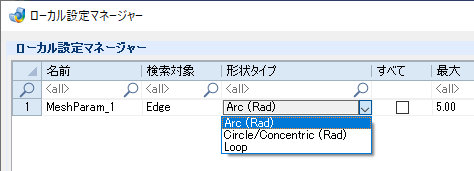
- Edge
-
エッジを対象とします。
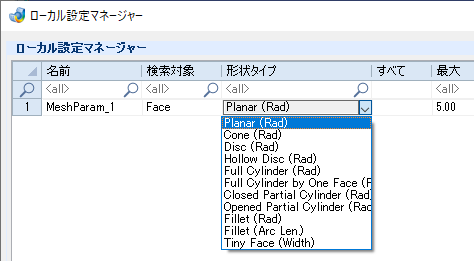
- 形状タイプ- 列 / プルダウンメニュー
-
形状タイプを選択します。
検索対象の選択によって表示項目が変化します。
検索対象Faceに対する検索タイプ

- 平面(Plane)
-
平面を検索・選択。
- 円錐(Cone)
-
1つまたは複数の面からなる円錐面を検索・選択。
- 円板(Disc)
-
1つまたは複数の面から成る円盤状の面を検索・選択。
- 円錐(Cone)
-
1つまたは複数の面からなる円錐面を検索・選択。
- 中空円板(Hollow Disc)
-
完全に中空なものから一部中空の円板まで検索・選択。
- 完全円筒(Full Cylindrical)
-
1つまたは複数の面から構成される円筒面を検索・選択。
- 1面の完全円筒(Full cylindrical with one face)
-
1面から成る円筒面を検索・選択。
- 閉じた部分円筒(Close partial cylinder)
-
1面または複数の面から構成される閉じた部分円筒面を検索・選択。
- 開いた部分円筒(Open partial cylinder)
-
1面からなる開いた部分円筒面を検索・選択。
- フィレット(アーク半径)
-
アーク半径を指定してフィレット面を検索・選択。
- フィレット(アーク長さ)
-
アーク長さを指定してフィレット面を検索・選択。
- 微小面(Tiny face)
-
大きさの小さい面を検索・選択。すべてのチェックをONにしてください。
- すべて- 列 / チェックボックス
-
チェックボックスにチェックを入れると選択した部品のすべてのエッジまたは面を検索・選択。
- 最大- 列
-
検索対象のエッジまたは面の最大半径を入力。
- Concave
-
検索タイプでフィレットを選択した際に表示されます。凸形状のフィレットを検索します。
- 最小- 列
-
検索対象のエッジまたは面の最小半径を入力。
- Convex
-
検索タイプでフィレットを選択した際に表示されます。凹形状のフィレットを検索します。
- ローカル設定- 列
-
利用可能なローカル設定があれば選択。
- 編集- 列
-
ローカル設定の編集または新規作成。
- 選択- 列
-
Selectボタンが表示されます。クリックすると選択リストが表示され、ボタンの表示がApplyに変わります。
-
テーブル上での右クリックメニュー
メニュー 機能 新規作成 テーブルに項目が追加されます。 複数新規作成 作成する項目数を入力できる新規マルチプルダイアログが表示されます。 複製 異なる名前で項目を複製し、プロパティをすべてコピーします。 行の削除 ハイライトした項目を削除します。
- インポート – ボタン
-
エクスポートボタンより出力したCSVファイルの内容を、テーブル内に読み込みます。
- エクスポート - ボタン
-
テーブルの内容をCSVに出力します。
子ダイアログ(新規マルチプル)
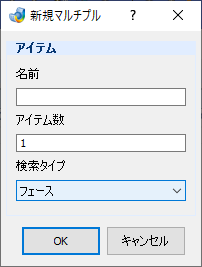
- アイテム
-
- 名前 – テキストボックス
-
項目の名前(接頭語)を入力します。
- アイテム数 – テキストボックス
-
作成する項目数を入力します。
- 検索タイプ – プルダウンメニュー
-
- フェース
-
検索タイプをフェースに設定します。
- エッジ
-
検索タイプをエッジに設定します。
操作手順
- ローカル設定マネージャーを開きます。
- テーブルを右クリックして表示されるメニューから新規作成を選択しテーブルに項目を追加します。
- 検索対象、形状タイプ、すべてチェックボックス、最小・最大を指定します。
- 編集列のNewボタンをクリックします。ローカルメッシュ設定ダイアログが表示されます。
- ローカルメッシュ設定ダイアログ上のパラメータを設定してSaveボタンをクリックします。編集列のボタン表示がModifyに変化します。
- 選択列のSelectボタンをクリックします。選択リストが表示され、ボタンの表示がApplyに変わります。
- 対象パートをメインウィンドウより選択し、選択列のApplyボタンをクリックします。ボタンの表示がSelectに変わります。
- ダイアログ上の適用/OKボタンをクリックします。アッセンブルツリーのローカルメッシュ設定下に設定が追加されます。
ローカルメッシュ設定マネージャーの内容は、ダイアログを閉じると破棄されます。保存しておきたい場合、エクスポートボタンよりCSVファイル形式で保存し、それをインポートボタンより改めて読み込んでください。