

目次
対応製品
- Jupiter-Pre
本コマンドの目的・用途
パート単位のメッシュサイズを設定します。 全体メッシュ作成前に予め設定し、全体メッシュ作成時に設定したメッシュサイズが適用されます。
コマンドの場所
- 日本語環境:メッシング > ローカル設定 > ローカル設定 > パート
- 英語環境:Meshing > Local Settings > Local Settings > Part
GUI
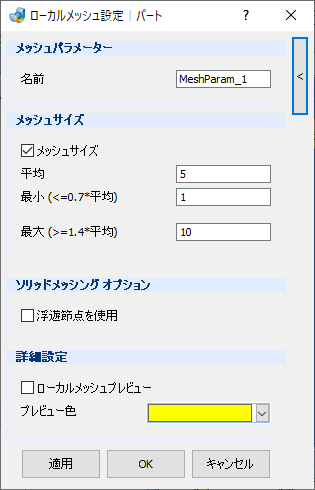
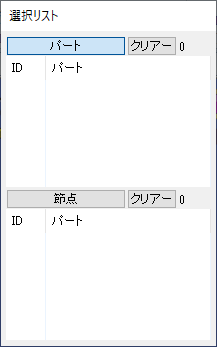
項目の説明
- メッシュパラメーター
-
- 名前 – テキストボックス
-
メッシュコントロール名を設定します。
- メッシュサイズ
-
- メッシュサイズ – チェックボックス
-
要素のサイズを設定します。
- 平均 – テキストボックス
-
要素の平均サイズを設定します。
- 最小(<=0.7*平均) – テキストボックス
-
要素の最小サイズを設定します。
- 最大(>=1.4*平均) – テキストボックス
-
要素の最大サイズを設定します。
- ソリッドメッシングオプション
-
- 浮遊節点を使用 – チェックボックス
-
パートをソリッドメッシングした際に、指定した浮遊節点位置にソリッドメッシュの節点が存在するようにメッシュを作成します。
- 詳細設定
-
- ローカルメッシュプレビュー – チェックボックス
-
オンにすると、選択したパートメッシュを必要なメッシュサイズでプレビューできます。
Noteモデルサイズに対して小さいメッシュサイズを設定した場合、メッシュのプレビュー表示に時間がかかる場合があります。
- プレビュー色 – プルダウンメニュー
-
カラーリストからプレビューのパートの色を選択します。
操作手順
操作手順
- パートを選択します。
- メッシュサイズの各項目を入力します。
- 適用/OKボタンをクリックします。
操作手順(ソリッドメッシングオプション)
- パート内部の任意の場所に、浮遊節点を作成します。
- パートを選択します。
- 浮遊節点を選択します。
- 適用/OKボタンをクリックします。