

目次
対応製品
- Jupiter-Pre
本コマンドの目的・用途
メッシュの変形(モーフィング)を行います。選択フェースを移動させるとともに、選択フェースから指定範囲内にある節点を、なめらかに追従して移動させます。板厚の変更を行うような場合に使用します。
コマンドの場所
- 日本語環境:メッシュ編集 > モーフィング > フェース
- 英語環境:Mesh Edit > Morphing > Face
GUI
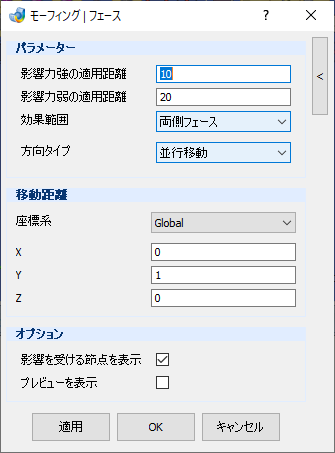
Note
モーフィング機能実行後に部分リメッシュ機能でメッシュを整えます。
項目の説明
- パラメーター
-
- 影響力強の適用距離 – テキストボックス
-
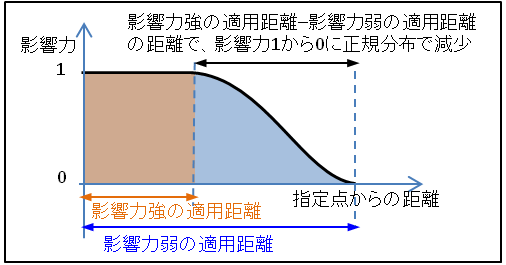
選択エンティティの移動の影響が強く及ぶ範囲を距離で指定します。 この範囲に含まれた節点は、Move Distanceで指定した距離だけ移動します。
- 影響力弱の適用距離 – テキストボックス
-
選択エンティティの移動の影響が及ぶ範囲を距離で指定します。 この距離範囲に含まれた節点の移動量は0<移動量<移動距離で、選択エンティティからの距離が離れると小さくなります。

- 効果範囲 – プルダウンメニュー
-
影響力強の適用距離/影響力弱の適用距離の設定方法を指定します。
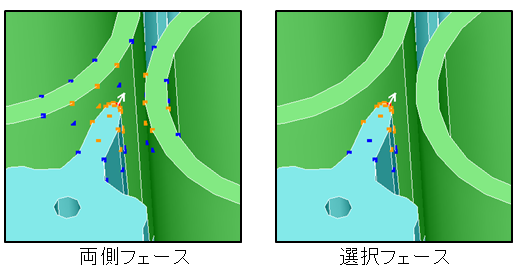
- 両側フェース
-
選択エンティティを中心とし、球状に設定します。移動の影響は、モデル内の節点全てに及びます。
- 選択したフェース
-
選択エンティティに接続する面を辿るように設定します。
- 方向タイプ – プルダウンメニュー
-
移動タイプを指定します。
- 並行移動
-
指定方向へ移動します。
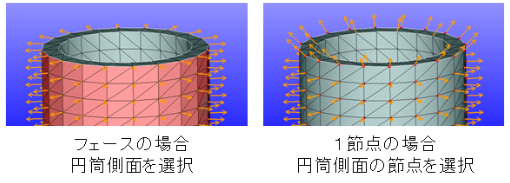
Note1節点の場合と、フェースの場合では、角部分の移動方向が異なります。
- 法線方向
-
メッシュの面直方向へ移動します。
- 節点+任意点
-
選択した節点とフェースポイントの方向へ移動します。
- 回転
-
選択した節点を回転中心に、指定した角度で移動します。
-
- 移動距離
-
- 座標系 – プルダウンメニュー
-
(方向タイプ: 並行移動)各軸方向の移動量を指定します。初期値のGlobalは全体座標系となり、ユーザが局所座標系を追加している場合は、プルダウンメニューに追加され選択可能となります。
- X
- Y
- Z
- オプション
-
- 影響を受ける節点を表示 – チェックボックス
-
移動する節点をプレビュー表示します。
- プレビューを表示 – チェックボックス
-
移動する各節点の移動量を、矢印でプレビュー表示します。
操作手順
- 画面上から節点を選択します。影響を受ける節点がプレビュー表示されます。
- パラメータを変更して、移動量を調節します。
- 実際の移動量を見たい場合には、プレビューを表示をONにします。
- 適用またはOKボタンを押して、節点を移動させます。