

対応製品
- Jupiter-Pre
本コマンドの目的・用途
フリーエッジ及びノンマニフォールドエラーを検出します。
コマンドの場所
- 日本語環境:メッシュ修正 > 要素品質 > フリーエッジ
- 英語環境:Mesh Cleanup > Mesh Quality > Free Edges
GUI
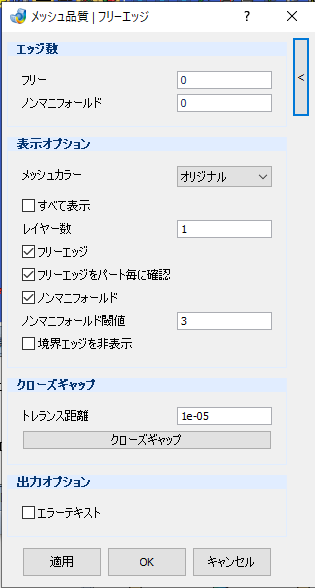
- エッジ数
-
- フリー – テキストボックス
-
フリーエッジの個数を表示します。
- ノンマニホールド – テキストボックス
-
ノンマニフォールドの個数を表示します。
- 表示オプション
-
- メッシュカラー – プルダウンメニュー
-
フリーエッジやノンマニフォールドの周りの表示メッシュ層数を設定します。
- オリジナル
-
メッシュの色を変えず、エッジの色だけを変更します。
- グレー
-
既存のエッジの色に表示します。
- すべて表示 – チェックボックス
-
オンにした場合、フリーエッジやノンマニフォールドの周りのメッシュが全て表示されます。
レイヤー数はグレーアウトされます。
- レイヤー数 – テキストボックス
-
フリーエッジやノンマニフォールドの周りの表示メッシュ層数を設定します。
- フリーエッジ – チェックボックス
-
オンにした場合、フリーエッジを表示します。
- フリーエッジをパート毎に確認 – チェックボックス
-
オンにした場合、フリーエッジの確認を、パート毎に行います。
TipsV4.0.2以前では、フリーエッジはモデル全体で確認していました。 フリーエッジ箇所が共有節点で接続した2つのパートがあるような場合、モデル全体ではフリーエッジが無いと表示されますが、パートを個別に確認するとフリーエッジが発生し、ソリッドメッシュの作成ができないケースがありました。
V4.1で、パートごとに確認するオプションを追加し、デフォルトをONとしました。シェルメッシュを作成する場合には、本オプションをOFFとし、「境界エッジを非表示」オプションをONとして使用すると、注意すべきフリーエッジの確認がスムーズになります。
- ノンマニフォールド – チェックボックス
-
オンにした場合、ノンマニフォールドを表示します。
- ノンマニフォールド閾値 – テキストボックス
-
ノンマニフォールドの最低接続要素数を入力します。
- 境界エッジを非表示 – チェックボックス
-
シェル形状の外枠以外のフリーエッジを表示します。
- クローズギャップ
-
- トレランス距離 – テキストボックス
-
実行時に最大に動かすことの出来る節点間の距離を設定します。
Note1mm以上の隙間、ノンマニフォールド、中立面などの閉じてないモデルに関しては自動接合は行いません。
- クローズギャップ – ボタン
-
要素間の隙間を自動接合します。
- 出力オプション
-
- エラーテキスト – チェックボックス
-
オンにした場合、フリーエッジの情報を出力ウィンドウとInstall PathのTempフォルダにテキストデータで出力します。
操作手順
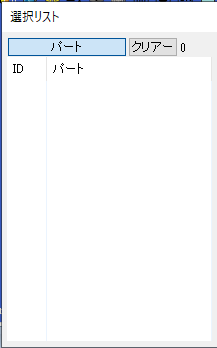
- チェックするパートを選択します。
- 必要があれば表示オプションでレイヤー数とチェック項目を変更します。
- 適用またはOKボタンを押します。
チェック後、メインウィンドウ内の標準画面に戻すアイコン をクリックし、表示を元に戻します。
適用またはOKボタン押下後、NキーまたはBキーでフリーエッジの要素を順に拡大表示することができます。