

目次
対応製品
- Jupiter-Pre
本コマンドの目的・用途
複数節点間にMPCを作成する機能です。
節点自由度毎に係数をユーザー任意で入力し、一つのMPC式を生成します。
コマンドの場所
- 日本語環境:接続 > 詳細 > MPC > 方程式 > 多数節点
- 英語環境:Connections > Details > MPC > Equation > Multi-Nodes
GUI
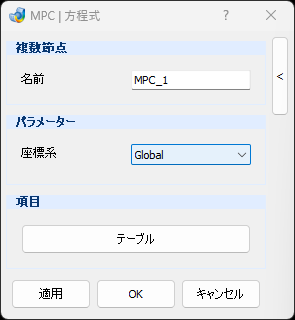
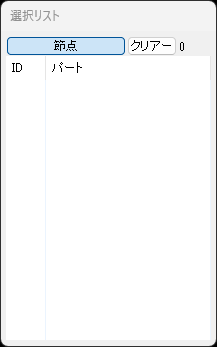
項目の説明
- 復数節点
-
- 名前 – テキストボックス
-
登録される名前を入力します。
- パラメーター
-
- 座標系 – プルダウンメニュー
-
参照座標系を選択します。初期値のGlobalは全体座標系となり、ユーザが局所座標系を追加している場合は、プルダウンメニューに追加され選択可能となります。
- 項目
-
- テーブル – ボタン
-
MPC設定用テーブルを表示します。
子ダイアログ(テーブルボタンを押した場合)
MPC設定用テーブルを表示します。
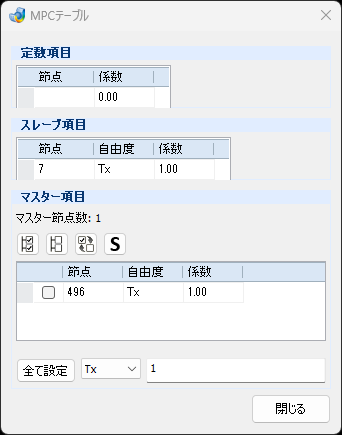
項目の内容
- 定数項目
-
定数項を係数欄で定数を指定します。
- スレーブ項目
-
スレーブ節点の自由度と係数を指定します。
- マスター項目
-
マスター節点の自由度と係数を指定します。
Tipsこのテーブル内では、自由度セルと係数セル上で右クリックすることでコピー&ペーストを使用することが可能です。
また、ショートカットキーにも対応しています。
コピー:Ctrl+C ペースト(貼付け):Ctrl+V
- すべて選択 – ボタン
-
マスター節点全てのリストを選択(チェックオンに)します。
- すべて選択解除 – ボタン
-
マスター節点全てのリストを選択解除(チェックオフに)します。
- 選択状態切り替え – ボタン
-
選択状態(チェックのオンオフ)を切り替えます。
- スレーブ節点にする – ボタン
-
任意の節点を選択(チェックオン)にした状態でボタンをクリックすると、選択した節点がスレーブ節点になります。
- 全て設定 – ボタン
-
すべてのマスター節点の自由度と係数を一括して変更します。
操作手順
STEP
節点の選択
節点を複数選択します。
STEP
MPCテーブルを開く
テーブルボタンからテーブルを開きます。
STEP
詳細設定
定数、スレーブ節点、マスター節点の各種設定をして、閉じるボタンでテーブルを閉じます。
スレーブ節点を変更する場合はマスター項目の変更したい節点を選択してSボタンを押します。
Tips
例えば 1 * N1Tx(節点1のX) + (-1) * N2Tx(節点2のX) = 0.2 という式を立てる場合は下図のように設定します。
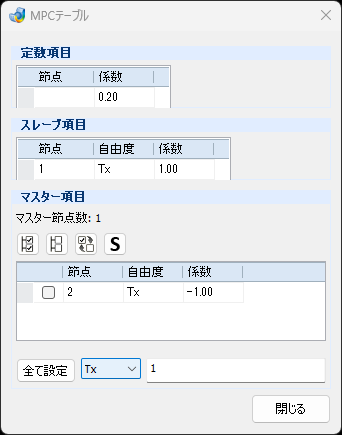
Nastran(SunShine)出力では下記のようなMPCが生成されます。

STEP
実行
適用/OKボタンをクリックします。