

対応製品
- Jupiter-Post
本コマンドの目的・用途
アニメーションの設定を行います。
コマンドの場所
- 日本語環境:Post > アニメーション > アニメーション設定
- 英語環境:Post > Animation > Set Animation
GUI
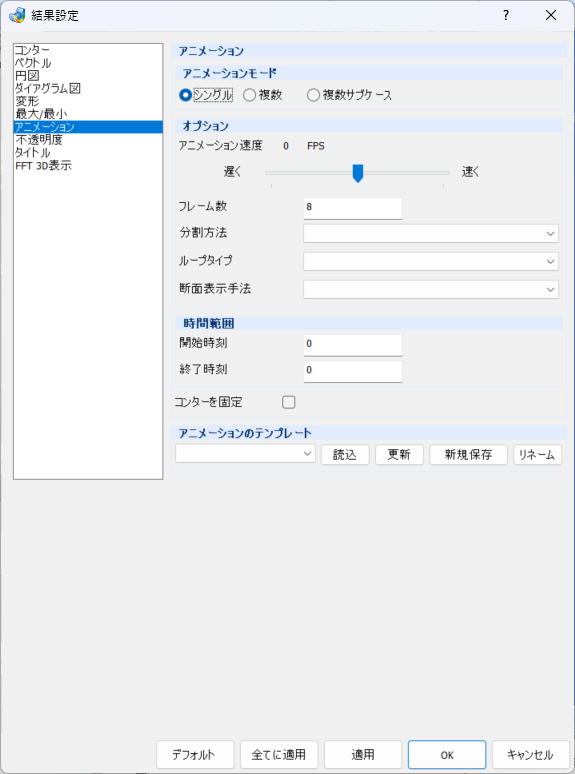
- アニメーション
-
- アニメーションモード – ラジオボタングループ
-
サブケースをまたいでアニメーション表示します。
-
-
- シングル
-
一つの解析結果を、初期状態から変形後までアニメーション表示します。
- 複数
-
サブケースをまたいでアニメーション表示します。
- 複数サブケース
-
コレクションをまたいでアニメーション表示します。
-
- オプション
-
- アニメーション速度 – スライダーバー
-
1秒間に再生するフレーム数を指定します。
Noteフレームレート以上の設定では動作しません。
- フレーム数 – テキストボックス
-
(アニメーションモードが1回の場合)初期状態から変形後までの間を何分割するか指定します。数値が大きいほど滑らかなアニメーションになります。
- 分割方法 – プルダウンメニュー
-
初期状態から最大変形まで間の分割方法を指定します。
- 線形
-
初期状態から最大変形までの間を一定の間隔で分割します。
- 正弦波
-
最大変形付近をより細かいフレームに分割します。
- ループタイプ – プルダウンメニュー
-
アニメーションの動作タイプを指定します。アニメーションは、下記の動作を繰り返し表示します。
- 一方向
-
初期状態から変形後まで進みます。
- 往復
-
初期状態から変形後まで進んだ後、初期状態まで逆に進みます。
- サイクル
-
初期状態から解析終了状態まで進んだ後、初期状態まで逆に進んだら、逆方向にも同様に進みます。
- 断面表示手法 – プルダウンメニュー
-
断面表示中のアニメーションの動作タイプを指定します。
- オイラー表示
-
空間上に断面境界を設定しておき、その境界を超えた要素を非表示にする断面表示方法です。時刻が進むと境界を超える非表示要素が変わります。
- ラグランジュ表示
-
初期形状で非表示要素を覚えておき、その非表示にする要素は時刻が進み変形しても変わらない断面表示方法です。
- 時間範囲
-
アニメーション再生範囲を時刻で指定します。
- 開始時刻 – テキストボックス
-
アニメーション再生開始時刻を指定します。
- 終了時刻 – テキストボックス
-
アニメーション再生終了時刻を指定します。
- コンターを固定 – チェックボックス
-
アニメーション再生時に、コンターを最終結果で固定する機能です。変形のみアニメーションしたい場合にチェックを入れてご利用下さい。
- アニメーションのテンプレート – プルダウンメニュー
-
テンプレートを利用してアニメーション設定を操作します。プルダウンメニューにて利用可能なテンプレートを表示します。
- 読込 – ボタン
-
リストから選択したテンプレートを現在の設定に読み込みます。任意の名称のテンプレート
として保存します。 - 更新 – ボタン
-
現在の設定を、選択中のテンプレートに保存します。
- 新規保存 – ボタン
-
現在の設定を、新しいテンプレートとして保存します。
- リネーム – ボタン
-
選択中のテンプレートの名称を変更します。
操作手順
作成中