目次
対応製品
- Jupiter-Post
本コマンドの目的・用途
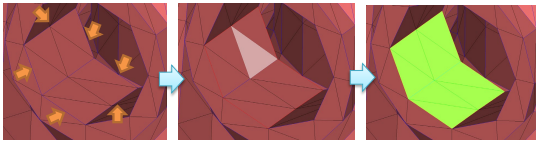
メッシュの表面接続角度によってエッジ・フェースの形状を定義し、形状ベースの節点要素選択を行い
ます。
コマンドの場所
- 日本語環境:Post > データサーチ > ノート > フェース/エッジ
- 英語環境:Post > Data Search> Note > By Closed Face
GUI
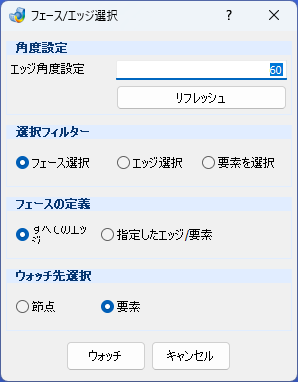
項目の説明
- 角度設定
-
- エッジ角度設定 – テキストボックス
-
この角度以上の角度で接続している要素間にエッジを定義します。また、エッジの連続性もこのパラメーターで定義します。
-
- リフレッシュ – ボタン
-
エッジ角度を変更した場合、このボタンをクリックしてエッジを再定義します。
- 選択フィルター
-
本機能用の選択フィルターです。
- ラジオボタングループ
-
- フェース選択
-
フェース定義で定義されたフェースを選択します。
- エッジ選択
-
本機能で定義されたエッジを選択します。
- 要素を選択
-
本機能用の表面要素を選択します。
- フェースの定義
-
フェースの定義をすべてのエッジか指定したエッジ/要素から選択します。
-
- ラジオボタングループ
-
- すべてのエッジ
-
本機能の角度設定で作成されたエッジからなるフェース
- 指定したエッジ/要素
-
選択したエッジからなるフェース
- ウォッチ先選択
-
ウォッチ先を節点か要素から選択します。
- ラジオボタングループ
-
- 節点
-
選択されたエッジ/フェース/表面要素内の節点をウォッチウィンドウに入力します。
- 要素
-
選択されたエッジ/フェース/表面要素内の要素をウォッチウィンドウに入力します。
Note
選択解除には、メインウィンドウの選択解除アイコン、もしくは E キーを使用します。
操作手順
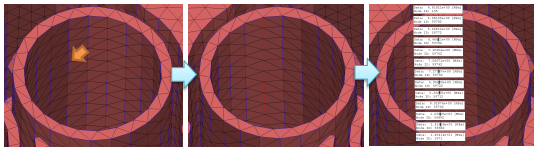
エッジ選択を用いた操作手順
- フェース・エッジ選択機能を起動します。表示中のエッジが非表示となり、本機能によって定義されたエッジが青色で表示されます。
- エッジは、角度判定により作成されます。所望のエッジが作成されていない場合、「エッジ角度設定」により小さい値を入力して「リフレッシュ」ボタンをクリックしてください。
- 選択フィルターを「エッジ選択」にして、エッジをクリックします。
- 選択したエッジに接続しているひとつながりのエッジが赤くなります。
- ウォッチボタンをクリックすると、選択中エッジ内の節点がウォッチウィンドウに入力されます。
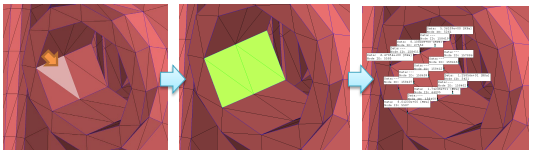
すべてのエッジによるフェース定義・選択を用いた操作手順
- フェース・エッジ選択機能を起動します。表示中のエッジが非表示となり、本機能によって定義されたエッジが青色で表示されます。
- 選択フィルターを「フェース選択」、フェースの定義を「すべてのエッジ」にして、エッジに囲まれた箇所をクリックします。
- 選択中のフェースが塗りつぶされます。
- 「ウォッチ先選択」で要素もしくは節点を選択してウォッチボタンをクリックすると、選択中フェース内の要素/節点がウォッチウィンドウに入力されます。
指定したエッジ/要素によるフェース定義・選択を用いた操作手順
- フェース・エッジ選択機能を起動します。表示中のエッジが非表示となり、本機能によって定義されたエッジが青色で表示されます。
- フェースの定義を「指定したエッジ/要素」にします。
- 選択フィルターをエッジにして、境界となるエッジを選択します。
- 選択フィルターを要素にして、境界となる要素を選択します。
- 選択フィルターをフェースにして、選択エッジ・選択要素で完全に囲まれた箇所をクリックします。
- 選択中のフェース範囲が塗りつぶされます。
- 「ウォッチ先選択」で要素もしくは節点を選択してウォッチボタンをクリックすると、選択範囲内の要素/節点がウォッチウィンドウに入力されます。