

目次
対応製品
- Jupiter-Post
本コマンドの目的・用途
本コマンドを起動中にメインウィンドウ上で選択した節点に対してノート表示を付加します。同時に節点情報をウォッチウィンドウの節点タブ内に追加します。
コマンドの場所
- 日本語環境:Post > データサーチ > ノート > 節点
- 英語環境:Post > Data Search> Note > Node
GUI
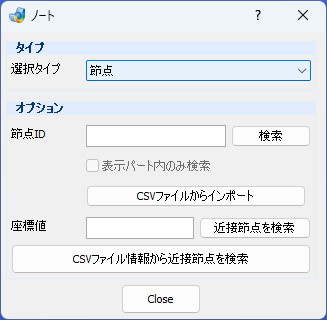
項目の説明
- タイプ
-
- 選択タイプ – プルダウンメニュー
-
- 節点
-
メインウィンドウ上で選択した節点に対してノート表示を付加し、ウォッチウィンドウの節点タブ内のデータテーブルに入力します。
- オプション
-
- 節点ID – テキストボックス
-
節点番号を入力してサーチボタンをクリックすることで、該当する節点を選択します。
- 表示パート内のみ検索 – チェックボックス
-
選択タイプが座標値の場合のみ有効なオプションです。
- CSVファイルからインポート – ボタン
-
外部ファイルに書かれた節点番号リストを節点番号欄に読み込みます。フォーマットは節点 ID, 節点 ID, 節点 ID,・・・になります。
- 座標値 – テキストボックス
-
座標系番号を入力します。X,Y,Z のカンマ区切りで入力してください。
- 近接節点を検索 – ボタン
-
座標値に入力した座標に一番近い節点を検索します。
- CSVファイル情報から近接節点を検索 – ボタン
-
ポジションダイアログを起動します。
子ダイアログ(ポジション)
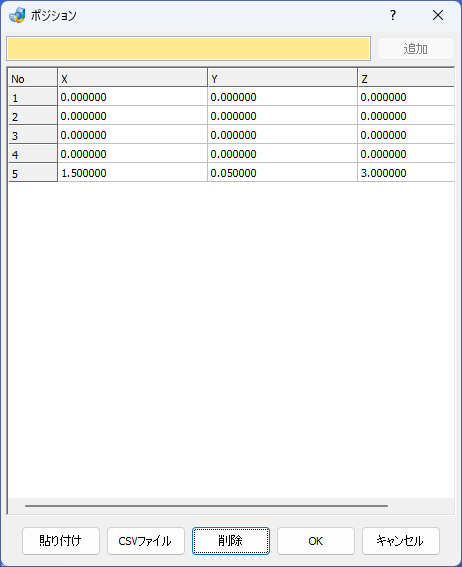
項目の内容
-
- テキストボックス
-
テーブルに追加したい座標値をX,Y,Zのカンマ区切り書式で入力します。
- 追加 – ボタン
-
テキストボックスに入力した座標値をテーブルに追加します。
- テーブル
-
検索対象の座標値一覧が表示されます。
- 貼り付け – ボタン
-
エクセルなどからコピー&ペーストできます。
- CSVファイル – ボタン
-
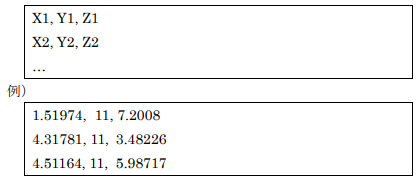
csv ファイルを読み込み、座標値を表に追加します。フォーマットは以下のようになります。

- 削除 – ボタン
-
クリックした列を削除します。
- OK – ボタン
-
取得位置を決定して実行します。
- キャンセル – ボタン
-
機能を実行せずにダイアログを閉じます。
操作手順
- 結果データを読み込み、節点結果を表示しておきます。
- Post > データサーチ > ノート > 節点を選択し、ノート機能を起動します。
- 任意の節点をメインウィンドウ上からピックすると、節点にラベルが追加され、節点の情報がラベル上に表示されます。また、ウォッチデータウィンドウの節点タブに、ピックした節点の情報が追加されます。