目次
対応製品
- Jupiter-Pre
本コマンドの目的・用途
ADVC用初期張力(ボルト軸力)を設定します。ユーザーは複数の面または複数の断面を選択できますが、それらは同じ法線ベクトルを持っている必要があります。
Note
V4.0よりボルトモデリングコマンドが実行されたときに、作成されたボルト1本ごとにグループを作成します。
ボルトグループはBolt Connectionサブグループの下に置かれます。
コマンドの場所
- 日本語環境:接続 > ボルトモデリング > プリテンション > ADVC
- 英語環境:Connection > Bolt Modeling > PreTension > ADVC
GUI
項目の説明
- 構造
-
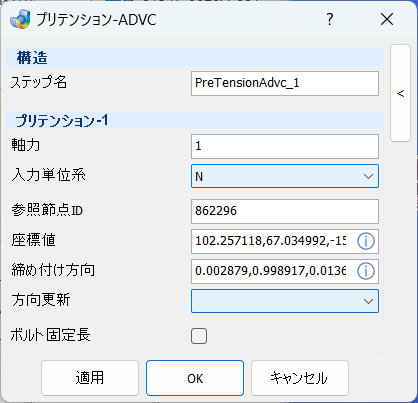
- ステップ名 – テキストボックス
-
作成するアイテムの名前を入力します。
- プリテンション-1
-
- 軸力 – テキストボックス
-
初期張力(ボルト軸力)を入力します。
- 入力単位系 – プルダウンメニュー
-
入力単位系を選択します。[N], [mN], [kN], [kgf], [lbf], [tf]から選択可能です。
- 参照節点ID – テキストボックス
-
参照節点のIDを入力します。選択リストで参照節点を選択した場合、IDが自動入力されます。
- 座標値 – テキストボックス
-
参照節点の座標値を入力します。選択リストで参照節点を選択した場合、その節点座標値が自動入力されます。
- 締め付け方向 – テキストボックス
-
ボルト締め付け方向を指定します。断面フェース選択により自動入力されます。必要により変更します。
- 方向更新 – プルダウンメニュー
-
締め付け方向の更新の有無を指定します。
- Yes
-
更新する
- No
-
更新しない
- ボルト固定長 – チェックボックス
-
チェックを入れた場合、ボルトの締め付け量を保持する0値の強制速度が作成されます。
操作手順
- パート切断等の機能を使用しパーティション断面が入ったボルトパートを予め用意します。
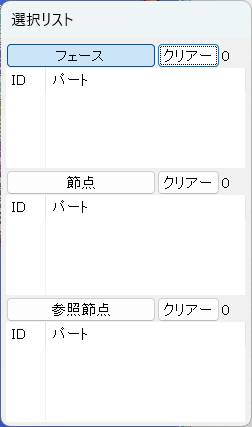
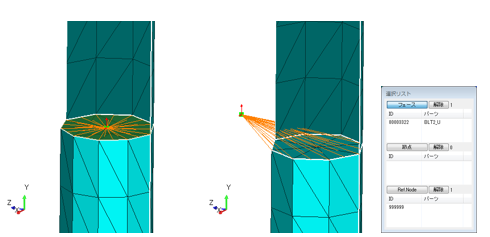
- パーティション断面を選択します。または、選択リストの節点で断面を構成する節点群を選択します。フェースもしくは節点どちらか一方の方法で指定ください。
- 軸力を入力します。
- 必要に応じてオプションを追加選択します。
- 適用またはOKボタンをクリックします。
Tips
参照節点は断面中心に自動定義されます。参照節点を任意に指定したい場合は、選択リストの「参照節点」をクリックし、参照節点となる節点を選択します。
Note
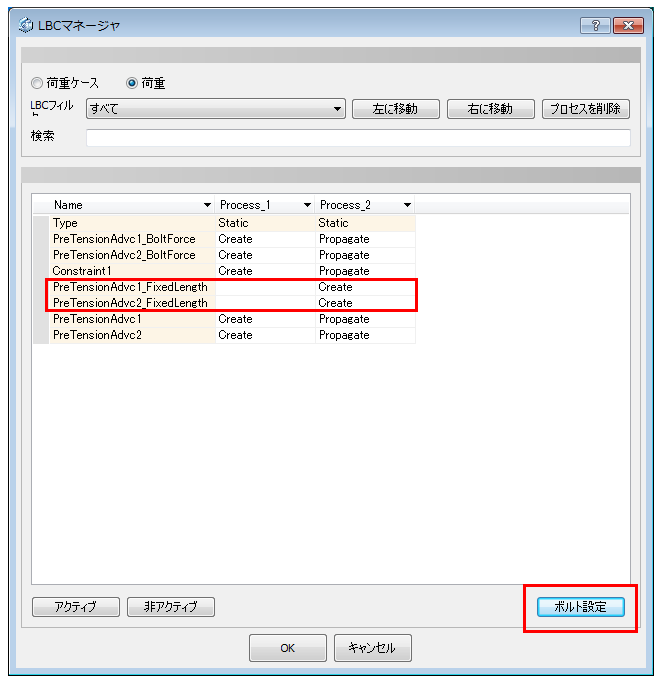
ボルト固定長オプションを選択した場合、強制速度荷重が作成されます。ADVC出力時にプロセス作成後LBCマネージャを開き、ボルト設定ボタンを押すことで、2番目のプロセスから締め付け量固定用の強制速度が有効となるよう自動設定されます。