

対応製品
- Jupiter-Pre
本コマンドの目的・用途
積層材要素特性を作成します。
コマンドの場所
- 日本語環境:プロパティ > 2D > 積層材
- 英語環境:Property > 2D > Composite
GUI
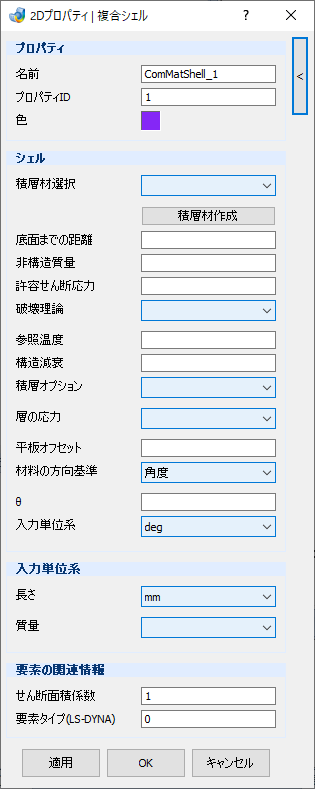
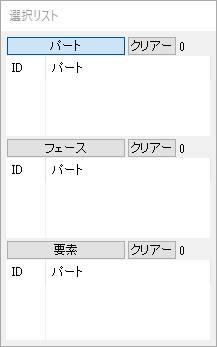
- プロパティ
-
- 名前 – テキストボックス
-
プロパティの名前を指定します。
- プロパティID – テキストボックス
-
プロパティのIDを入力します。プロパティIDはモデル内で重複しないように入力します。
- 色 – ボタン
-
プロパティの色を指定します。
- シェル
-
- 積層材選択 – プルダウンメニュー
-
あらかじめ作成した積層材を選択します。
- 積層材作成 – ボタン
-
クリックすると積層複合材料を作成するための積層材(シェル)ダイアログが起動します。
- 底面までの距離 – テキストボックス
-
参照平面から積層底面までの距離を入力します。
- 非構造質量 – テキストボックス
-
単位面積あたりの非構造質量を入力します。
- 入力単位系 – プルダウンメニュー
-
非構造質量の入力単位系を指定します。[t/mm^2], [kg/m^2], [kg/mm^2], [kgf*s^2/mm^3], [slug/ft^2], [lbf*s^2/in^3]から選択可能です。
- 許容せん断応力 – テキストボックス
-
接着材の許容せん断応力を入力します。
- 破壊理論 – プルダウンメニュー
-
リストから破壊則を選択します。
- 選択なし
-
破壊評価をしない
- HILL
-
Hill則
- HOFF
-
Hoffman則
- TSAI
-
Tsai-Wu則
- STRN
-
最大ひずみ則
- 参照温度 – テキストボックス
-
参照温度を入力します。
- 構造減衰 – テキストボックス
-
減衰係数を入力します。
- 積層オプション – プルダウンメニュー
-
積層オプションを選択します。
- 選択なし
-
全ての積層を定義し、計算に使用します。
- SYM
-
積層の半分まで定義し、残りは対称とします。
- MEM
-
全ての積層を定義しますが、面内のみ計算されます。
- BEND
-
全ての積層を定義しますが、曲げのみ計算されます。
- SMEAR
-
全ての積層を定義しますが、積層順は無視されます。
- SMCORE
-
全ての積層を定義しますが、最終層で芯板特性を定義し、 それまでの層では面板特性を定義します。
- 層の応力 – プルダウンメニュー
-
積層応力の出力を選択します。
- NO
-
積層応力を出力しません。
- YES
-
積層応力を出力します。
- 平板オフセット – テキストボックス
-
積層板のオフセット量を入力します。
- 入力単位系 – プルダウンメニュー
-
平板オフセットの入力単位系を指定します。[mm], [m], [in], [ft], [cm]から選択可能です。
- 材料の方向基準 – プルダウンメニュー
-
材料の方向基準をθか座標系から選択します。
本項目の表示はプルダウンメニューによって変化します。
角度で設定します。

- θ – テキストボックス
-
角度を入力します。
- 入力単位系 – プルダウンメニュー
-
θの角度単位を選択します。[rad], [deg]から選択可能です。
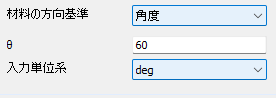
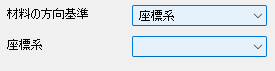
- 要素の関連情報
-
- せん断面積係数 – テキストボックス
-
せん断面積係数を入力します。
- 要素タイプ(LS-DYNA) – テキストボックス
-
要素タイプを入力します。
子ダイアログ((積層材(シェル))
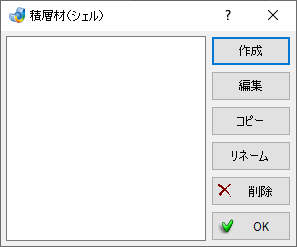
- リストボックス
-
作成した積層材がリストされます。
- 作成 – ボタン
-
積層材(シェル)編集ダイアログを起動し、積層材を新規に作成します。
- 編集 – ボタン
-
積層材編集ダイアログを起動し、リストボックスで選択した積層材を編集します。
- コピー – ボタン
-
リストボックスで選択した積層材を複製します。
- リネーム – ボタン
-
リストボックスで選択した積層材の名称を変更します。
- 削除 – ボタン
-
リストボックスで選択した積層材を削除します。
- OK – ボタン
-
積層材(シェル)ダイアログの中身を保存して終了します。
子ダイアログ(積層材(シェル)編集)
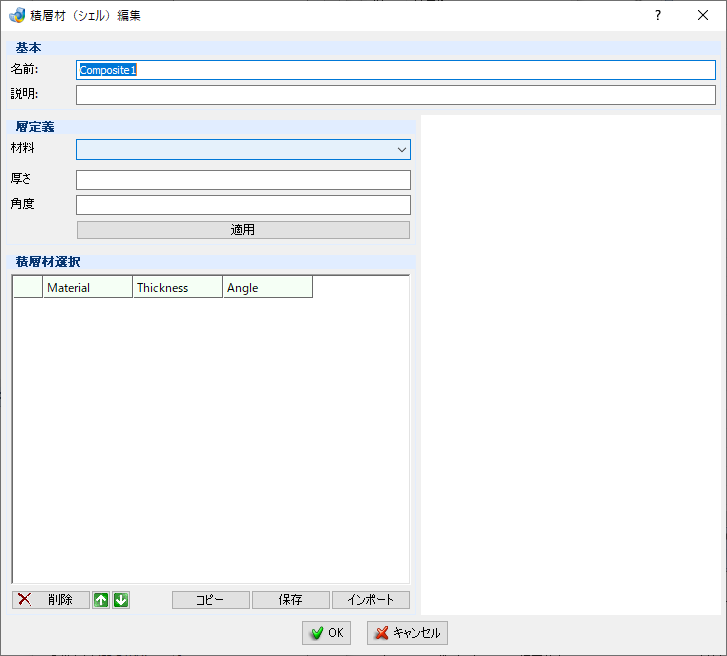
- 基本
-
- 名前 – テキストボックス
-
積層材料名を作成します。
- 説明 – テキストボックス
-
積層材料について説明を記載します。
- 層定義
-
- 材料 – プルダウンメニュー
-
各積層の材料特性を選択します。
- 厚さ – テキストボックス
-
各積層の厚さを入力します。
- 角度 – テキストボックス
-
要素材料軸と各積層の縦方向との角度を入力します。
- 適用 – ボタン
-
クリックすると、定義した層をテーブルに追加します。
- 積層材選択
-
- テーブル
-
定義した積層材の一覧(積層材リスト)が表示されます。
- 削除 – ボタン
-
積層材リスト上で選択した行を削除します。
- 上 – アイコン
-
積層材リスト上で選択した行を上に移動します。
- 下 – アイコン
-
積層材リスト上で選択した行を下に移動します。
- コピー – ボタン
-
積層材リスト上で選択した行をコピーします。
- 保存 – ボタン
-
積層材リストをcsvファイルに出力します。
- インポート – ボタン
-
外部ファイル(csv)で作成した積層材リストを読み込みます。
- OK – ボタン
-
編集した内容を保存して積層材(シェル)ダイアログのテーブルに表示します。ダイアログを閉じます。
- キャンセル – ボタン
-
機能を実行せずダイアログを閉じます。
操作手順
- 名前にプロパティの名前を入力します。
- プロパティIDにIDを入力します。
- 積層材作成ボタンを押し、続けて作成ボタンを押します。
- 複合材料(シェル)編集ダイアログの層定義で既存の材料を選択後、その層の厚さ、材料方向角度を指定します。指定後適用ボタンを押して次の層定義に移ります。
- 全積層の定義が終了したらOKボタンを押し、積層材選択プルダウンメニューから作成した積層材を選択します。
- 必要に応じて他のパラメータも入力します。
- 該当のフェース、パートを選択し、適用またはOKボタンをクリックしてプロパティを作成します。