【Jupiterコマンドリファレンス】材料
目次
対応製品
本コマンドの目的・用途
プロパティデータに参照される材料データを作成します。材料ライブラリからの読み込み、または新規作成ができます。
コマンドの場所
- 日本語環境:プロパティ > 材料 > 材料
- 英語環境:Property > Material > Material
GUI
項目の説明
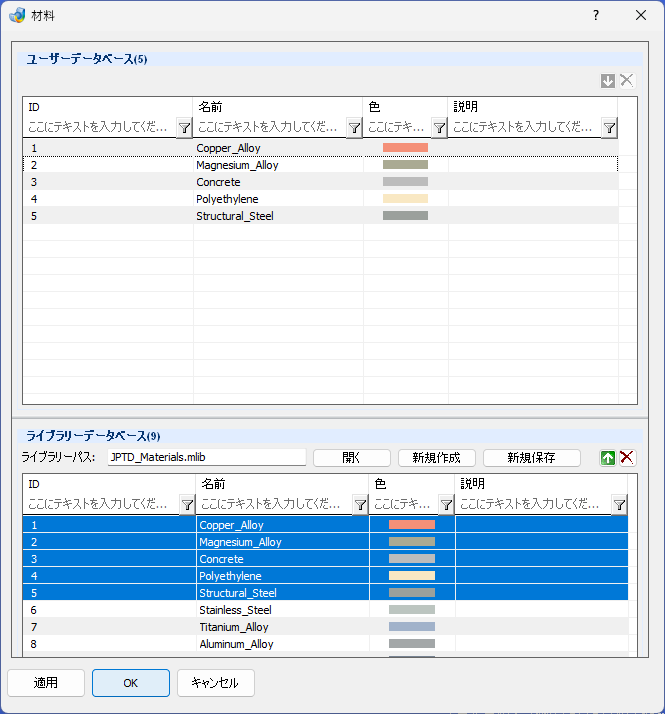
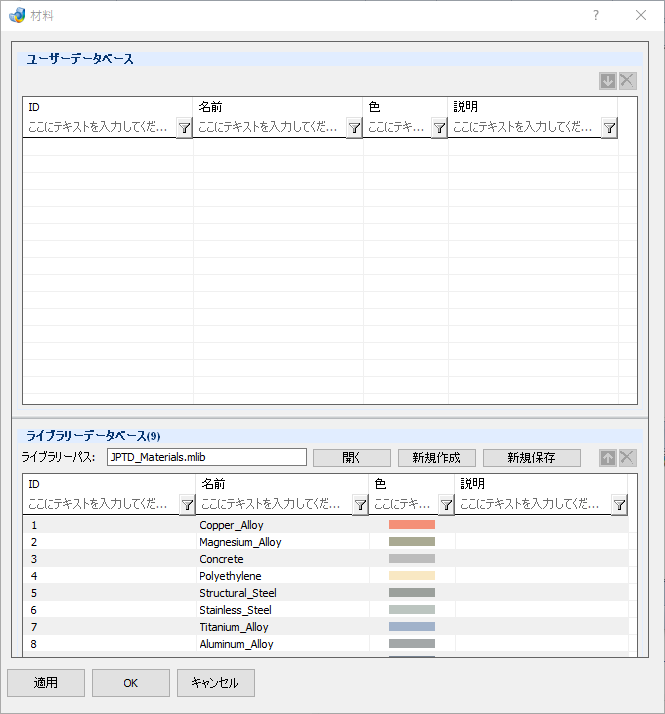
- ユーザーデータベース
-
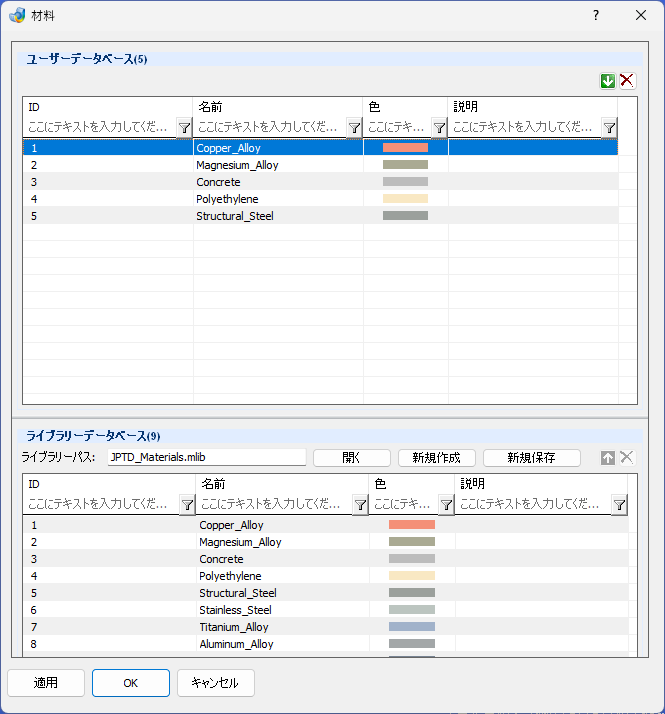
使用中のドキュメントの材料データベースに登録された材料データを一覧表示します。
表示された材料データは、ライブラリーデータベースへドラック&ドロップ、または↓ボタンでライブラリーデータベースに保存できます。
一番上の行は検索行です。ID、 材料名、説明それぞれで材料データの検索が可能です。
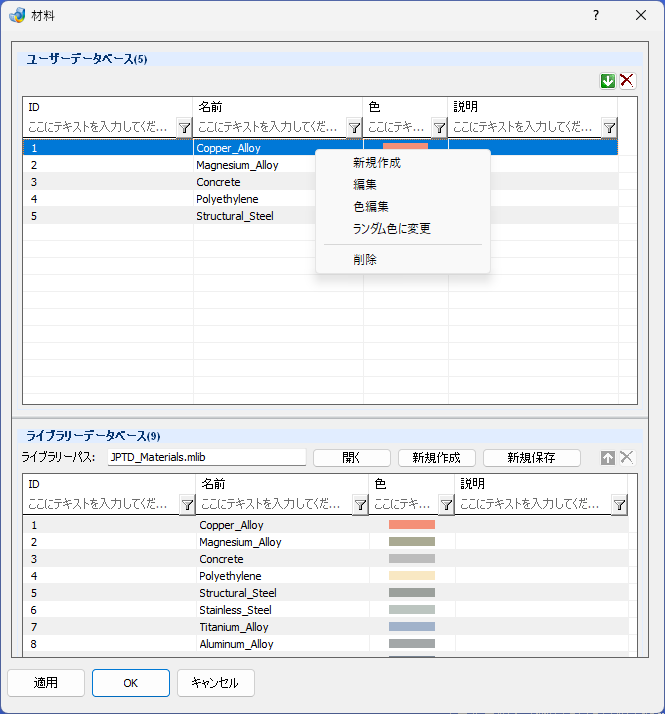
また、マウス右クリックメニューで表示されるメニューから、各コマンドを使用します。
Note
ユーザーデータベースに登録されない材料は使用できません。
| メニュー | 内容 |
| 新規作成 | 使用中のドキュメント内に、新規材料を作成します。 |
| 編集 | ハイライトした材料を編集します。 |
| 削除 | ハイライトした材料を削除します。 |
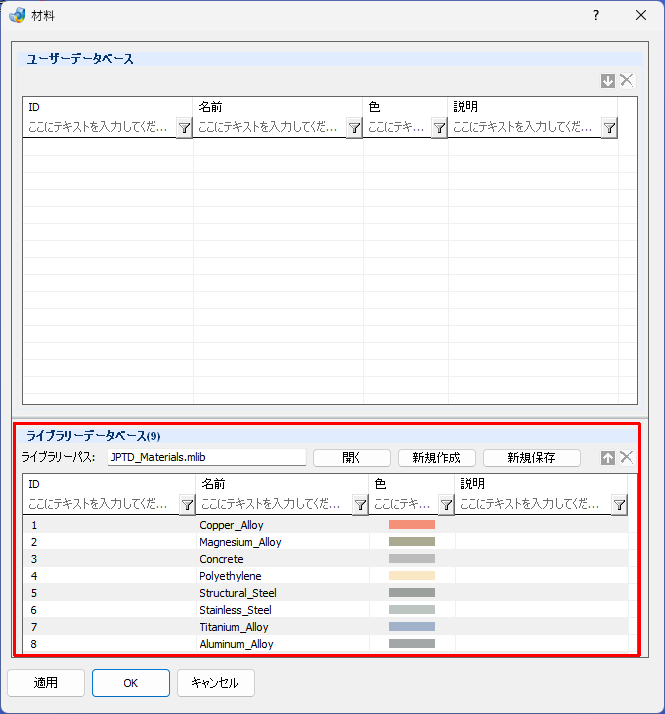
- ライブラリーデータベース
-
指定された材料ライブラリの内容を一覧表示します。
表示された材料データは、ユーザーデータベースへドラック&ドロップ、または↑ボタンでユーザーデータベースに登録できます。
また、マウス右クリックメニューで表示されるメニューから、各コマンドを使用します。
Note
デフォルトの材料ライブラリはホーム>プリファレンス>パス設定>デフォルト材料ライブラリ
で指定します。
| メニュー | 内容 |
| 新規作成 | 使用中のドキュメント内に、新規材料を作成します。 |
| 編集 | ハイライトした材料を編集します。 |
| 削除 | ハイライトした材料をライブラリから削除します。 |
- ライブラリーパス – テキストボックス
-
現在表示されている材料ライブラリの名前です。
- 開く
-
材料ライブラリを指定し、ライブラリーデータベースに内容を表示します。
- 新規作成
-
新規ライブラリを指定の名称で作成します。ライブラリファイルはデフォルト材料ライブラリのあるパスと同じ場所に作成されます。
- 新規保存
-
Jupiterに読み込まれている材料ライブラリを新しく外部に保存します。
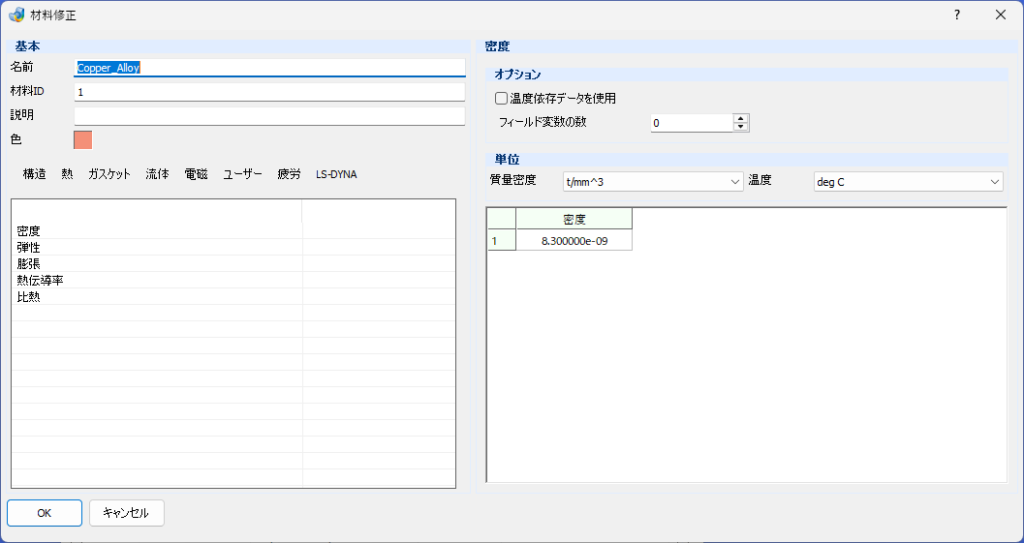
子ダイアログ(材料修正)
項目の説明
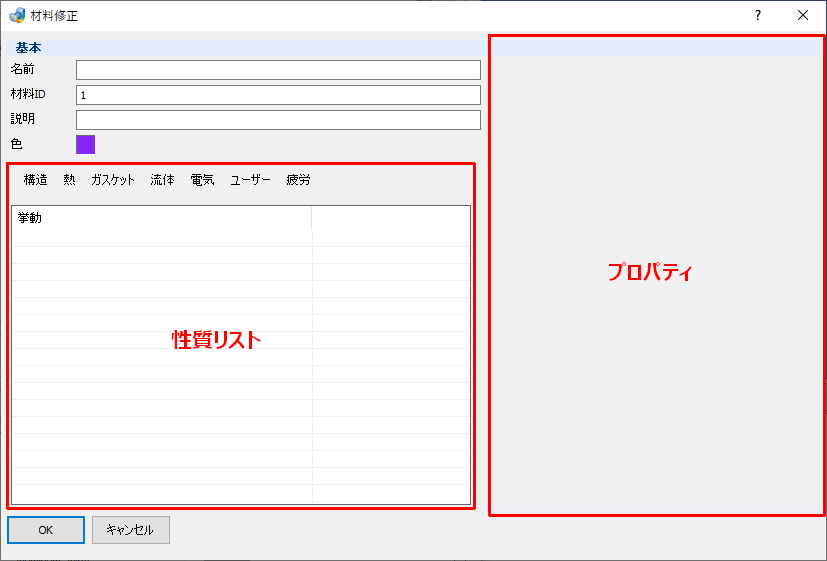
- 基本
-
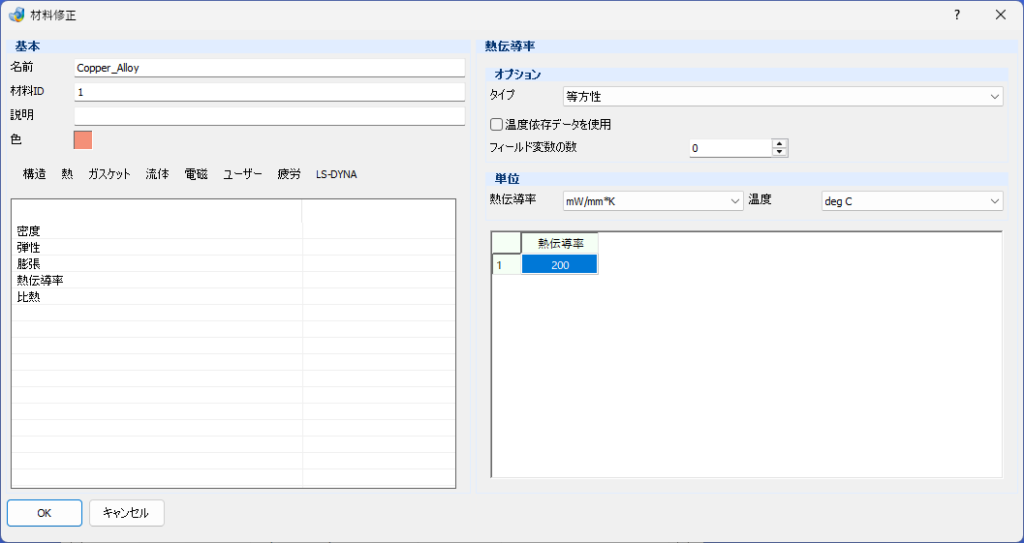
新規材料データ作成及び既存の材料データを編集する際に使用するダイアログです。
- 名前 – テキストボックス
-
材料名を入力します。
- 材料ID – テキストボックス
-
材料IDを入力します。材料IDはユーザーデータベース一覧表内で重複できません。重複しないIDを選んでください。
- 説明 – テキストボックス
-
材料に関する追加説明を入力します。(任意入力)
- 色
-
材料に設定している色です。設定が無い場合には黒が設定されます。特定の機能(色の再割り当て・プロパティレポート)でパートのサーフェースカラーとして使用されます。
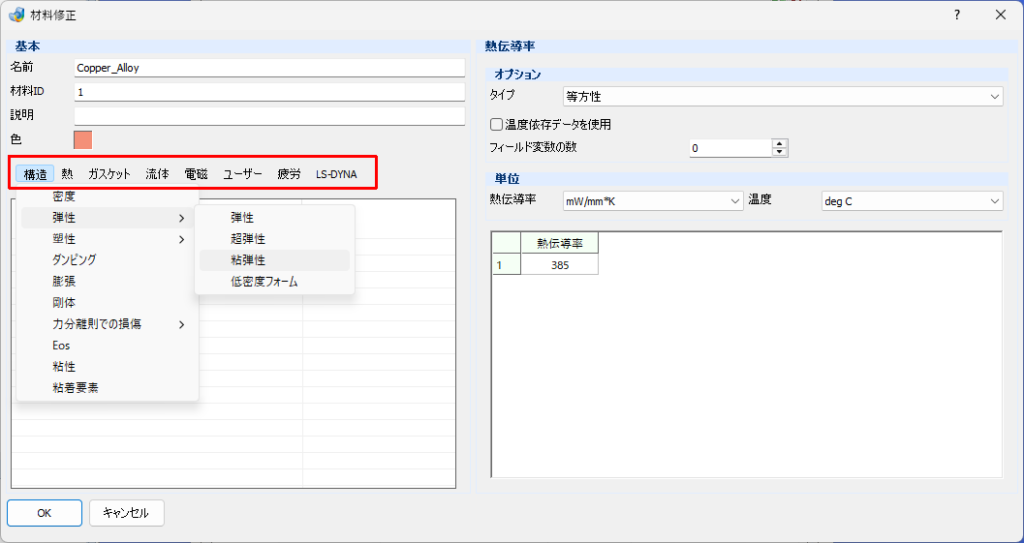
- メニュー
-
それぞれ構造、伝熱、ガスケット、流体解析に使用する材料の項目がメニューから選択できます。選択された項目は、下の性質リストに追加されます。
- 性質リスト – テーブル
-
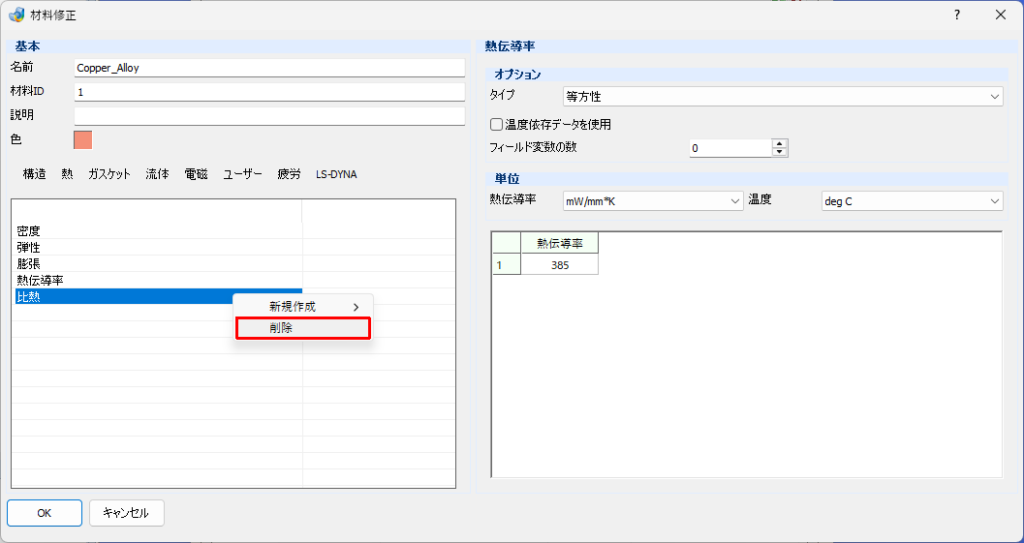
選択された材料定数の項目が一覧表示されます。 一覧表には以下の機能があります。
- ダブルクリック
-
クリックしたアイテムを右側のプロパティウインドウに開き、編集できます。
- 右クリック > New
-
新しい項目を追加できます。項目の内容は構造、熱、ガスケット、流体メニューと同じです。
-
- プロパティウインドウ
-
選択された項目の材料定数が右側のプロパティ領域に表示されます。
-
下記項目は構造 – メニューからの選択によって変化します。
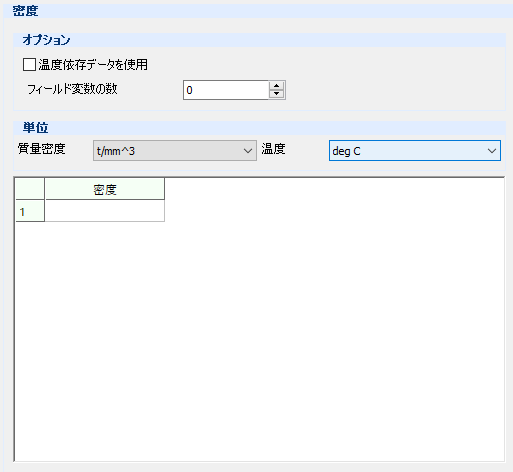
- 密度
-
質量特性を定義します。
-
- オプション
-
- 温度依存データの使用 – チェックボックス
-
温度依存性を含める場合に選択します。
- フィールド変数の数 – スピンコントロール
-
材料のフィールド変数を追加する場合に指定します。
- 単位
-
- 質量密度 – プルダウンメニュー
-
単位体積質量値の単位を選択します。
- 温度 – プルダウンメニュー
-
温度の単位を選択します。
- テーブル
-
- 密度
-
密度を指定します。
- 温度
-
温度を指定します。
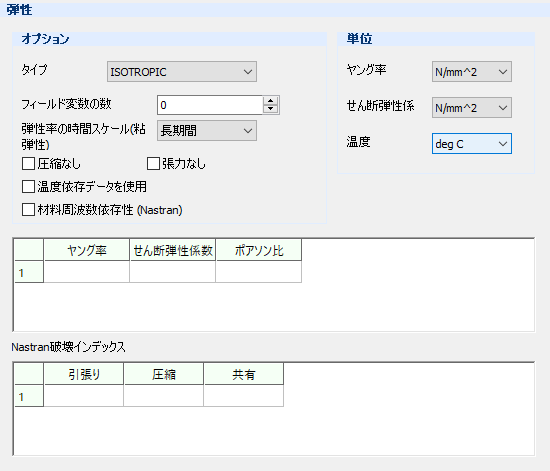
- 弾性>弾性
-
ヤング率、せん断係数、ポアソン比を定義します。
- オプション
-
- タイプ – プルダウンメニュー
-
等方性、異方性など弾性係数のタイプを選択します。
選択されたタイプに従い、データテーブルの入力項目が変わります。
- ISOTROPIC
-
等方性材料
- ORTHOTROPIC(2D)
-
2次元直交異方性材料
- ORTHOTROPIC(3D Type1)
-
3次元直交異方性材料
- ORTHOTROPIC(3D Type2)
-
3次元直交異方性材料マトリクス入力
- ANISOTROPIC(2D)
-
2次元完全異方性材料
- ANISOTROPIC(3D)
-
3次元完全異方性材料
- LAMINA
-
平面応力場直交異方性
- TRACTION
-
力
- COUPLED_TRACTION
-
連成力
- SHORT_FIBER
-
せん断
- フィールド変数の数 – スピンコントロール
-
材料のフィールド変数を追加する場合に指定します。
- 弾性率の時間スケール(粘弾性) – プルダウンメニュー
-
時間スケール(粘弾性のみ)を指定します。
- 長時間
-
長期
- 瞬時
-
瞬時
- (ブランク)
-
考慮しない
- 圧縮なし – チェックボックス
-
非圧縮性の場合に選択します。
- 引張りなし – チェックボックス
-
非伸張性の場合に選択します。
- 温度依存データの使用 – チェックボックス
-
温度依存性を含める場合に選択します。
- 材料周波数依存性(Nastran) – チェックボックス
-
周波数依存性を含める場合に選択します。
- 単位
-
- ヤング率 – プルダウンメニュー
-
ヤング率の単位を選択します。
- せん断係数 – プルダウンメニュー
-
せん断率の単位を選択します。
- 温度 – プルダウンメニュー
-
温度の単位を選択します。
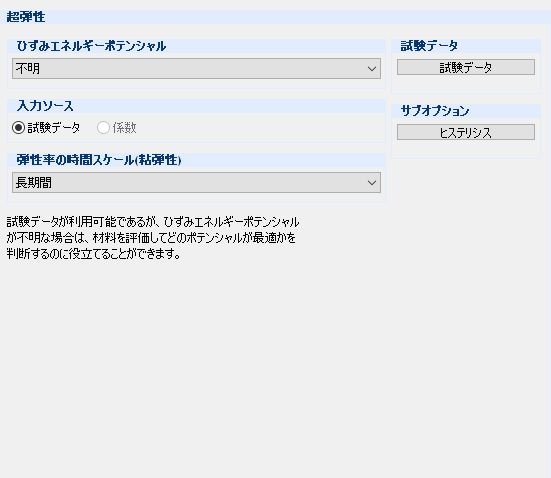
- 弾性>超弾性
-
超弾性材料を定義します。
-
-
- ひずみエネルギーポテンシャル – プルダウンメニュー
-
- Arruda-Boyce
-
Arruda-Boyceモデル
- Marlow
-
Marlowモデル
- Mooney-Rivlin
-
Mooney-Rivlinモデル
- Neo Hooke
-
Neo Hookeモデル
- Ogden
-
Ogdenモデル
- 多項式
-
多項式モデル
- 低減多項式
-
低減多項式モデル
- ユーザー定義
-
ユーザーサブルーチン使用
- Van der Waals
-
Van der Waalsモデル
- Yeoh
-
Yeohモデル
- 不明
-
試験データが利用可能であるが、ひずみエネルギーポテンシャルが不明な場合は、材料を評価してどのポテンシャルが最適化を判断するのに役立てることができます。(未対応)
- 入力ソース – ラジオボタングループ
-
- 試験データ
-
試験データから材料定数計算
- 係数
-
係数定義
- 弾性率の時間スケール(粘弾性) – プルダウンメニュー
-
- 長時間
-
長期弾性応答
- 瞬間
-
瞬間弾性応答
- 試験データ – ボタン
-
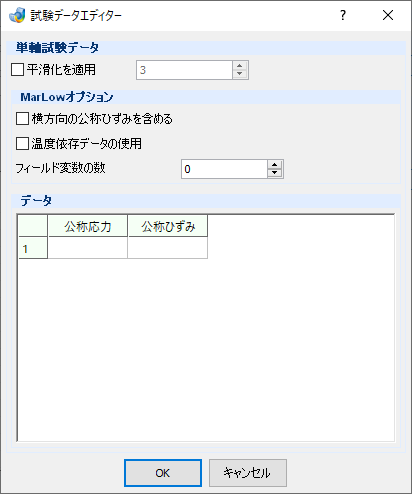
- 単軸試験データ
-
単軸試験データ指定。
-
- 単軸試験データ
-
- 平滑化を適用 – チェックボックス – スピンコントロール
-
作成中
- MarLowオプション
-
- 横方向の公称ひずみを含める – チェックボックス
-
作成中
- 温度依存データの使用
-
温度依存性を含める場合に選択します。
- フィールド変数の数 – スピンコントロール
-
材料のフィールド変数を追加する場合に指定します。
- データ – テーブル
-
- 公称応力
-
公称応力値を入力します。
- 公称ひずみ
-
公称ひずみ値を入力します。
- 温度
-
温度を入力します。温度依存データの使用にチェックを入れると表示されます。
- Lateral Nominal Strain
-
横方向の公称ひずみ値を入力します。横方向の公称ひずみを含めるにチェックを入れると表示されます。
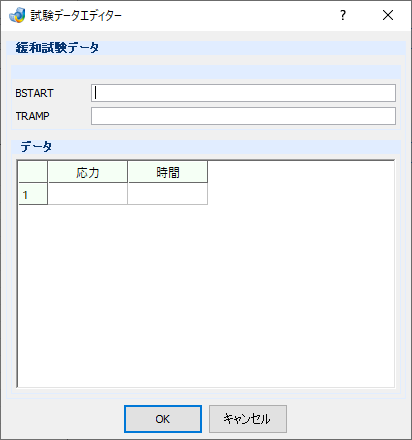
- 緩和試験データ
-
作成中(未対応)
-
- 緩和試験データ
-
- BSTART – テキストボックス
-
作成中
- TRAMP – テキストボックス
-
作成中
- データ – テーブル
-
- 応力
-
応力値を入力します。
- 時間
-
時間を入力します。
- サブオプション
-
- ヒステリシス – ボタン
-
ヒステリシス挙動指定(未対応)
- 偏差応答を定義するデータ
-
- ラジオボタングループ
-
- 短軸
-
短軸試験データ指定
- 2軸
-
2軸均等試験データ指定(未対応)
- 平面
-
平面試験データ指定(未対応)
- 体積応答を定義するデータ
-
- ラジオボタングループ
-
- 試験データを無視する
-
試験データを使用しない。
- 体積試験データ
-
体積試験データ指定(未対応)
- ポアソン比 – テキストボックス
-
ポアソン比指定
- 横方向の公称ひずみ
-
横方向の公称ひずみ指定
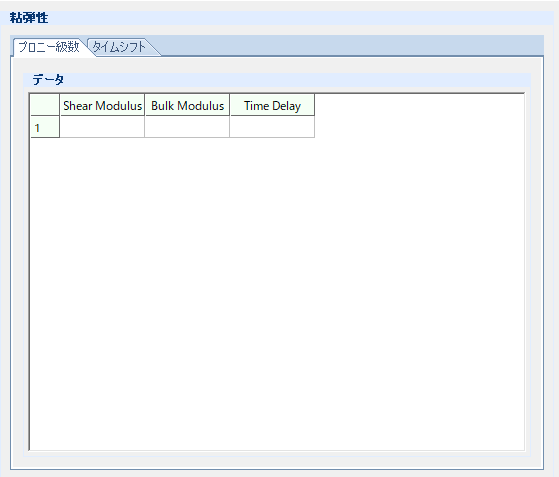
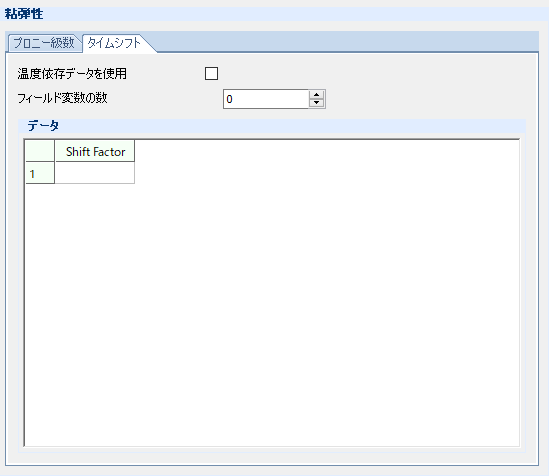
- 弾性>粘弾性
-
粘弾性材料を定義します。
下記項目はタブの選択によって変化します。
- データ – テーブル
-
- Shear Modulus
-
せん断力緩和弾性率
- Bulk Modulus
-
垂直力緩和弾性率
- Time Delay
-
緩和時間
- 温度依存データを使用 – チェックボックス
-
温度依存性を含める場合に選択します。
- フィールド変数の数 – スピンコントロール
-
材料のフィールド変数を追加する場合に指定します。
- データ
-
- Shift Factor
-
作成中
- 温度
-
温度を入力します。
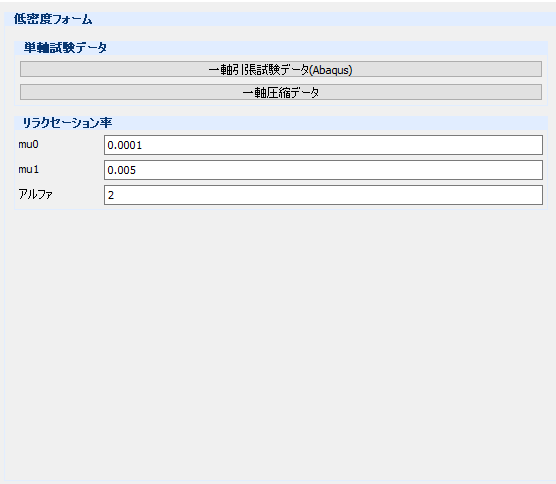
- 弾性>低密度フォーム
-
作成中
-
- 単軸試験データ
-
- 一軸引張試験データ(Abaqus) – ボタン
-
-
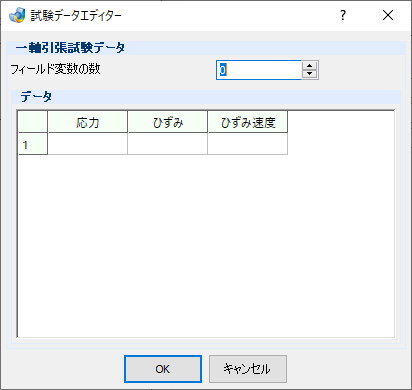
- 一軸引張試験データ
-
- フィールド変数の数 – スピンコントロール
-
材料のフィールド変数を追加する場合に指定します。
- データ – テーブル
-
- 応力
-
応力値を入力します。
- ひずみ
-
ひずみ値を入力します。
- ひずみ速度
-
ひずみ速度値を入力します。
- 一軸引張試験データ – ボタン
-
-
- 一軸引張試験データ
-
- フィールド変数の数 – スピンコントロール
-
材料のフィールド変数を追加する場合に指定します。
- データ – テーブル
-
- 応力
-
応力値を入力します。
- ひずみ
-
ひずみ値を入力します。
- ひずみ速度
-
ひずみ速度値を入力します。
- リラクセーション率
-
- mu0
-
作成中
- mu1
-
作成中
- アルファ
-
作成中
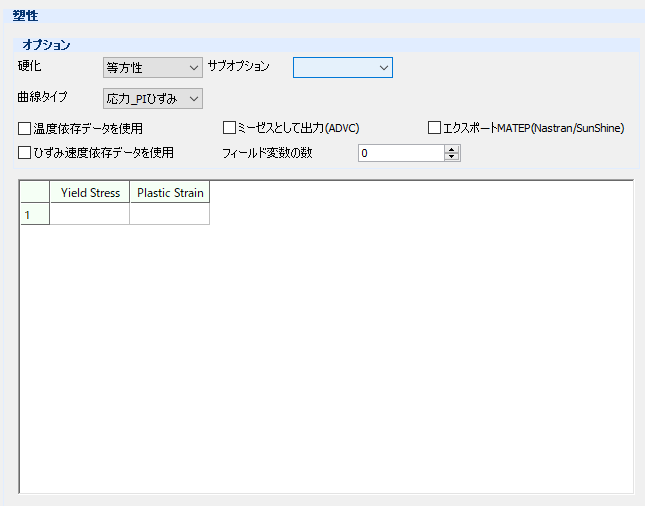
- 塑性>塑性
-
塑性材料を定義します。
-
-
- オプション
-
- 硬化 – プルダウンメニュー
-
硬化則を選択します。
- 等方性
-
等方硬化則
- 運動学
-
運動硬化則
- Johnson_Cook
-
ジョンソン・クック則
- ユーザー定義
-
ユーザー指定
- 結合
-
結合硬化則
- サブオプション – プルダウンメニュー
-
硬化モデル。
- 速度依存
-
作成中
- ポテンシャル
-
作成中
- 繰り返し硬化
-
作成中
- Ornl
-
ORNLモデル
- 繰り返し塑性
-
作成中
- アニール温度
-
作成中
- 曲線タイプ – プルダウンメニュー
-
硬化曲線タイプ。
- 応力_PLひずみ
-
応力ー塑性ひずみ
- 応力_ひずみ
-
応力ー全ひずみ
- 温度依存データを使用 – チェックボックス
-
温度依存性を含める場合に選択します。
- ミーゼスとして出力(ADVC) – チェックボックス
-
ミーゼス値として出力します(ADVCのみ)。
- エクスポート(Nastran/SunShine) – チェックボックス
-
MATEP, MATTEP(温度依存あり)を出力します。(Nastran, SunShineのみ)。
Note
Hardening(硬化)がIsotropic(等方性)の時のみ対応。
- ひずみ速度依存性データを使用 – チェックボックス
-
ひずみ速度依存性データを入力します。
- フィールド変数の数 – スピンコントロール
-
材料のフィールド変数を追加する場合に指定します。
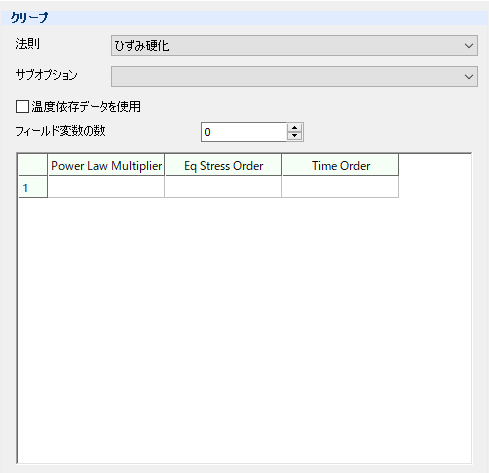
- 塑性>クリープ
-
作成中
-
-
- 法則 – プルダウンメニュー
-
- ひずみ硬化
-
作成中
- 時間硬化
-
作成中
- 双曲正弦
-
作成中
- ユーザー定義
-
作成中
- ADVC法則
-
作成中
- クリープ硬化 – プルダウンメニュー
-
- 時間
-
作成中
- ひずみ
-
作成中
- クリープ法則 – プルダウンメニュー
-
- Advc-Law0
-
作成中
- Advc-Law1
-
作成中
- Advc-Law2
-
作成中
- Advc-Law3
-
作成中
- 温度依存データの使用 – チェックボックス
-
温度依存性を含める場合に選択します。
- フィールド変数の数 – スピンコントロール
-
材料のフィールド変数を追加する場合に指定します。
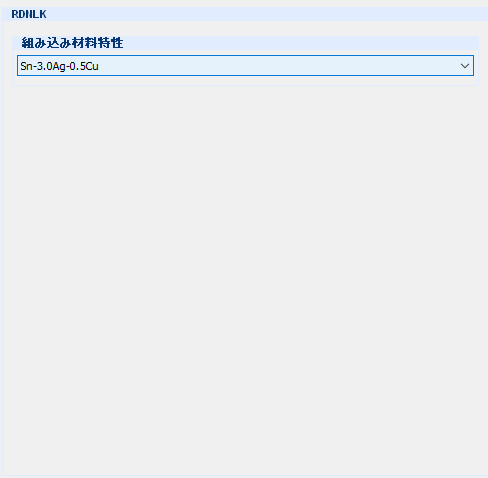
- 塑性 > RDNLK
-
ADVC速度依存非線形移動硬化モデル(Rate-Dependent Non-Linear Kinematic hardening model: RDNLK)用材料を指定します。
-
-
- 組み込み材料特性 – プルダウンメニュー
-
- Sn-3.0Ag-0.5Cu
-
作成中
- Sn-3.5Ag-0.5Cu
-
作成中
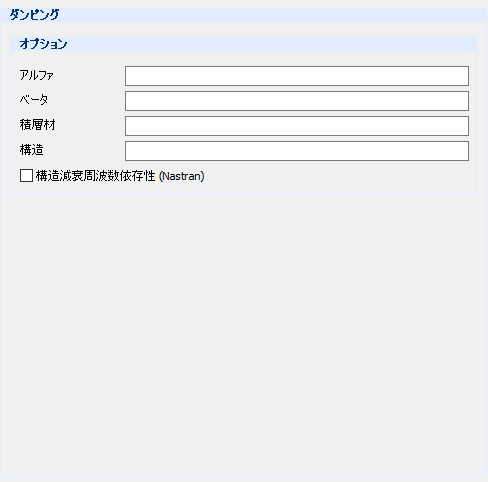
- ダンピング
-
減衰係数を定義します。
-
-
- オプション
-
- アルファ – テキストボックス
-
レーリー減衰の係数αを入力します。
- ベータ – テキストボックス
-
レーリー減衰の係数βを入力します。
- 積層材 – テキストボックス
-
複合減衰を入力します。
- 構造 – テキストボックス
-
構造減衰を入力します。
- 構造減衰周波数依存性(Nastran) – チェックボックス
-
周波数依存性を含める場合に選択します。
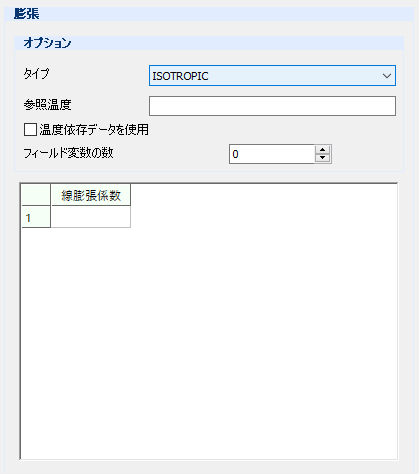
- 膨張
-
線膨張係数を定義します。
- オプション
-
- タイプ – プルダウンメニュー
-
- ISOTROPIC
-
等方性の線膨張係数
- ORTHOTROPIC(2D)
-
2次元直交異方性の線膨張係数
- ORTHOTROPIC(3D)
-
3次元直交異方性の線膨張係数
- ANISOTROPIC(2D)
-
2次元完全異方性の線膨張係数
- ANISOTROPIC(3D)
-
3次元完全異方性の線膨張係数
- 参照温度 – テキストボックス
-
計測時の温度を入力します。
- 温度依存データを使用 – チェックボックス
-
温度依存性を含める場合に選択します。
- フィールド変数の数 – スピンコントロール
-
材料のフィールド変数を追加する場合に指定します。
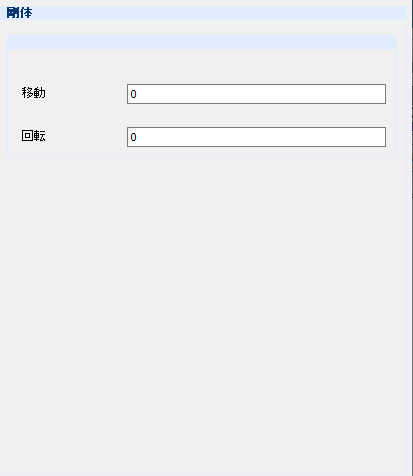
- 剛体
-
-
剛体を定義します。
-
- 移動
-
並進方向係数を指定します。
- 回転
-
回転方向係数を指定します。
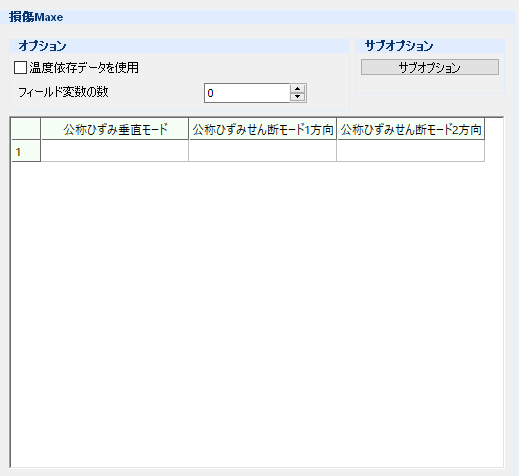
- 損傷Maxe
-
損傷を定義します。
-
- オプション
-
- 温度依存データを使用 – チェックボックス
-
温度依存性を含める場合に選択します。
- フィールド変数の数 – スピンコントロール
-
材料のフィールド変数を追加する場合に指定します。
- サブオプション
-
- サブオプション – ボタン
-
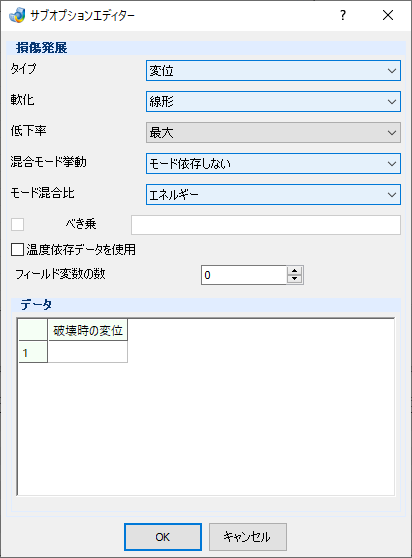
- 損傷発展
-
-
- タイプ – プルダウンメニュー
-
損傷発展タイプ定義を選択します。
-
- 変位
-
変位指定
- 軟化 – プルダウンメニュー
-
軟化方法定義を選択します。
- 線形
-
線形発展指定
- 指数
-
指数形発展指定
- 表形式
-
表形式指定
- 低下率 – プルダウンメニュー
-
- 最大
-
低下率最大定義
- 混合モード挙動 – プルダウンメニュー
-
- モード依存しない
-
混合モード依存しない定義
- モード混合比 – プルダウンメニュー
-
モード混合比率定義
- エネルギー
-
破壊エネルギー比率定義
- 力
-
力成分比率定義
- 温度依存データを使用 – チェックボックス
-
温度依存性を含める場合に選択します。
- フィールド変数の数 – スピンコントロール
-
材料のフィールド変数を追加する場合に指定します。
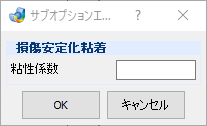
- 損傷安定化粘着
-
-
- 粘性係数 – テキストボックス
-
粘性係数定義
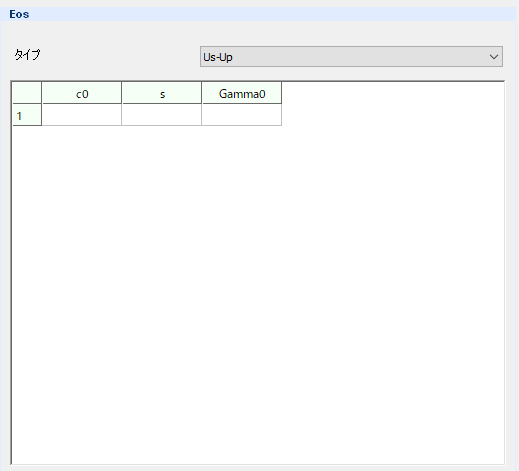
- Eos
-
Eosを定義します。
-
-
- タイプ – プルダウンメニュー
-
Eosのタイプを選択します。
-
- Us-Up
-
Us-Upタイプ選択
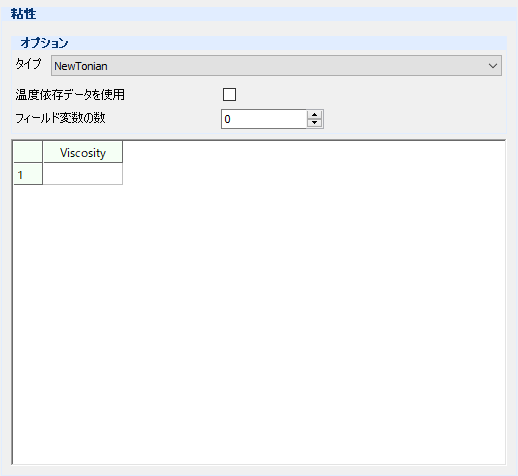
- 粘性
-
粘性定数を定義します。
-
- オプション
-
- タイプ – プルダウンメニュー
-
粘性係数のタイプを選択します。
-
- NewTonian
-
NewTonianタイプ
- 温度依存データを使用 – チェックボックス
-
温度依存性を含める場合に選択します。
- フィールド変数の数 – スピンコントロール
-
材料のフィールド変数を追加する場合に指定します。
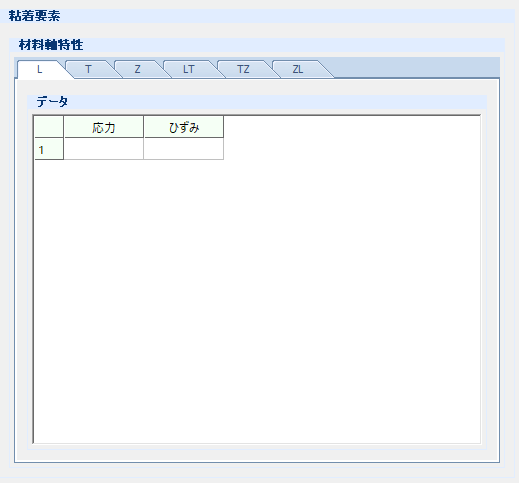
- 粘着要素
-
ADVC向け粘着要素の荷重曲線を定義します。
-
- 材料軸特性
-
- L/T/Z/LT/TZ/ZL – テーブル
-
応力ひずみテーブルを作成し、各材料軸の荷重曲線を定義します。
下記項目は熱 – メニューからの選択によって変化します。
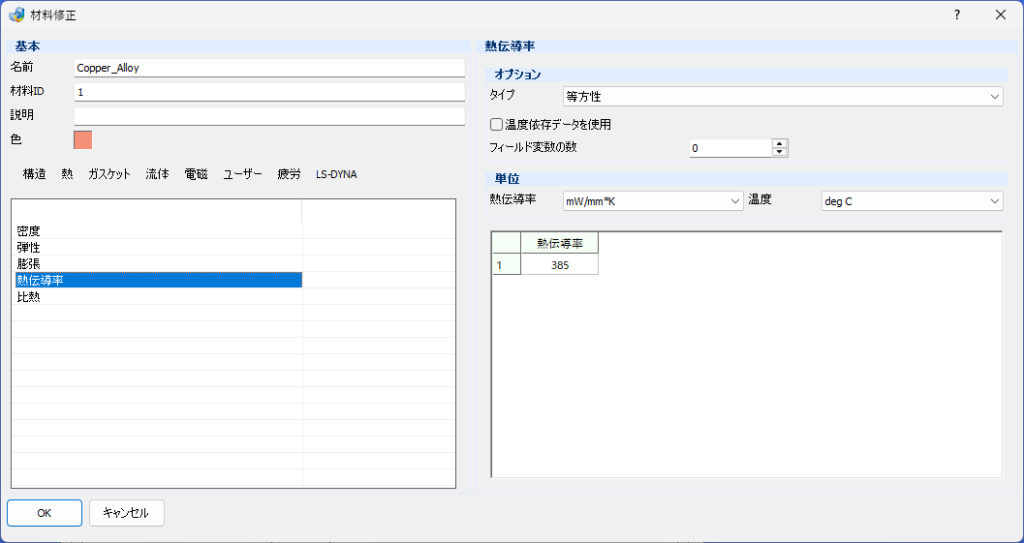
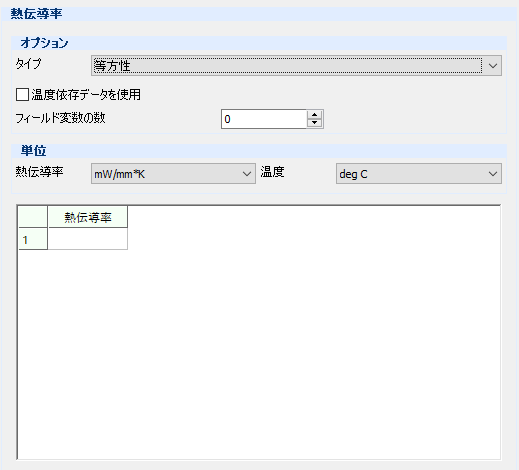
- 熱伝導率
-
熱伝導率を定義します。
-
- オプション
-
- タイプ – プルダウンメニュー
-
- 等方性
-
等方性の線膨張係数
- 直交性
-
直交異方性の線膨張係数
- 異方性
-
完全異方性の線膨張係数
- 温度依存データを使用 – チェックボックス
-
温度依存性を含める場合に選択します。
- フィールド変数の数 – スピンコントロール
-
材料のフィールド変数を追加する場合に指定します。
- 単位
-
- 熱伝導率
-
熱伝導率の単位を選択します。
- 温度
-
温度の単位を選択します。
- テーブル
-
- 熱伝導率
-
熱伝導率を指定します。
- 温度
-
温度を指定します。
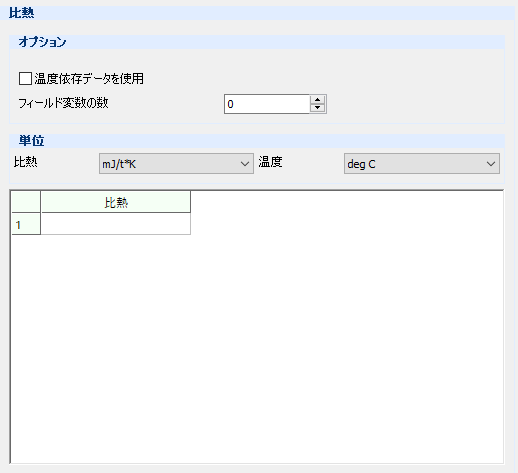
- 比熱
-
比熱を定義します。
-
- オプション
-
- 温度依存データを使用 – チェックボックス
-
温度依存性を含める場合に選択します。
- フィールド変数の数 – スピンコントロール
-
材料のフィールド変数を追加する場合に指定します。
- 単位
-
- 比熱
-
比熱の単位を選択します。
- 温度
-
温度の単位を選択します。
- テーブル
-
- 比熱
-
比熱を指定します。
- 温度
-
温度を指定します。
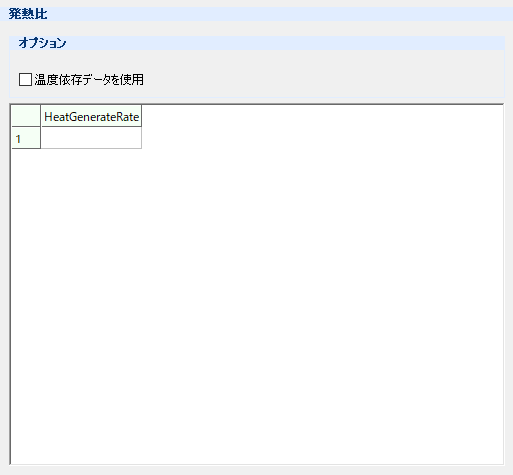
- 発熱比
-
発熱率を定義します。
-
- オプション
-
- 温度依存データを使用 – チェックボックス
-
温度依存性を含める場合に選択します。
- テーブル
-
- HeatGenerateRate
-
Heat Generate Rateを指定します。
- 温度
-
温度を指定します。
下記項目はガスケット – メニューからの選択によって変化します。
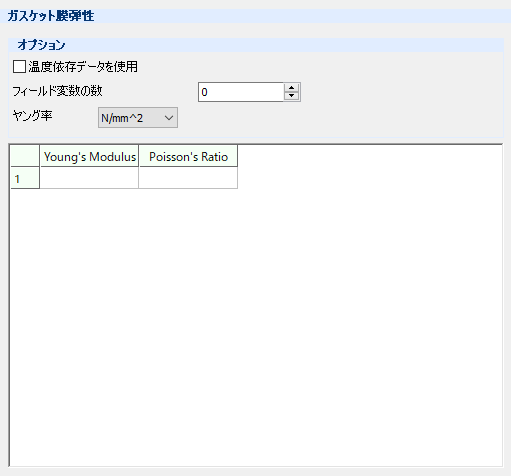
- ガスケット膜弾性
-
ガスケット面内弾性を定義します。
-
-
- オプション
-
- 温度依存データを使用 – チェックボックス
-
温度依存性を含める場合に選択します。
- フィールド変数の数 – スピンコントロール
-
材料のフィールド変数を追加する場合に指定します。
- ヤング率 – プルダウンメニュー
-
ヤング率単位を選択します。
- テーブル
-
- Young’s Modulus
-
Young’s Modulusを指定します。
- Poisson’s Ratio
-
Poisson’s Ratioを指定します。
- 温度
-
温度を指定します。
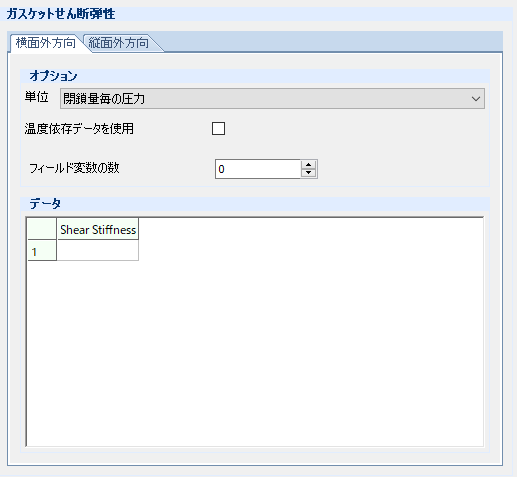
- ガスケットせん断弾性
-
ガスケットせん断弾性を定義します。
-
-
下記項目はガスケットせん断弾性 – タブからの選択によって変化します。
- オプション
-
- 単位 – プルダウンメニュー
-
ガスケット挙動の入力単位を選択します。
- 閉鎖量毎の圧力
-
閉鎖量あたりの圧力
- 力
-
閉鎖力
- ひずみ毎の応力(ADVCのみ)
-
ひずみあたりの応力
- 温度依存データを使用 – チェックボックス
-
温度依存性を含める場合に選択します。
- フィールド変数の数 – スピンコントロール
-
材料のフィールド変数を追加する場合に指定します。
- データ
-
- Shear Stiffness
-
Shear Stiffnessを指定します。
- 温度
-
温度を指定します。
- オプション
-
- 単位 – プルダウンメニュー
-
ガスケット挙動の入力単位を選択します。
- 閉鎖量毎の圧力
-
閉鎖量あたりの圧力
- 力
-
閉鎖力
- ひずみ毎の応力(ADVCのみ)
-
ひずみあたりの応力
- 温度依存データを使用 – チェックボックス
-
温度依存性を含める場合に選択します。
- フィールド変数の数 – スピンコントロール
-
材料のフィールド変数を追加する場合に指定します。
- データ
-
- Shear Stiffness
-
Shear Stiffnessを指定します。
- 温度
-
温度を指定します。
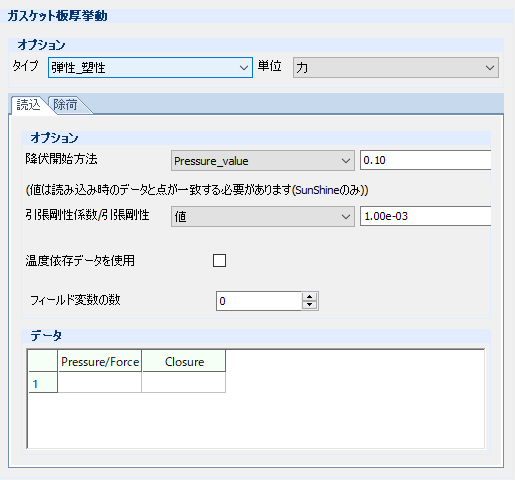
- ガスケット板厚挙動
-
ガスケットの板厚挙動を定義します。
-
- オプション
-
- タイプ – プルダウンメニュー
-
ガスケット挙動のタイプを選択します。
- 弾性_塑性
-
弾塑性則
- ダメージ
-
破壊則
- 単位 – プルダウンメニュー
-
ガスケット挙動の入力単位を選択します。
- 閉鎖量毎の圧力
-
閉鎖量あたりの圧力
- 力
-
閉鎖力
- ひずみ毎の応力(ADVCのみ)
-
ひずみあたりの応力
-
下記項目はタブからの選択によって変化します。
- 荷重
-
載荷時の曲線を定義します。
- オプション
-
- 降伏開始方法 – プルダウンメニュー – テキストボックス
-
降伏発生則
- Relative_slope_drop
-
相対傾斜減少量
- Closure_value
-
閉鎖力
- Pressure_value
-
圧力量
- 引張剛性係数/引張剛性 – プルダウンメニュー – テキストボックス
-
- 値
-
数値で入力
- 係数
-
係数で入力
- 温度依存データを使用 – チェックボックス
-
温度依存性を含める場合に選択します。
- フィールド変数の数 – スピンコントロール
-
材料のフィールド変数を追加する場合に指定します。
- データ
-
- Pressure/Force
-
Pressure/Forceを指定します。
-
-
- Closure
-
Closureを指定します。
-
-
- 温度
-
温度を指定します。
- ユーザー定義の除荷曲線を含める… – チェックボックス
-
除荷時の曲線もユーザーが定義する場合に選択します。
-
- 温度依存データを使用 – チェックボックス
-
温度依存性を含める場合に選択します。
- フィールド変数の数 – スピンコントロール
-
材料のフィールド変数を追加する場合に指定します。
- データ
-
- Pressure/Force
-
Pressure/Forceを指定します。
- Closure
-
Closureを指定します。
- Plastic/Max.Closure
-
Plastic/Max.Closureを指定します。
- 温度
-
温度を指定します。
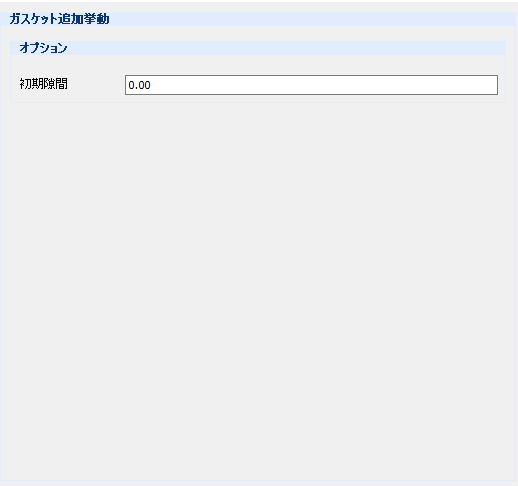
- ガスケット追加挙動
-
ガスケット挙動の追加項目を定義します。
-
-
- オプション
-
- 初期隙間 – テキストボックス
-
初期ギャップ量を入力します。
下記項目は流体 – メニューからの選択によって変化します。
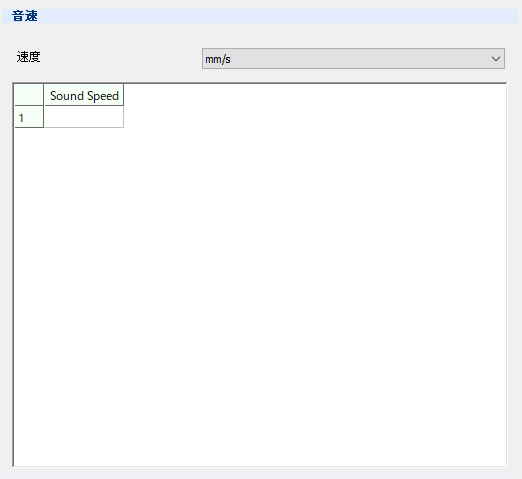
- 音速
-
-
- 速度 – プルダウンメニュー
-
速度単位を選択します。
- テーブル
-
- Sound Speed
-
音速を指定します。
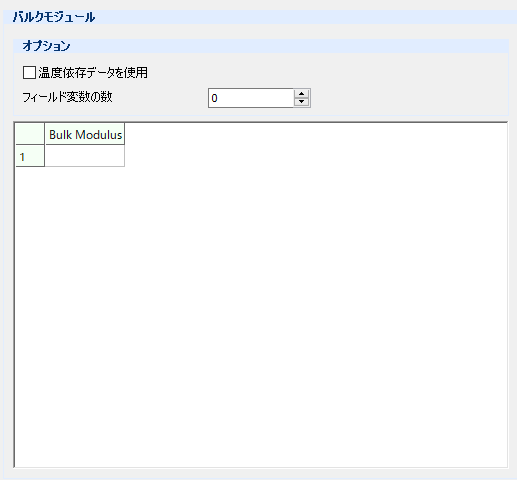
- バルクモジュール
-
-
- オプション
-
- 温度依存データを使用 – チェックボックス
-
温度依存性を含める場合に選択します。
- フィールド変数の数 – スピンコントロール
-
材料のフィールド変数を追加する場合に指定します。
- テーブル
-
- Bulk Modulus
-
バルクモジュールを指定します。
- 温度
-
温度を指定します。
下記項目は電気 – メニューからの選択によって変化します。
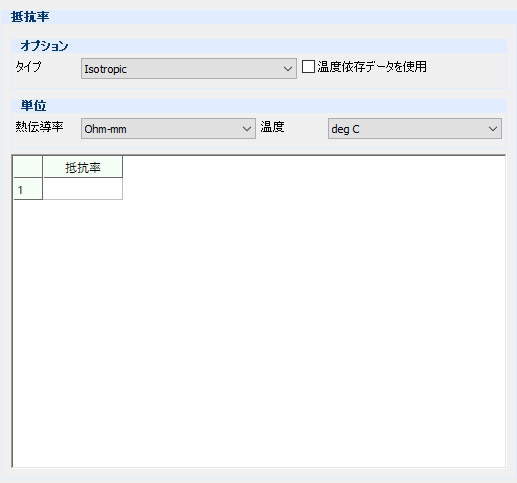
- 抵抗率
-
-
- オプション
-
- タイプ – プルダウンメニュー
-
抵抗率タイプを選択します。
- Isotropic
-
等方性材料
- 温度依存データを使用 – チェックボックス
-
温度依存性を含める場合に選択します。
- 単位
-
- 熱伝導率 – プルダウンメニュー
-
熱伝導率単位を選択します。
-
-
- 温度 – プルダウンメニュー
-
温度単位を選択します。
-
-
- テーブル
-
- 抵抗率
-
抵抗率を指定します。
- 温度
-
温度を指定します。
下記項目はユーザー – メニューからの選択によって変化します。
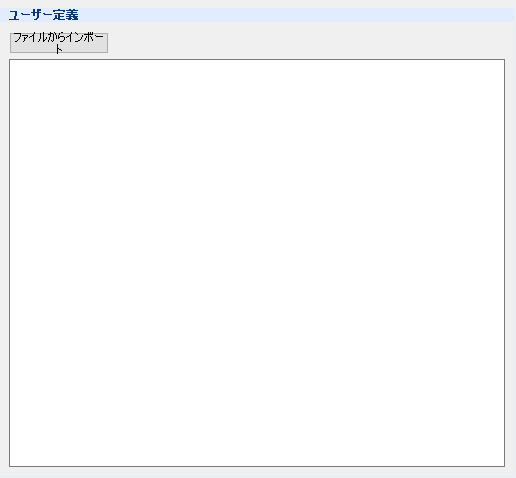
- ユーザー定義
-
-
- ファイルからインポート – ボタン
-
ファイルからテキストをインポートします。該当*MATREIAL内に直接入力したテキストが出力されます。
下記項目は疲労 – メニューからの選択によって変化します。
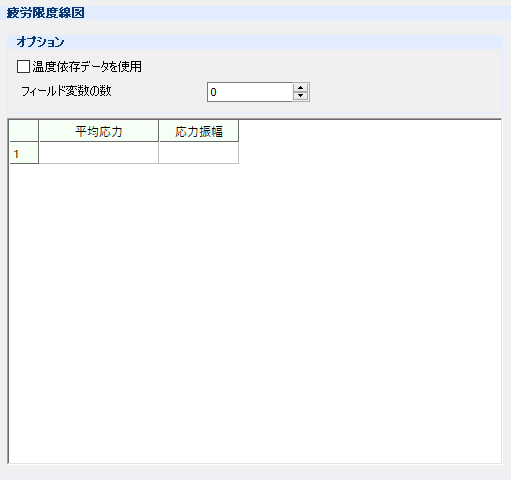
- 疲労限度線図(ADVC)
-
疲労解析に使用される材料定数を登録します。
-
-
- オプション
-
- 温度依存データを使用 – チェックボックス
-
温度依存性を含める場合に選択します。
- フィールド変数の数 – スピンコントロール
-
材料のフィールド変数を追加する場合に指定します。
- テーブル
-
- 平均応力
-
平均応力を指定します。
- 応力振幅
-
応力振幅を指定します。
- 温度
-
温度を指定します。
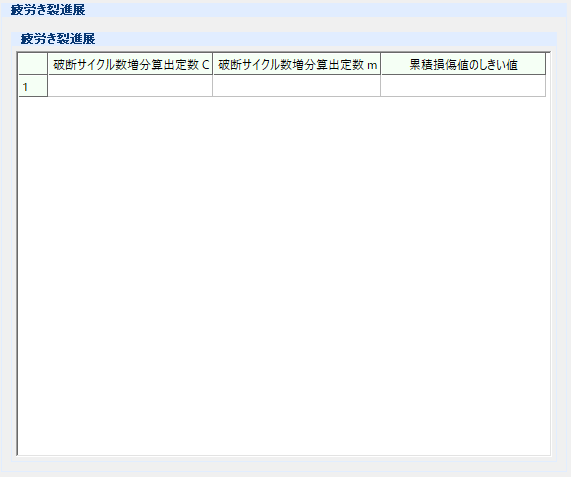
- 疲労き裂進展
-
ADVC疲労き裂進展特性の材料パラメータを指定します。

- テーブル
-
- 破断サイクル数増分算出定数C
-
破断サイクル数増分計算式の定数Cを指定します。
- 破断サイクル数増分算出定数m
-
破断サイクル数増分計算式の定数mを指定します。
- 累積損傷値のしきい値
-
累積損傷値のしきい値を指定します(単位は無次元)。
下記項目はLS-DYNA – メニューからの選択によって変化します。
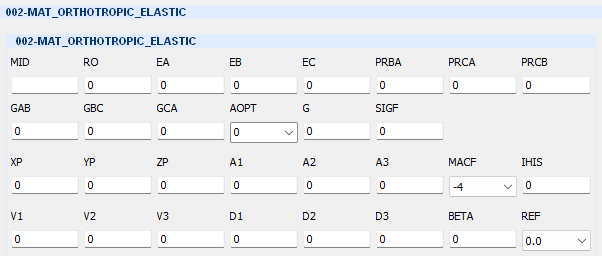
- 002-MAT_ORTHOTOROPIC_ELASTIC
-
- MID – テキストボックス
-
材料識別番号(整数)
- RO – テキストボックス
-
密度
- EA – テキストボックス
-
a方向のヤング率(方向の詳細はLS DYNAマニュアル参照のこと)
- EB – テキストボックス
-
b方向のヤング率(方向の詳細はLS DYNAマニュアル参照のこと)
- EC – テキストボックス
-
c方向のヤング率(方向の詳細はLS DYNAマニュアル参照のこと)
- PRBA – テキストボックス
-
ba方向ポワソン比(方向の詳細はLS DYNAマニュアル参照のこと)
- PRCA – テキストボックス
-
ca方向ポワソン比(方向の詳細はLS DYNAマニュアル参照のこと)
- PRCB – テキストボックス
-
cb方向ポワソン比(方向の詳細はLS DYNAマニュアル参照のこと)
- GAB – テキストボックス
-
ab方向のせん断係数
- GBC – テキストボックス
-
bc方向のせん断係数
- GCA – テキストボックス
-
ca方向のせん断係数
- AOPT – プルダウンメニュー
-
材料軸オプション0,1,2,3,4,負の整数で定義します。(方向の詳細はLS DYNAマニュアル参照のこと)
- 0 :局所直交異方性。材料軸は図 0-1 に示すように要素の節点によって定義されます。a 方向:節点 1 から節点 2 に向かう方向b 方向:a 方向に直交し、節点 1・2・4 で構成される平面内にある方向。このオプションを2次元平面解析や軸対称解析で使用する場合、節点番号は反時計回りに定義する必要があります。シェル要素の場合材料軸はシェル表面の法線ベクトルを中心に角度 BETA で回転されます。
- 1:局所直交異方性。材料軸は空間上の点 P と要素中心のグローバル位置によって定義され、これが a 方向になります。このオプションはソリッド要素専用です。
- 2:グローバル直交異方性。材料軸は、下部で入力されるベクトル a および d によって定義されます。
- 3:局所直交異方性。材料軸はベクトル v と要素面の法線ベクトルによって定義されます。ソリッド要素の面は、前半4節点と後半4節点で定義される内外面の中間面です。このオプションは六面体要素(hexahedron)専用です。
- 材料軸の定義:
- a = v × 法線ベクトル
- b = 法線ベクトル × a
- c = 法線ベクトル
- a および b は、c を軸として角度 BETA で回転されます(BETA はキーワード入力またはこのキーワード内で指定可能)。
- MACF の設定により材料軸の切り替えが発生する可能性があり、BETA 適用の前後で切り替えが行われるかは MACF の値に依存します。
- 4:円筒座標系における局所直交異方性。材料軸は、ベクトル v と原点 Pによって定義される中心軸に基づいて設定されます。このオプションはソリッド要素専用です。
- 0未満:|AOPT| は座標系 ID として解釈されます。
- G – テキストボックス
-
ソリッド要素のみに作用する非周波数依存減衰のせん断係数、SIGFの250-1000倍推奨
- SIGF – テキストボックス
-
周波数非依存かつ摩擦型減衰における限界応力
- XP – テキストボックス
-
AOPT=1 か4の時のP点のX座標を入力します。
- YP – テキストボックス
-
AOPT=1 か4の時のP点のY座標を入力します。
- ZP – テキストボックス
-
AOPT=1 か4の時のP点のZ座標を入力します。
- A1-A3 – テキストボックス
-
AOPT=2の時のaベクトルの成分
- MACF – プルダウンメニュー
-
ソリッド要素における材料軸変更フラグ
- -4:材料軸 b と c を BETA 回転の前に入れ替える
- -3:材料軸 a と c を BETA 回転の前に入れ替える
- -2:材料軸 a と b を BETA 回転の前に入れ替える
- 1:変更なし(既定値)
- 2:材料軸 a と b を入れ替える
- 3:材料軸 a と c を入れ替える
- 4:材料軸 b と c を入れ替える
- IHIS – テキストボックス
-
異方性剛性項の初期化フラグ(ソリッド要素専用)
- 0:C11, C12 などの剛性係数は、カード 1b.1、1b.2、および 1b.3 から取得された値を使用します。
- 1:C11, C12 などの剛性係数は、INITIAL_STRESS_SOLIDからの履歴データで初期化されます。
- V1-V3 – テキストボックス
-
AOPT=3か4の時のvベクトル成分
- D1-D3 – テキストボックス
-
AOPT=2の時のdベクトル成分
- BETA – テキストボックス
-
AOPT=0か3の時のc軸回転角度
- REF – プルダウンメニュー
-
INITIAL_FOAM_REFERENCE_GEOMETRYで定義された参照ジオメトリの応力テンソル初期化フラグ、0か1で入力します。0がオフとなります。
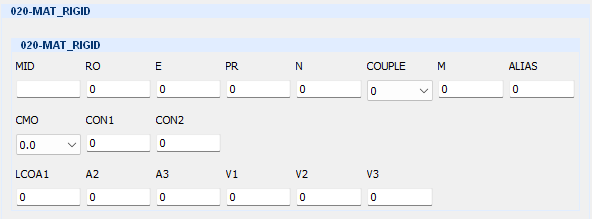
- 020-MAT_RIGID
-
- MID – テキストボックス
-
材料識別番号(整数)
- RO – テキストボックス
-
密度
- E – テキストボックス
-
ヤング率
- PR – テキストボックス
-
ポワソン比
- N – テキストボックス
-
MADYMO3D連成フラグ
- 0:通常の LS-DYNA 剛体更新を使用します。
- 0 より大きい整数n:剛体は MADYMO の楕円体番号 n に連成されます。
- 0 より小さい整数n:剛体は MADYMO の平面番号 n(絶対値) に連成されます。
- COUPLE – プルダウンメニュー
-
(該当する場合の)連成オプション
- -1:ALIAS(第8フィールドで定義)にある VDA サーフェスを接続し、LS-TAURUS で表示するためのメッシュを自動生成します。
MADYMO3D / CAL3D 連成オプション
- 0:LS-DYNA に入力される変形前の形状は、MADYMO/CAL3D のローカル座標系に対応します。有限要素メッシュが入力されます。
- 1:LS-DYNA に入力される変形前の形状は、MADYMO/CAL3D のグローバル座標系に対応します。
- 2:楕円体および平面のメッシュを LS-DYNA3D 内部で自動生成します。
- M – テキストボックス
-
MADYMO/CAL3D 連成オプションフラグ
- M = 0 の場合:
通常の LS-DYNA による剛体更新を使用します。
- M = m(m は整数) の場合:
この剛体は MADYMO/CAL3D システム番号 m に対応しており、
剛体の更新は MADYMO/CAL3D によって実行されます。
- ALIAS – テキストボックス
-
ALIAS := VDA サーフェスのエイリアス名
- CMO – プルダウンメニュー
-
重心拘束オプション。-1 ,0,1いずれかを入力、-1 局所座標系拘束 0 拘束なし 1グローバル座標系拘束
- CON1 – テキストボックス
-
CMO=-1の場合は局所座標IDを入力、
- 0: 拘束なし.
- 1: x方向拘束
- 2: y方向拘束
- 3: z方向拘束
- 4: xy方向拘束
- 5: yz方向拘束,
- 6: zx方向拘束
- 7: xyz方向拘束.
- CON2 – テキストボックス
-
グローバル回転方向拘束
- 0: 拘束なし.
- 1: x回転方向拘束
- 2: y回転方向拘束
- 3: z回転方向拘束
- 4: xおよびy回転方向拘束
- 5: yおよびz回転方向拘束
- 6: zおよびx回転方向拘束
- 7: x,yおよびz回転方向拘束.
CMO=-1の場合
- 000000 拘束なし
- 100000 x方向拘束
- 010000 y方向拘束
- 001000 z方向拘束
- 000100 x回転拘束
- 000010 y回転拘束
- 000001 z回転拘束.
- LCOA1 – テキストボックス
-
ローカル出力(rdbout)用のローカル座標IDを入力します。
LCO は、*BOUNDARY_PRESCRIBED_MOTION_RIGID_LOCAL で使用される座標系も指定します。
指定がない場合は、剛体の**主座標系(principal coordinate system)**がデフォルトとして使用されます。A2-V3までを入力する場合はこの値はA1として処理され、A1-A3で定義されるベクトルaおよびV1-V3で定義されるベクトルvが剛体に固定されエアバックサブルーチンで使用されます。
- A2-A3 – テキストボックス
-
ベクトルaの成分
- V1-V3 – テキストボックス
-
ベクトルvの成分
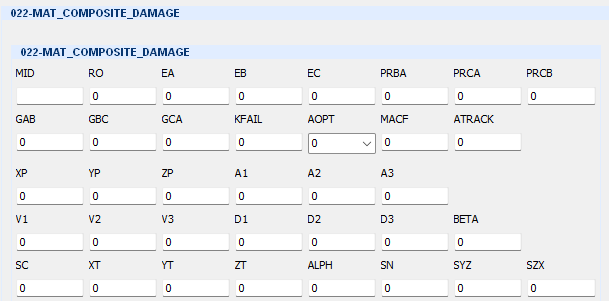
- 022-MAT_COMPOSITE_DAMAGE
-
- MID – テキストボックス
-
材料識別番号(整数)
- RO – テキストボックス
-
密度
- EA – テキストボックス
-
a方向のヤング率(方向の詳細はLS DYNAマニュアル参照のこと)
- EB – テキストボックス
-
b方向のヤング率(方向の詳細はLS DYNAマニュアル参照のこと)
- EC – テキストボックス
-
c方向のヤング率(方向の詳細はLS DYNAマニュアル参照のこと)
- PRBA – テキストボックス
-
ba方向ポワソン比(方向の詳細はLS DYNAマニュアル参照のこと)
- PRCA – テキストボックス
-
ca方向ポワソン比(方向の詳細はLS DYNAマニュアル参照のこと)
- PRCB – テキストボックス
-
cb方向ポワソン比(方向の詳細はLS DYNAマニュアル参照のこと)
- GAB – テキストボックス
-
ab方向のせん断係数
- GBC – テキストボックス
-
bc方向のせん断係数
- GCA – テキストボックス
-
ca方向のせん断係数
- KFAIL – テキストボックス
-
破壊後の材料の体積弾性率,圧縮破壊の定義に必要です
- AOPT – プルダウンメニュー
-
材料軸オプション0,1,2,3,4,負の整数で定義します。(方向の詳細はLS DYNAマニュアル参照のこと)
0未満:|AOPT| は座標系 ID として解釈されます。
0 :局所直交異方性。材料軸は図 0-1 に示すように要素の節点によって定義されます。a 方向:節点 1 から節点 2 に向かう方向b 方向:a 方向に直交し、節点 1・2・4 で構成される平面内にある方向。このオプションを2次元平面解析や軸対称解析で使用する場合、節点番号は反時計回りに定義する必要があります。シェル要素の場合材料軸はシェル表面の法線ベクトルを中心に角度 BETA で回転されます。
1:局所直交異方性。材料軸は空間上の点 P と要素中心のグローバル位置によって定義され、これが a 方向になります。このオプションはソリッド要素専用です。
2:グローバル直交異方性。材料軸は、下部で入力されるベクトル a および d によって定義されます。
3:局所直交異方性。材料軸はベクトル v と要素面の法線ベクトルによって定義されます。ソリッド要素の面は、前半4節点と後半4節点で定義される内外面の中間面です。このオプションは六面体要素(hexahedron)専用です。
材料軸の定義:
a = v × 法線ベクトル
b = 法線ベクトル × a
c = 法線ベクトル
a および b は、c を軸として角度 BETA で回転されます(BETA はキーワード入力またはこのキーワード内で指定可能)。
MACF の設定により材料軸の切り替えが発生する可能性があり、BETA 適用の前後で切り替えが行われるかは MACF の値に依存します。
4:円筒座標系における局所直交異方性。材料軸は、ベクトル v と原点 Pによって定義される中心軸に基づいて設定されます。このオプションはソリッド要素専用です。
- MACF – テキストボックス
-
ソリッド要素向け材料軸設定変更フラグ-4,-3,-2,1,2,3,4いずれかを入力します。
- ATRACK – テキストボックス
-
材料座標系の a 軸の追跡を有効にするフラグ(シェル要素にのみ適用)
0:要素とともに回転
1:変形も考慮して回転
- XP – テキストボックス
-
AOPT=1か4 の時のP点のX座標を入力します。
- YP – テキストボックス
-
AOPT=1 か4の時のP点のY座標を入力します。
- ZP – テキストボックス
-
AOPT=1か4 の時のP点のZ座標を入力します。
- A1 – テキストボックス
-
AOPT=2の時のaベクトルの成分1
- A2 – テキストボックス
-
AOPT=2の時のaベクトルの成分2
- A3 – テキストボックス
-
AOPT=2の時のaベクトルの成分3
- V1 – テキストボックス
-
AOPT=3か4の時のvベクトル成分1
- V2 – テキストボックス
-
AOPT=3か4の時のvベクトル成分2
- V3 – テキストボックス
-
AOPT=3か4の時のvベクトル成分3
- D1 – テキストボックス
-
AOPT=2の時のdベクトル成分1
- D2 – テキストボックス
-
AOPT=2の時のdベクトル成分2
- D3 – テキストボックス
-
AOPT=2の時のdベクトル成分3
- BETA – テキストボックス
-
AOPT=0(シェル要素のみ)か3の時の材料方向角度
- SC – テキストボックス
-
ab平面せん断強度
- XT – テキストボックス
-
a軸の縦方向引張強度
- YT – テキストボックス
-
b軸の横方向引張強度
- ZT – テキストボックス
-
b軸の横方向圧縮強度(正の値)
- ALPH – テキストボックス
-
非線形項に対するせん断応力パラメータ ※推奨範囲:0 ~ 0.5
- SN – テキストボックス
-
法線方向引張強度(ソリッド要素のみ)
- SYZ – テキストボックス
-
横方向剪断強度(ソリッド要素のみ)
- SZX – テキストボックス
-
横方向剪断強度(ソリッド要素のみ)
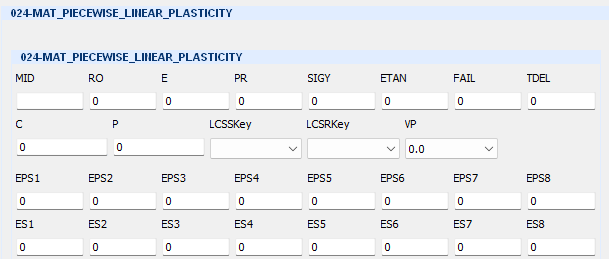
- 024-MAT_PIECEWISE_LINEAR_PLASTICITY
-
- MID – テキストボックス
-
材料識別番号(整数)
- RO – テキストボックス
-
密度
- E – テキストボックス
-
ヤング率
- PR – テキストボックス
-
ポワソン比
- SIGY – テキストボックス
-
降伏応力
- ETAN – テキストボックス
-
接線弾性係数(LCSS > 0 が定義されている場合は無視される)
- FAIL – テキストボックス
-
破壊フラグ
- 0未満:ユーザー定義の破壊サブルーチンが呼び出され、破壊判定が行われます
- 0:破壊は考慮されません。破壊が関心対象でない場合に推奨されます
- 0より大きい:降伏ひずみによる破壊。塑性ひずみがこの値に達すると、要素は計算から削除されます
- TDEL – テキストボックス
-
自動要素削除のための最小タイムステップサイズ
- C – テキストボックス
-
ひずみ速度パラメータC 式はLS DYNAマニュアル参照のこと
- P – テキストボックス
-
ひずみ速度パラメータP 式はLS DYNAマニュアル参照のこと
- LCSS – プルダウンメニュー
-
荷重曲線IDまたはテーブルID
- 荷重曲線IDは、有効応力と有効塑性ひずみの関係を定義します。
このIDが定義されている場合、EPS1〜EPS8 および ES1〜ES8 の設定は無視されます。
- テーブルIDは、各ひずみ速度値に対して対応する荷重曲線IDを定義します。
つまり、ひずみ速度ごとに「応力 vs 有効塑性ひずみ」の曲線を指定できます。
- ひずみ速度が最小値を下回る場合は、最も低いひずみ速度に対応する曲線が使用されます。
逆に、ひずみ速度が最大値を超える場合は、最も高いひずみ速度に対応する曲線が使用されます。
- C, P, curve ID, LCSR, EPS1〜EPS8, ES1〜ES8 が定義されている場合、これらは無視されます。
- LCSR – プルダウンメニュー
-
降伏応力に対するひずみ速度スケーリング効果を定義する荷重曲線ID
- VP – テキストボックス
-
ひずみ速度効果の定式化
- -1:全ひずみ速度ではなく、有効偏差ひずみ速度を用いた Cowper-Symonds 形式
- 0:降伏応力をスケーリング(デフォルト)
- 1:粘塑性定式化(Viscoplastic formulation)
- 3:VP=0 と同様だが、フィルタ処理された有効全ひずみ速度を使用(シェル要素のみ対応)
- ESP1-8 – テキストボックス
-
有効塑性ひずみ値(任意指定)
- 使用する場合は、最低2点以上を定義する必要があります。
- 最初の点はゼロでなければならず、これは初期降伏応力に対応します。
- 注意:最初の点がゼロでない場合、降伏応力は外挿によって初期降伏値が決定されます。
- このオプションを使用する場合、SIGY(降伏応力)および ETAN(接線弾性係数)は無視され、ゼロとして入力しても構いません。
- ES1-8 – テキストボックス
-
EPS1〜EPS8 に対応する降伏応力値
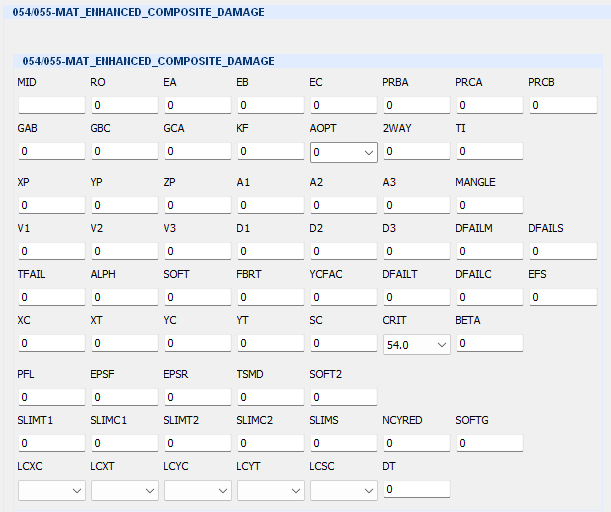
- 054/055-MAT_ENHANCED_COMPOSITE_DAMAGE
-
- MID – テキストボックス
-
材料識別番号(整数)
- RO – テキストボックス
-
密度
- EA – テキストボックス
-
a方向のヤング率(方向の詳細はLS DYNAマニュアル参照のこと)
- EB – テキストボックス
-
b方向のヤング率(方向の詳細はLS DYNAマニュアル参照のこと)
- EC – テキストボックス
-
c方向のヤング率(方向の詳細はLS DYNAマニュアル参照のこと)
- PRBA – テキストボックス
-
ba方向ポワソン比(方向の詳細はLS DYNAマニュアル参照のこと)
- PRCA – テキストボックス
-
ca方向ポワソン比(方向の詳細はLS DYNAマニュアル参照のこと)
- PRCB – テキストボックス
-
cb方向ポワソン比(方向の詳細はLS DYNAマニュアル参照のこと)
- GAB – テキストボックス
-
ab方向のせん断係数
- GBC – テキストボックス
-
bc方向のせん断係数
- GCA – テキストボックス
-
ca方向のせん断係数
- KF – テキストボックス
-
破壊後材料の体積弾性率,入力可能だがLS DYNAでは使用されません。
- AOPT – プルダウンメニュー
-
材料軸オプション0,1,2,3,4,負の整数で定義します。(方向の詳細はLS DYNAマニュアル参照のこと)
- 0 :局所直交異方性。材料軸は図 0-1 に示すように要素の節点によって定義されます。a 方向:節点 1 から節点 2 に向かう方向b 方向:a 方向に直交し、節点 1・2・4 で構成される平面内にある方向。このオプションを2次元平面解析や軸対称解析で使用する場合、節点番号は反時計回りに定義する必要があります。シェル要素の場合材料軸はシェル表面の法線ベクトルを中心に角度 BETA で回転されます。
- 1:局所直交異方性。材料軸は空間上の点 P と要素中心のグローバル位置によって定義され、これが a 方向になります。このオプションはソリッド要素専用です。
- 2:グローバル直交異方性。材料軸は、下部で入力されるベクトル a および d によって定義されます。
- 3:局所直交異方性。材料軸はベクトル v と要素面の法線ベクトルによって定義されます。ソリッド要素の面は、前半4節点と後半4節点で定義される内外面の中間面です。このオプションは六面体要素(hexahedron)専用です。
- 材料軸の定義:
- a = v × 法線ベクトル
- b = 法線ベクトル × a
- c = 法線ベクトル
- a および b は、c を軸として角度 BETA で回転されます(BETA はキーワード入力またはこのキーワード内で指定可能)。
- MACF の設定により材料軸の切り替えが発生する可能性があり、BETA 適用の前後で切り替えが行われるかは MACF の値に依存します。
- 4:円筒座標系における局所直交異方性。材料軸は、ベクトル v と原点 Pによって定義される中心軸に基づいて設定されます。このオプションはソリッド要素専用です。
- 0未満:|AOPT| は座標系 ID として解釈されます。
- 2WAY – テキストボックス
-
二方向繊維挙動を有効にするフラグ
- 0:標準的な一方向繊維挙動
- 1:二方向繊維挙動を有効にします。
このフラグが設定されると、以下のフィールドの意味が変更されます:
DFAILT, DFAILC, YC, YT, SLIMT2, SLIMC
※このオプションは、MAT 54 を使用した薄肉シェル要素に対してのみ利用可能です。
- TI – テキストボックス
-
MAT_054 ソリッド要素における横等方性挙動を有効にするフラグ
- 0:標準的な一方向繊維挙動
- 1:横等方性挙動を有効にします
- XP – テキストボックス
-
AOPT=1 か4の時のP点のX座標を入力します。
- YP – テキストボックス
-
AOPT=1 か4の時のP点のY座標を入力します。
- ZP – テキストボックス
-
AOPT=1 か4の時のP点のZ座標を入力します。
- A1-A3 – テキストボックス
-
AOPT=2の時のaベクトルの成分
- MANGLE – テキストボックス
-
AOPT = 3 の場合の材料軸の角度
- V1-V3 – テキストボックス
-
AOPT=3か4の時のvベクトル成分
- D1-D3 – テキストボックス
-
AOPT=2の時のdベクトル成分
- DFAILM – テキストボックス
-
マトリックス方向の引張または圧縮における最大ひずみ限界を定義します。要素内の層は、マトリックス方向のひずみがこの最大値に達すると完全に除去されます。入力値は 常に正の値で指定します。
- DFAILS – テキストボックス
-
最大せん断ひずみ。要素内の層は、せん断ひずみがこの最大値に達すると完全に除去されます。入力値は 常に正の値で指定します。
- TFAIL – テキストボックス
-
要素削除のためのタイムステップ基準
- 0 未満:タイムステップサイズによる要素削除は行われません。
- 0 より大きく、0.1 未満:タイムステップが指定値より小さくなると要素が削除されます。
- 1 より大きい:現在のタイムステップと初期タイムステップの比が指定値を下回ると要素が削除されます。
- ALPH – テキストボックス
-
非線形項に対するせん断応力パラメータ
- SOFT – テキストボックス
-
クラッシュフロント要素における材料強度のソフト化係数(既定値 = 1.0)
- この係数は、クラッシュフロント要素の材料強度を低減(ソフト化)するために使用されます。
- TFAIL が 0 より大きい場合にのみ、このオプションは有効になります。
- FBRT – テキストボックス
-
繊維引張強度のソフト化係数
- 0:引張強度は Xt のまま(変化なし)
- 0より大きい:引張強度は初期値 Xt だが、マトリックスの圧縮破壊が発生した後に Xt × FBRT に低下します。
- YCFAC – テキストボックス
-
マトリックス破壊後の繊維圧縮強度の低減係数
- この係数は、マトリックスが圧縮破壊した後の繊維方向の圧縮強度を調整するために使用されます。
- Xc=YCFAC*Yc
- ここで、Xc は低減後の繊維圧縮強度、Yc は元の繊維圧縮強度です。
- 既定値は YCFAC = 2.0 です。
- DFAILT – テキストボックス
-
繊維引張方向の最大ひずみ
- このパラメータは、繊維方向の最大引張ひずみを定義します。
- 値の上限は 1.0(= 100% ひずみ) です。
- 繊維方向の引張ひずみがこの最大値に達すると、要素内の該当層は完全に除去されます。
- DFAILC – テキストボックス
-
繊維圧縮方向の最大ひずみ
- このパラメータは、繊維方向の最大圧縮ひずみを定義します。
- 最大値は **–1.0(= 100% 圧縮ひずみ)**です。
- 繊維方向の引張ひずみが最大値に達すると、要素内の該当層は完全に除去されます。
- 入力値は **必ず負の符号(マイナス)**を持つ必要があります。
- EFS – テキストボックス
-
有効破壊ひずみ
- XC – テキストボックス
-
繊維方向の圧縮強度
- XT – テキストボックス
-
繊維方向の引張強度
- YC – テキストボックス
-
横方向(b軸)の圧縮強度
- YT – テキストボックス
-
横方向(b軸)の引張強度
- SC – テキストボックス
-
ab 面におけるせん断強度
- CRIT – プルダウンメニュー
-
破壊判定基準(材料番号による指定)
- 54:Chang のマトリックス破壊基準
- 55:Tsai-Wu のマトリックス破壊基準
- BETA – テキストボックス
-
引張繊維モードにおけるせん断項の重み係数(範囲:0.0 ≤ BETA ≤ 1.0)
- PFL – テキストボックス
-
クラッシュフロントを開始するために必要な層の破壊割合(%)
- 例:PEL = 80.0 の場合、要素内の 80% の層が破壊されると、隣接要素の材料強度が低減されます。
- **既定値(デフォルト)**では、すべての層が破壊されるまでクラッシュフロントは開始されません。
- 1層の破壊条件は以下の通りです:
- PEL > 0 の場合:面内の積分点(IP)が1点でも破壊されれば、その層は破壊と見なされます。
- PEL < 0 の場合:面内の積分点が4点すべて破壊されたときに、その層が破壊と見なされます。
※この設定は MAT_054 材料モデル専用です。
- EPSF – テキストボックス
-
横方向せん断ひずみによる損傷開始ひずみ(※ MAT_054 材料モデル専用)
- EPSR – テキストボックス
-
最終破断横せん断ひずみ(※ MAT_054 材料モデル専用)
- EPSR < 0.0 の場合:|EPSR|(絶対値)は、横方向せん断による最終破断ひずみを意味します。
さらに、横せん断損傷が TSMD に達すると要素が削除されます。
- TSMD – テキストボックス
-
方向せん断の最大損傷度(※ MAT_054 材料モデル専用)
- このパラメータは、横方向せん断損傷が要素除去を引き起こすしきい値を定義します。既定値(デフォルト)は 0.90 です。
- SOFT2 – テキストボックス
-
クラッシュフロント要素における材料強度の「直交方向」ソフト化係数(任意指定、既定値 = 1.0)
- SLIMT1 – テキストボックス
-
繊維引張における最大応力後の最小応力限界を決定する係数
- SLIMC1 – テキストボックス
-
繊維圧縮における最大応力後の最小応力限界を決定する係数
- SLIMT2 – テキストボックス
-
マトリックス引張における最大応力後の最小応力限界を決定する係数
- SLIMC2 – テキストボックス
-
マトリックス圧縮における最大応力後の最小応力限界を決定する係数
- SLIMS – テキストボックス
-
せん断における最大応力後の最小応力限界を決定する係数
- NCYRED – テキストボックス
-
応力を最大値から最小値まで低減するためのサイクル数
- SOFTG – テキストボックス
-
クラッシュフロント要素における横方向せん断剛性 GBC および GCA のソフト化係数(既定値 = 1.0)
- LCXC – プルダウンメニュー
-
XC(繊維圧縮強度)とひずみ速度の関係を定義するロードカーブID
(※ このオプションが指定されると、XC の定数値は無視されます)
- LCXT – プルダウンメニュー
-
XT(繊維引張強度)とひずみ速度の関係を定義するロードカーブID
(※ このオプションが指定されると、XT の定数値は無視されます)
- LCYC – プルダウンメニュー
-
YC(マトリックス圧縮強度)とひずみ速度の関係を定義するロードカーブID
(※ このオプションが指定されると、YC の定数値は無視されます)
- LCYT – プルダウンメニュー
-
YT(マトリックス引張強度)とひずみ速度の関係を定義するロードカーブID
(※ このオプションが指定されると、YT の定数値は無視されます)
- LCSC – プルダウンメニュー
-
SC(ab 面せん断強度)とひずみ速度の関係を定義するロードカーブID
(※ このオプションが指定されると、SC の定数値は無視されます)
- DT – テキストボックス
-
ひずみ速度の平均化オプション
- 0の場合:ひずみ速度は「移動平均」で評価されます。
- < 0 の場合:ひずみ速度は「直近11タイムステップの平均値」で評価されます。
- > 0 の場合:ひずみ速度は「直近 DT 時間単位の平均値」で評価されます。
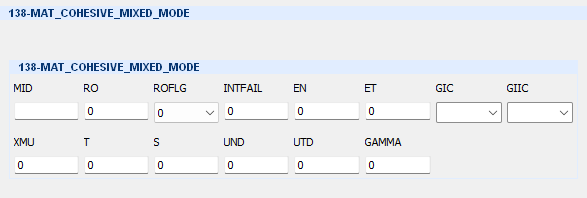
- 138-MAT_COHESIVE_MIXED_MODE
-
- MID – テキストボックス
-
材料識別番号(整数)
- RO – テキストボックス
-
密度
- ROFLG – プルダウンメニュー
-
密度が面積単位か体積単位かを指定するフラグ
- 0:密度は体積単位(既定値)で指定されます。
- 1:密度は面積単位で指定され、初期体積がゼロのコヒーシブ要素の質量制御に使用されます。
- INTFAIL – テキストボックス
-
コヒーシブ要素が削除されるために必要な積分点の数
- 0.0 未満:ニュートン–コーツ積分スキームを使用。
|INTFAIL| 個の積分点が破壊した時点で要素が削除されます
- 0:ニュートン–コーツ積分スキームを使用。
破壊基準を満たしても要素は削除されません。
- 0 より大きい:ガウス積分スキームを使用。
INTFAIL 個の積分点が破壊した時点で要素が削除されます。1から4の値で設定可能で1推奨
- EN – テキストボックス
-
コヒーシブ要素の面に垂直な方向の剛性(単位:応力/長さ)
- ET – テキストボックス
-
コヒーシブ要素の面内方向の剛性(単位:応力/長さ)
- GIC – プルダウンメニュー
-
モード I におけるエネルギー解放率(単位:応力 × 長さ)
- 0未満:荷重曲線 ID = (–GIC) が指定され、要素サイズに応じたモード I のエネルギー解放率を定義します。
- GIIC – プルダウンメニュー
-
モード IIにおけるエネルギー解放率(単位:応力 × 長さ)
- 0未満:荷重曲線 ID = (–GIC) が指定され、要素サイズに応じたモード IIのエネルギー解放率を定義します。
- XMU – テキストボックス
-
混合モード破壊基準の指数
- T – テキストボックス
-
法線方向のピークトラクション(単位:応力)
- 0未満:荷重曲線 ID = (–T) が指定され、要素サイズに応じた法線方向のピークトラクションを定義します。
- 0:ピークトラクションが指定されていない場合、最終変位から算出されます。Fiolka and Matzenmiller [2005] および Gerlach, Fiolka and Matzenmiller [2005] を参照。
- 0より大きい:入力値を使用
- S – テキストボックス
-
接線方向のピークトラクション(単位:応力)
- 0未満:荷重曲線 ID = (–S) が指定され、要素サイズに応じた接線方向のピークトラクションを定義します。
- 0:ピークトラクションが指定されていない場合、最終変位から算出されます。Fiolka and Matzenmiller [2005] および Gerlach, Fiolka and Matzenmiller [2005] を参照。
- 0より大きい:入力値を使用
- UND – テキストボックス
-
法線方向の最終変位
- UTD – テキストボックス
-
接線方向の最終変位
- GAMMA – テキストボックス
-
Benzeggagh-Kenane(BK)則における追加の指数(既定値 = 1.0)
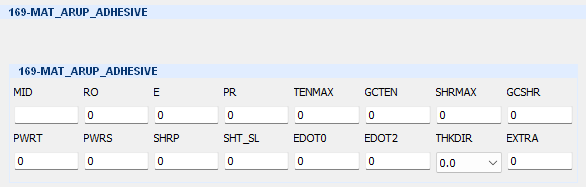
- 169-MAT_ARUP_ADHESIVE
-
EDOT2が0でない場合の追加パラメータに未対応です。
EXTRAパラメータによる追加パラメータは未対応です。
-
- MID – テキストボックス
-
材料識別番号(整数)
- RO – テキストボックス
-
密度
- E – テキストボックス
-
ヤング率
- PR – テキストボックス
-
ポワソン比
- TENMAX – テキストボックス
-
厚み方向の最大引張応力
- 0 より大きい:定数値として TENMAX を指定します。
- 0 未満:絶対値TENMAX はDEFINE_FUNCTION ID として使用されます。
- GCTEN – テキストボックス
-
引張破壊における結合を破壊するための単位面積あたりのエネルギー
- 0 より大きい:定数値として指定されます。
- 0 未満:絶対値GCTEN はDEFINE_FUNCTION ID として使用されます。
- SHRMAX – テキストボックス
-
厚み方向の最大せん断応力
- 0 より大きい:定数値として指定されます。
- 0 未満:絶対値SHRMAX はDEFINE_FUNCTION ID として使用されます。
- GCSHR – テキストボックス
-
せん断によって結合が破壊されるための単位面積あたりのエネルギー
- 0 より大きい:定数値として指定されます。
- 0 未満:絶対値GCSHR はDEFINE_FUNCTION ID として使用されます。
- PWRT – テキストボックス
-
引張に対するべき乗則項
- PWRS – テキストボックス
-
せん断に対するべき乗則項
- SHRP – テキストボックス
-
せん断プラトー比(任意指定)
- 0 より大きい:定数値として指定されます。
- 0 未満:SHRP はDEFINE_FUNCTION ID として使用されます。
- SHT_SL – テキストボックス
-
ゼロ引張時の降伏曲面の傾き(無次元)
- EDOT0 – テキストボックス
-
「静的」特性が適用されるひずみ速度
- EDOT2 – テキストボックス
-
「動的」特性が適用されるひずみ速度
- THKDIR – プルダウンメニュー
-
厚み方向フラグ
- 0 :最小の要素寸法が厚み方向として扱われます(既定値)。
- 1 :節点 1–2–3–4 から節点 5–6–7–8 への方向が厚み方向として定義されます。
- EXTRA – テキストボックス
-
追加データ入力のためのフラグ。Jupiterでは追加パラメータは未対応
- 1:界面破壊特性を入力(カード3および4)
- 2:接着厚さなどの情報を入力(カード6)
- 3:上記の両方を入力
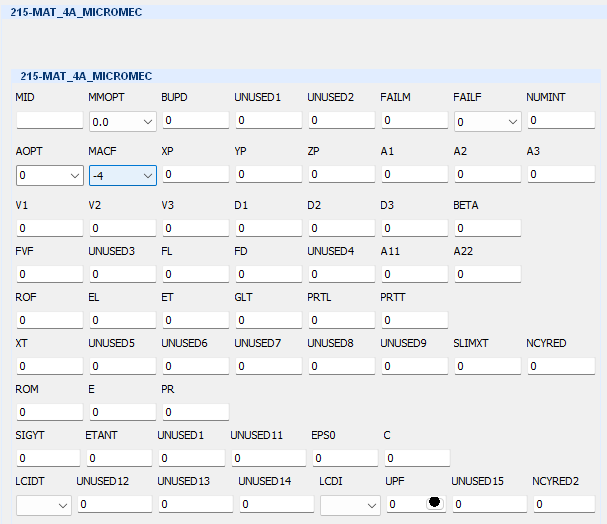
- 215-MAT_4A_MICROMEC
-
UNUSEDはLS DYNA内で使用されないパラメータのため説明は省略
-
- MID – テキストボックス
-
材料識別番号(整数)
- MMOPT – プルダウンメニュー
-
微視的(マイクロメカニカル)材料挙動を定義するオプション
- 0:弾性挙動(elastic)として扱う
- 1:弾塑性挙動(elastic-plastic)として扱う
- BUPD – テキストボックス
-
ひずみ集中テンソル(Strain-Concentration Tensor)の更新に対する許容誤差
- FAILM – テキストボックス
-
延性 DIEM モデルを用いたマトリックス破壊のオプション
- FAILM < 0.0:
絶対値FAILMは破壊に至る有効マトリックス塑性ひずみを意味します。
マトリックスの塑性ひずみがこの値に達すると、要素は計算から削除されます。
- FAILM = 0.0:マトリックス応力の三軸度を可視化のみ(DIEM は非作動)
- FAILM = 1.0:マトリックス応力の三軸度に基づく DIEM を作動
- FAILM = 10.0:複合材応力の三軸度を可視化のみ(DIEM は非作動)
- FAILM = 11.0:複合材応力の三軸度に基づく DIEM を作動
- FAILF – プルダウンメニュー
-
繊維破壊のオプション
- 0: 等価繊維応力の可視化のみ(破壊判定は行われません)
- 1: 等価繊維応力に基づく破壊判定を有効化(破壊モデルが作動します)
- NUMINT – テキストボックス
-
要素削除前に破壊判定を満たす必要がある積分点の数
- NUMINT < 0.0 の場合(シェル要素専用):
は、破壊判定を満たす必要がある積分点の割合(%)を意味します。
指定された割合以上の積分点が破壊基準を超えると、要素が削除されます。
- シェル定式化で各層に 4 積分点がある場合:
その層内のいずれかの積分点が破壊すると、層全体が破壊されたと見なされます。
- AOPT – プルダウンメニュー
-
材料軸オプション0,1,2,3,4,負の整数で定義します。(方向の詳細はLS DYNAマニュアル参照のこと)
- 0 :局所直交異方性。材料軸は図 0-1 に示すように要素の節点によって定義されます。a 方向:節点 1 から節点 2 に向かう方向b 方向:a 方向に直交し、節点 1・2・4 で構成される平面内にある方向。このオプションを2次元平面解析や軸対称解析で使用する場合、節点番号は反時計回りに定義する必要があります。シェル要素の場合材料軸はシェル表面の法線ベクトルを中心に角度 BETA で回転されます。
- 1:局所直交異方性。材料軸は空間上の点 P と要素中心のグローバル位置によって定義され、これが a 方向になります。このオプションはソリッド要素専用です。
- 2:グローバル直交異方性。材料軸は、下部で入力されるベクトル a および d によって定義されます。
- 3:局所直交異方性。材料軸はベクトル v と要素面の法線ベクトルによって定義されます。ソリッド要素の面は、前半4節点と後半4節点で定義される内外面の中間面です。このオプションは六面体要素(hexahedron)専用です。
- 材料軸の定義:
- a = v × 法線ベクトル
- b = 法線ベクトル × a
- c = 法線ベクトル
- a および b は、c を軸として角度 BETA で回転されます(BETA はキーワード入力またはこのキーワード内で指定可能)。
- MACF の設定により材料軸の切り替えが発生する可能性があり、BETA 適用の前後で切り替えが行われるかは MACF の値に依存します。
- 4:円筒座標系における局所直交異方性。材料軸は、ベクトル v と原点 Pによって定義される中心軸に基づいて設定されます。このオプションはソリッド要素専用です。
- 0未満:|AOPT| は座標系 ID として解釈されます。
- MACF – プルダウンメニュー
-
ソリッド要素における材料軸変更フラグ
- -4:材料軸 b と c を BETA 回転の前に入れ替える
- -3:材料軸 a と c を BETA 回転の前に入れ替える
- -2:材料軸 a と b を BETA 回転の前に入れ替える
- 1:変更なし(既定値)
- 2:材料軸 a と b を入れ替える
- 3:材料軸 a と c を入れ替える
- 4:材料軸 b と c を入れ替える
- XP – テキストボックス
-
AOPT=1 か4の時のP点のX座標を入力します。
- YP – テキストボックス
-
AOPT=1 か4の時のP点のY座標を入力します。
- ZP – テキストボックス
-
AOPT=1 か4の時のP点のZ座標を入力します。
- A1-A3 – テキストボックス
-
AOPT=2の時のaベクトルの成分
- V1-V3 – テキストボックス
-
AOPT=3か4の時のvベクトル成分
- D1-D3 – テキストボックス
-
AOPT=2の時のdベクトル成分
- BETA – テキストボックス
-
AOPT=0か3の時のc軸回転角度
- FVF – テキストボックス
-
繊維体積分率(Fiber-Volume-Fraction)
- > 0 の場合:値は 繊維の体積分率 を意味します。
- < 0 の場合:(絶対値)は 繊維の質量分率(Fiber-Mass-Fraction) を意味します。
- FL – テキストボックス
-
繊維長(Fiber Length)
※ ただし FD = 1 の場合、FL はアスペクト比(縦横比)として解釈されます。
また、値は *INITIAL_STRESS_(T)SHELL/SOLID によって上書きされる可能性があります。
- FD – テキストボックス
-
繊維径(Fiber Diameter)
※ *INITIAL_STRESS_(T)SHELL/SOLID によって上書きされる可能性があります。
- A11 – テキストボックス
-
第1主繊維方向の値
※ *INITIAL_STRESS_(T)SHELL/SOLID によって上書きされる可能性があります。
- A22 – テキストボックス
-
第2主繊維方向の値
※ *INITIAL_STRESS_(T)SHELL/SOLID によって上書きされる可能性があります。
- ROF – テキストボックス
-
繊維の質量密度(密度)
- EL – テキストボックス
-
繊維の引張方向(長手方向)ヤング率
- ET – テキストボックス
-
繊維の横方向(横断方向)ヤング率
- GLT – テキストボックス
-
繊維のLT面(縦横面)におけるせん断弾性係数(せん断剛性)
- PRTL – テキストボックス
-
TL方向のポアソン比。繊維の横方向(T)に引張応力が加わったときに、縦方向(L)に生じるひずみの割合を示します。
- PRTT – テキストボックス
-
TT方向のポアソン比。繊維の横方向(T)に引張応力が加わったときに、同じ横方向(T)に垂直な別の横方向(T)に生じるひずみの割合を示します。
- XT – テキストボックス
-
繊維の縦方向引張強度(長手方向引張強度)
- SLIMXT – テキストボックス
-
繊維引張時の最大応力後における最小応力限界を決定する係数
- NCYRED – テキストボックス
-
繊維引張時における応力が最大から最小へ低下するまでのサイクル数
- ROM – テキストボックス
-
マトリックスの質量密度
- E – テキストボックス
-
マトリックスのヤング率
- PR – テキストボックス
-
マトリックスのポワソン比
- SIGYT – テキストボックス
-
マトリックスの引張降伏応力
- ETANT – テキストボックス
-
マトリックスの引張時の接線弾性係数(タンジェント弾性率)
※ ただし、LCST > 0 が定義されている場合は無視されます。
- EPS0 – テキストボックス
-
双線形硬化における準静的ひずみ速度のしきい値(Johnson-Cookモデル)
- C – テキストボックス
-
双線形硬化における Johnson-Cook モデルの定数
- LCIDT – プルダウンメニュー
-
マトリックス材料の引張における有効応力と有効塑性ひずみの関係を定義するためのロードカーブIDまたはテーブルID
※ テーブルにはひずみ速度の影響や粘塑性構成則を含めることができます。
- LCDI – プルダウンメニュー
-
損傷開始パラメータ(延性破壊)
■ シェル要素の場合:
- 応力三軸度に対する損傷開始時の塑性ひずみを定義するロードカーブID
または応力三軸度および塑性ひずみ速度に対する損傷開始時の塑性ひずみを定義するテーブルID
■ ソリッド要素の場合:
- 応力三軸度に対する損傷開始時の塑性ひずみを定義するロードカーブID
または
- 応力三軸度およびローデ角(Lode angle)に対する損傷開始時の塑性ひずみを定義するテーブルID
または
- 応力三軸度・ローデ角・塑性ひずみ速度の3変数に対する損傷開始時の塑性ひずみを定義する3次元テーブルID(Table3D ID)
- UPF – プルダウンメニュー
-
損傷進展パラメータ
- UPF > 0.0 の場合:破壊時の塑性変位を直接指定します。
- UPF < 0.0 の場合:UPF の絶対値(|UPF|)はテーブルIDとして扱われ、応力三軸度と損傷量に応じた塑性変位を定義します。
- NCYRED2 – テキストボックス
-
マトリックスが破壊した場合(FAILM = 1 または 11)における繊維応力の低下に要するサイクル数
操作手順
操作手順(ドキュメント内への材料の読み込み)
STEP
材料ダイアログの表示
プロパティリボン > 材料アイコンをクリックして 、材料ダイアログを開きます。
ライブラリデータベースには、ライブラリーパスで指定している.mlibファイルの中身が表示されています。デフォルトでは、Jupiterの規定材料が指定されています。
任意の材料ライブラリがある場合には、「開く」から.mlibファイルを指定してください。
操作手順(材料の作成及び編集)
STEP
材料ダイアログの表示
プロパティリボン > 材料アイコンをクリックして 、材料ダイアログを開きます。
ユーザーデータベースの任意の行を右クリックすると、メニューが表示されます。既存の材料列の場合には編集関連のメニューも表示されます。


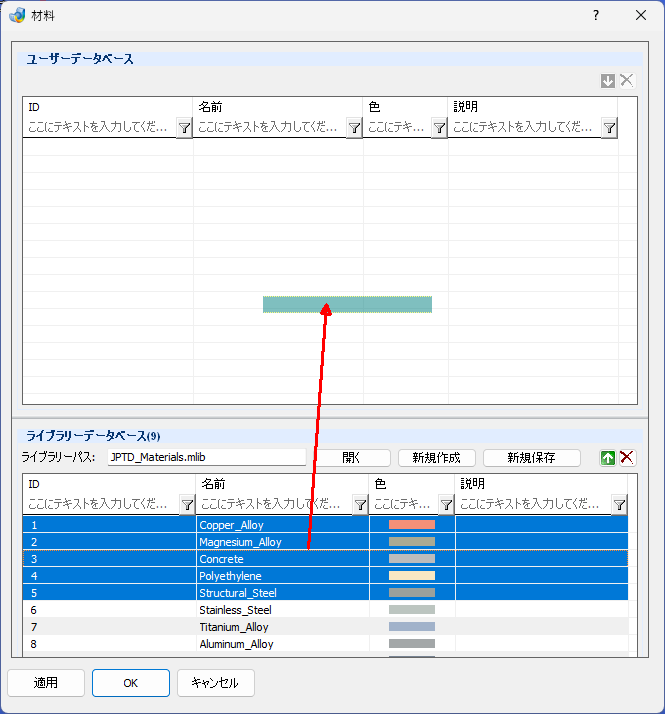
 アイコンをクリック、もしくはユーザーデータベーステーブルへのドラッグ&ドロップで、ユーザーデータベースに材料を追加します。