

目次
対応製品
- Jupiter-Post
本コマンドの目的・用途
結果を CSV ファイル、もしくはユニバーサル形式で出力します。
コマンドの場所
- 日本語環境:レポート > 出力 > リスト
- 英語環境:Report > Output > List
GUI
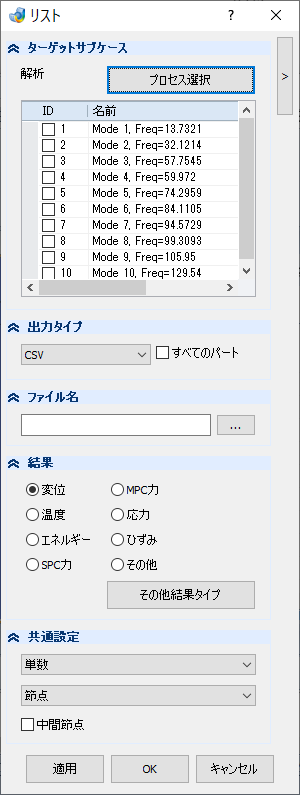
項目の説明
- ターゲットサブケース
-
対象サブケースを選択します。
-
- 解析
-
- プロセス選択 – ボタン
-
ボタンを押すとプロセス選択ダイアログが開きます。
- 出力タイプ
-
- プルダウンメニュー
-
CSV、UNV のどちらかの出力タイプを選択します。
- CSV
-
CSVタイプで出力します。
- UNV
-
UNVタイプで出力します。
- すべてのパート – チェックボックス
-
チェックを ON にするとすべてのパートが選択されます。
- ファイル名
-
- テキストボックス
-
リストファイルの出力先を設定します。
- … – ボタン
-
出力先フォルダとファイル名を指定します。
- 結果
-
- ラジオボタングループ
-
- 変位
-
変位を出力します。
- MPC力
-
MPC力を出力します。
- 温度
-
温度を出力します。
- 応力
-
応力を出力します。
- エネルギー
-
エネルギーを出力します。
- ひずみ
-
ひずみを出力します。
- SPC力
-
SPC力を出力します。
- その他
-
ラジオボタン以外の結果タイプを選択し出力します。
- その他結果タイプ – ボタン
-
ボタンを押すと結果タイプ選択ダイアログが開きます。ラジオボタン以外の結果タイプを出力、もしくは全タイプの結果を出力するときに使用します。
- 共通設定
-
- プルダウンメニュー
-
出力するファイルを単数、もしくはサブケースごと(複数)で出力するかを設定します。選択した結果により設定が変更されます。
-
- 単数
-
単数でファイルを出力します。
- 複数
-
サブケースごと(複数)でファイルを出力します。
- プルダウンメニュー
-
節点結果を出力するか、要素結果を出力するかを選択します。
-
- 節点
-
節点結果を出力します。
- 要素
-
要素結果を出力します。
- 中間節点 – チェックボックス
-
チェックオンで中間の節点のリスト出力を行います。
子ダイアログ(プロセス選択ダイアログ)
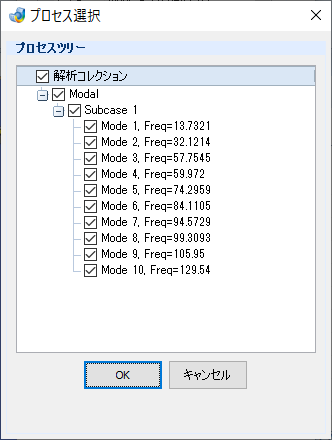
項目の説明
- プロセスツリー
-
出力したいサブケースにチェックを入れると、そのサブケースのリスト出力が可能になります。
子ダイアログ(結果タイプ選択ダイアログ)
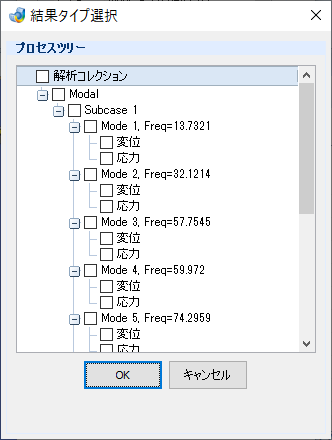
項目の説明
- プロセスツリー
-
出力したい結果にチェックを入れると、その結果タイプがリストファイルに出力できます。
操作手順
- 対象のサブケースを選択します。
- 出力タイプを選択します。
- 出力先フォルダ、ファイル名を指定します。
- 出力したい結果を選択します。
- 必要に応じてその他設定を変更します。
- メインウィンドウ上から、部品を選択します。
- 適用またはOKボタンをクリックします。