

対応製品
- Jupiter-Post
本コマンドの目的・用途
この機能は、表示されている静解析の結果をパートと材料にて設定された結果しきい値の範囲外のパ
ート(コンポーネント)を検索し、画像をキャプチャして、MicrosoftOffice®PowerPoint に自動的に
貼り付けます。
コマンドの場所
- 日本語環境:レポート > 出力 > レポート > レポート機能(静解析)
- 英語環境:Report > Output > Report > Reporting Tool(Linear Static)
GUI
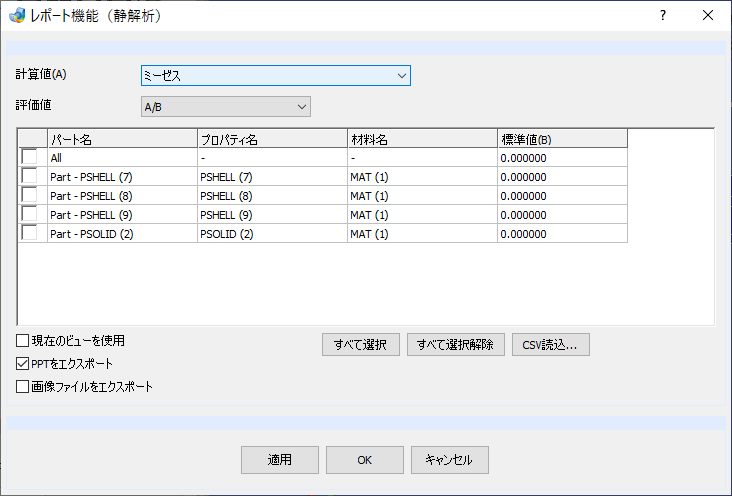
- レポート機能(静解析)
-
- 計算値(A) – プルダウンメニュー
-
評価値です。変位、ミーぜス応力、最大主応力、最小主応力から選択します。
- ミーゼス
-
ミーゼスを選択します。
- 最大主応力
-
最大主応力を選択します。
- 最小主応力
-
最小主応力を選択します。
- 変位
-
変位を選択します。
- 評価値 – プルダウンメニュー
-
評価式です。A=計算値、B=標準値を指します。A/B もしくは B/A から選択します。
- A/B
-
計算値を標準値で割ります。
- B/A
-
標準値を計算値で割ります。
- テーブル
-
- パート名 – 列
-
プロジェクト内にある全ての部品が表示されます。All は部品全体の値に対して評価を行います。
- プロパティ名 – 列
-
各コンポーネントのプロパティが表示されます。
- 材料名 – 列
-
各部品の材料が表示されます。
- 標準値(B) – 列
-
基準値を入力します
- すべて選択 – ボタン
-
テーブル内のすべてのパートの結果を選択します。
- すべて選択解除 – ボタン
-
テーブル内のすべてのコンポーネントの選択をキャンセルします。
- CSV 読込み – ボタン
-
CSV ファイルで標準値を出力するように設定します。
- 現在のビューを使用 – チェックボックス
-
結果を出力するときに現在の表示状態を維持します。
- PPT をエクスポート – チェックボックス
-
取得した画像を自動的に Microsoft Office® Power Point® に貼り付けます。
- 画像ファイルをエクスポート – チェックボックス
-
取得した画像を、指定した形式の画像として保存します。
- 静解析基準値設定用 CSV の記述方法
-
カンマ区切りテキストデータを利用する場合は、アイテムタイプ(Whole Item/Part Item)、部品名(Parts Name)、プロパティ名(Property Name)、材料名(Material Name)を記述します。
- 各コンポーネントに設定されている標準値の説明
-

となります。
-
Parts Name:All に対して基準値を設ける場合、
-
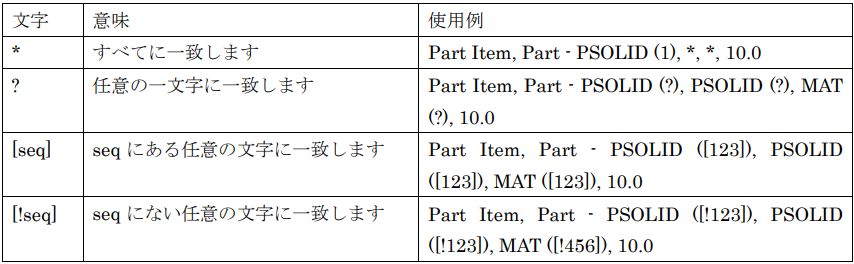
Parts Name, Property Name, Material Name には、下記のワイルドカード文字が使用できます。
-
CSV ファイルの例



操作手順
- 計算値を選択します。
- 評価値を選択します。
- テーブルから出力したいパートの結果を選択します。
- 必要に応じてオプションを選択します。
- 適用またはOKをクリックします。