

対応製品
- Jupiter-Pre
本コマンドの目的・用途
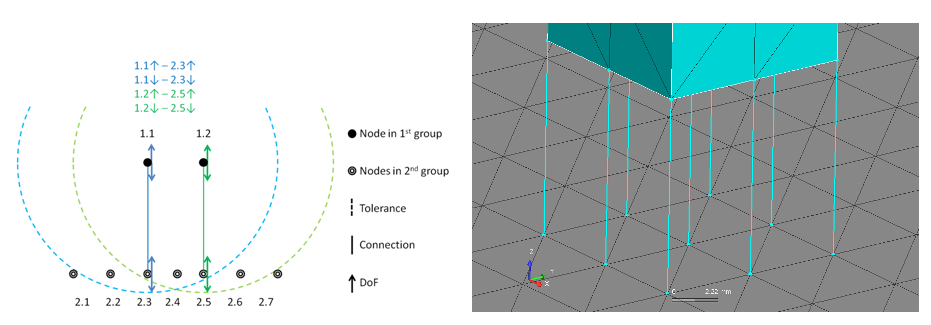
一対一のスカラーばね要素を作成する機能です。
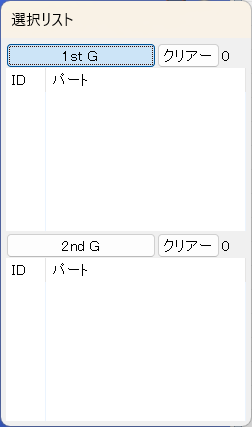
*1stグループ節点と2ndグループ節点は、パート単位、フェース単位、エッジ単位、要素単位、節点単位での選択が可能です。
1stグループ節点と(接続範囲内で)一番近い2ndグループ節点が接続されます。
この機能では、複数の自由度を纏めて結合できます(1stグループ節点と2ndグループ節点の自由度は同様です)。
コマンドの場所
- 日本語環境:接続 > 詳細 > ばね要素/ダンパー > ばね要素 > 1対1 > 同じ自由度
- 英語環境:Connection > Details > Springs/Dampers > Springs > One to one > same DoFs
GUI
- 接続
-
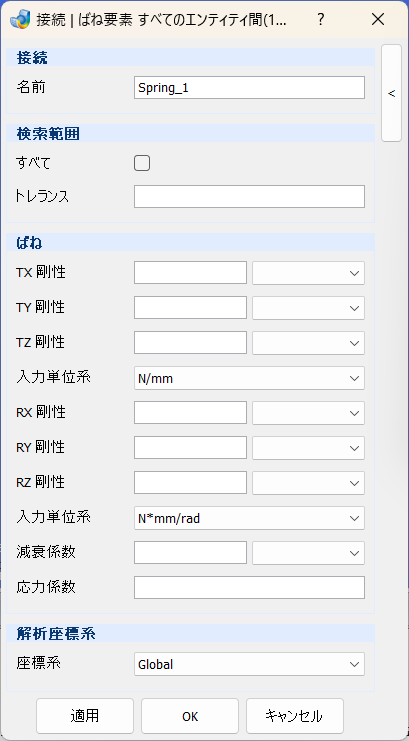
- 名前 – テキストボックス
-
登録される名前を入力します。
- 検索範囲
-
- すべて – チェックボックス
-
接続範囲を無限として指定します。
- トレランス – テキストボックス
-
接続範囲の半径を入力します。
- ばね
-
- TX剛性 – テキストボックス/プルダウンメニュー
-
並進X方向の結合自由度に設定するばね剛性を入力します。周波数依存特性を入力する場合はプルダウンメニューからFREQUENCYテーブルタイプのフィールドデータを選択します。
- TY剛性 – テキストボックス/プルダウンメニュー
-
並進Y方向の結合自由度に設定するばね剛性を入力します。周波数依存特性を入力する場合はプルダウンメニューからFREQUENCYテーブルタイプのフィールドデータを選択します。
- TZ剛性 – テキストボックス/プルダウンメニュー
-
並進Z方向の結合自由度に設定するばね剛性を入力します。周波数依存特性を入力する場合はプルダウンメニューからFREQUENCYテーブルタイプのフィールドデータを選択します。
- 入力単位系 – プルダウンメニュー
-
剛性値入力で使用する単位系を選択できます。[N/mm], [N/m], [mN/mm], [kgf/mm], [lbf/ft], [lbf/in]から選択可能です。
- RX剛性 – テキストボックス/プルダウンメニュー
-
回転X方向の結合自由度に設定するばね剛性を入力します。周波数依存特性を入力する場合はプルダウンメニューからFREQUENCYテーブルタイプのフィールドデータを選択します。
- RY剛性 – テキストボックス/プルダウンメニュー
-
回転Y方向の結合自由度に設定するばね剛性を入力します。周波数依存特性を入力する場合はプルダウンメニューからFREQUENCYテーブルタイプのフィールドデータを選択します。
- RZ剛性 – テキストボックス/プルダウンメニュー
-
回転Z方向の結合自由度に設定するばね剛性を入力します。周波数依存特性を入力する場合はプルダウンメニューからFREQUENCYテーブルタイプのフィールドデータを選択します。
- 入力単位系 – プルダウンメニュー
-
剛性値入力で使用する単位系を選択できます。[N*mm/rad], [N*m/rad], [mN*mm/rad], [kgf*mm/rad], [lbf*ft/rad], [lbf*in/rad], [N*mm/deg], [mN*mm/deg]から選択可能です。
- 減衰係数 – テキストボックス/プルダウンメニュー
-
減衰係数を入力します。Nastran向けの設定です。周波数依存特性を入力する場合はプルダウンメニューからFREQUENCYテーブルタイプのフィールドデータを選択します。
- 応力係数 – テキストボックス
-
Nastran向け機能です。応力係数を入力します。
- 解析座標系
-
- 座標系 – プルダウンメニュー
-
参照座標系を選択します。初期値のGlobalは全体座標系となり、ユーザが局所座標系を追加している場合は、プルダウンメニューに追加され選択可能となります。
操作手順
- 接続範囲を設定します。
- 1stグループの節点を、パート、フェース、エッジ、要素、節点から選択します。
- 2ndグループの節点を、パート、フェース、エッジ、要素、節点から選択します。
- 結合する自由度にばね剛性を入力します。
- 他のパラメータを設定します。
- 適用/OKボタンをクリックします。