

対応製品
- Jupiter-Pre
本コマンドの目的・用途
モデルの要素タイプ、プロパティ、材料情報を相互に参照しながらグループを作成します。
コマンドの場所
- 日本語環境:ツール > グループ > モデルフィルター
- 英語環境:Tools > Group > Model Filter
GUI
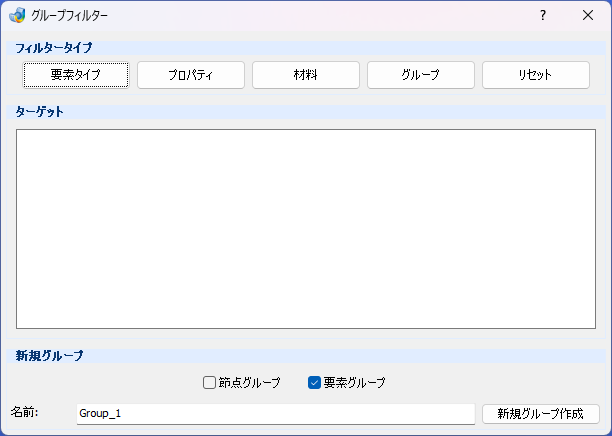
- フィルタータイプ
-
- 要素タイプ – ボタン
-
バー、三角形シェルなどの要素タイプによって表示内容を切替えます。
- プロパティ – ボタン
-
モデルに使用されているプロパティ(要素特性)情報によって表示内容を切替えます。
- 材料 – ボタン
-
モデルに使用されている材料情報によって表示内容を切替えます。
- グループ – ボタン
-
既存のグループによって表示内容を切替えます。
- リセット – ボタン
-
既存のグループによって表示内容を切替えます。
- ターゲット
-
- リストボックス
-
ビューウインドウに表示状態にあるボディに使用されているアイテムが、各フィルターに対応してリスト表示されます。リストからアイテムをピックするとアイテムが反転して選択表示になり、対応した要素がビューウインドウに表示されます。要素タイプ以外のアイテムは昇順にソートされてリスト表示されます。
- 新規グループ
-
- 節点グループ – チェックボックス
-
チェックすると作成するグループに節点を含めます。
- 要素グループ – チェックボックス
-
チェックすると作成するグループに要素を含めます。
- 名前 – テキストボックス
-
作成するグループの名前を入力します。
- 新規グループ作成 – ボタン
-
ボタンを押すと新規グループを作成します。
操作手順
メインウィンドウ上で、グループ対象となるエンティティを表示します。
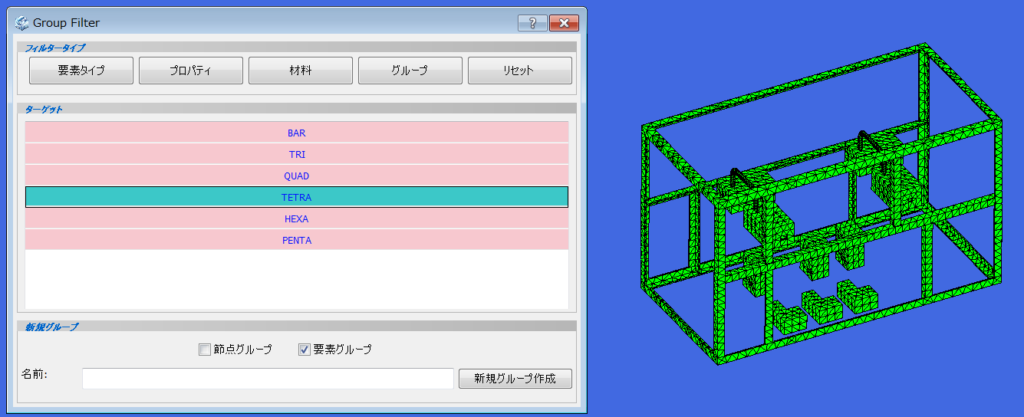
グループフィルタを起動します。フィルタータイプから要素タイプボタンをクリックすると、モデル内に含まれる要素がターゲットのリストボックスに一覧表示されます。また、メインウィンドウに表示中のアイテムはさらに赤くハイライトされます。
リストからアイテムをピックするとアイテムが反転して選択表示になり、対応した要素がメインウィンドウに表示されます。要素タイプ以外のアイテムは昇順にソートされてリスト表示されます。
再度アイテムをピックするとアイテムが選択解除されます。
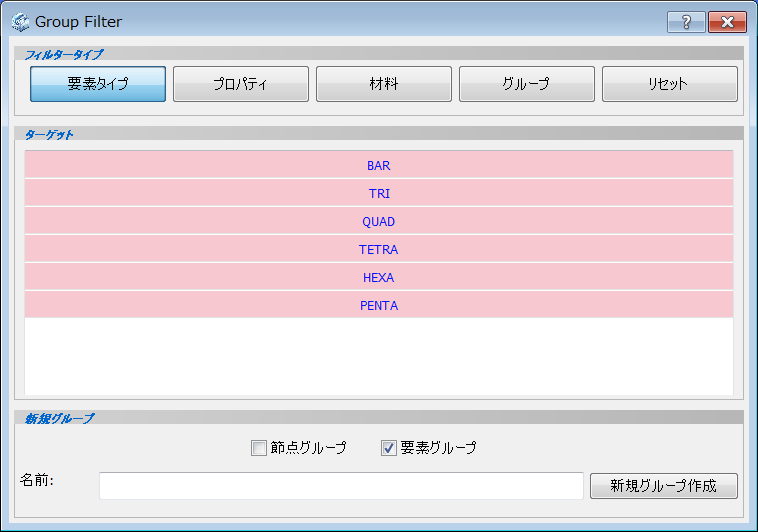
ShiftキーやCtrlキーを使用するWindows標準操作でアイテムの複数選択ができます。
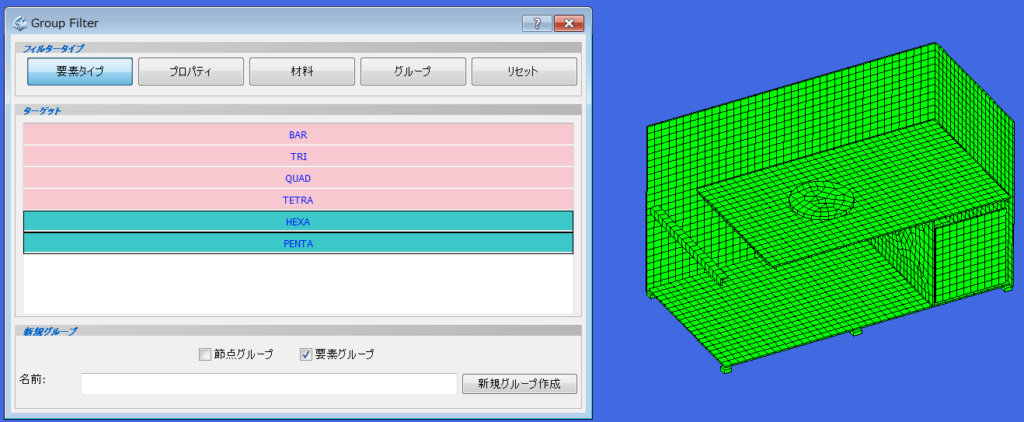
フィルターを切替え、更にアイテムの選択をすると、更に範囲の絞り込みができます。下記では例として、、HEXA、PENTA要素タイプでSolid Property1を使用する要素グループを表示しています。
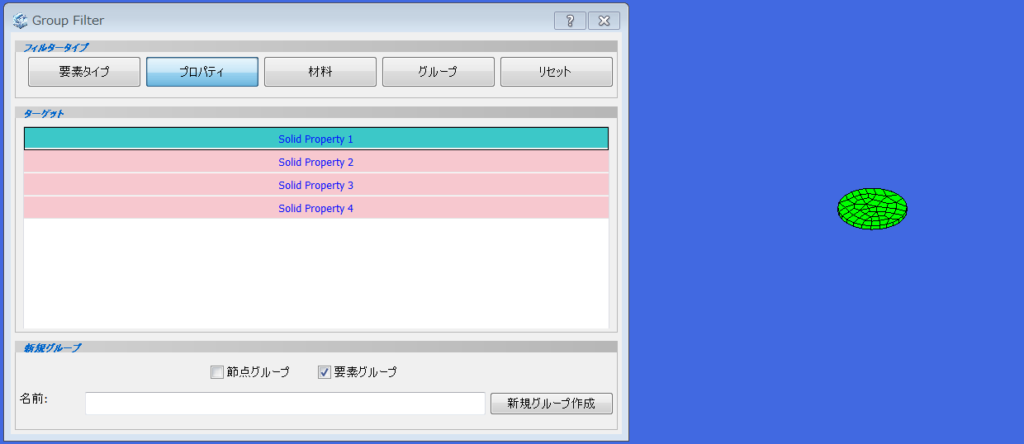
絞り込みが終わったら、新規グループの名前を入力し、新規グループ作成ボタンをクリックします。
フィルタータイプのリセットボタンをクリックすると、選択履歴がリセットされます。
フィルタータイプのグループボタンをクリックし、リストを確認します。
コマンドを終了するには、右上のXボタンをクリックします。
作成したグループの表示を行う場合は、メインウィンドウ内のグループ表示モードアイコンをクリックします。再度クリックすると、表示を通常に戻せます。