

目次
対応製品
- Jupiter-Pre
本コマンドの目的・用途
2つの異なるドキュメントにある類似形状パートのフェースIDをコピーします。
コマンドの場所
- 日本語環境:ツール > リナンバー > IDコピー > フェースID コピー
- 英語環境:Tools > Renumber > ID Copy > Face ID Copy
GUI
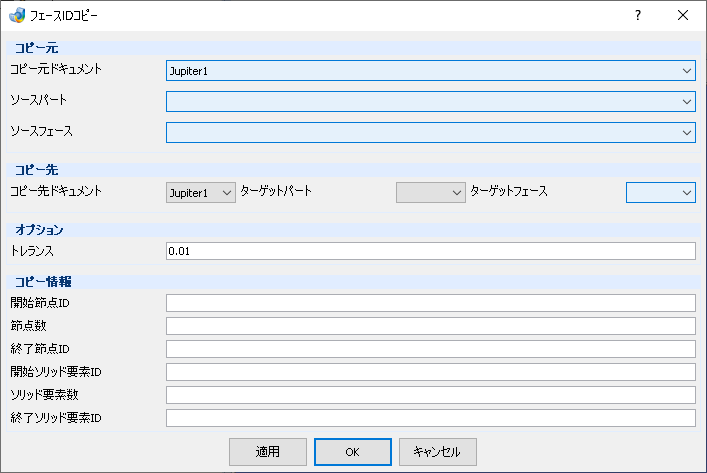
項目の説明
- コピー元
-
- コピー元ドキュメント – プルダウンメニュー
-
IDのコピー元になるドキュメントをリストから選択します。指定可能なドキュメントが自動追加されます。
- ソースパート – プルダウンメニュー
-
IDのコピー元になるパートをリストから選択します。指定可能なパート自動追加されます。
- ソースフェース – プルダウンメニュー
-
IDのコピー元になるフェースをリストから選択します。指定可能なフェースが自動追加されます。
- コピー先
-
- コピー先ドキュメント – プルダウンメニュー
-
IDのコピー先になるドキュメントをリストから選択します。指定可能なドキュメントが自動追加されます。
- ターゲットパート – プルダウンメニュー
-
IDのコピー先になるパートをリストから選択します。指定可能なパート自動追加されます。
- ターゲットフェース – プルダウンメニュー
-
IDのコピー先になるフェースをリストから選択します。指定可能なフェースが自動追加されます。
- オプション
-
- トレランス – テキストボックス
-
節点位置を一致とするトレランスを入力します。この数値にもとづいて節点位置が一致したと判断される節点のみがコピーされます。
- コピー情報
-
- 開始節点ID – テキストボックス
-
コピーされなかった節点の開始節点IDが表示されます。コピーされた節点IDの最大値に1を加えたIDとなります。
- 節点数 – テキストボックス
-
節点数が表示されます。
- 終了節点ID – テキストボックス
-
ID確認のために開始節点IDと節点数から予測される終了節点IDが表示されます。
- 開始ソリッド要素ID – テキストボックス
-
コピーされなかったソリッド要素の開始節点IDが表示されます。コピーされたソリッド要素IDの最大値に1を加えたIDとなります。
- ソリッド要素数 – テキストボックス
-
ソリッド要素数が表示されます。
- 終了ソリッド要素ID – テキストボックス
-
開始ソリッド要素IDとソリッド要素数から予測される終了ソリッド要素IDが表示されます。
操作手順
- コピー元とコピー先のパートが含まれたドキュメントの両方をJupiterに読み込みます。
- コピー元ドキュメントとコピー元パートをリストから選択します。
- コピー先ドキュメントとコピー先パートをリストから選択します。この時、コピー元とコピー先のドキュメントが同一にならないように注意してください。
- 必要に応じて、トレランス値を入力します。
- 適用またはOKボタンをクリックします。