

対応製品
- Jupiter-Pre
本コマンドの目的・用途
CSVファイルに記載された情報をもとにリナンバーを行います。
コマンドの場所
- 日本語環境:ツール > リナンバー > ファイルリナンバー
- 英語環境:Tools > Renumber > Renumber By File
GUI
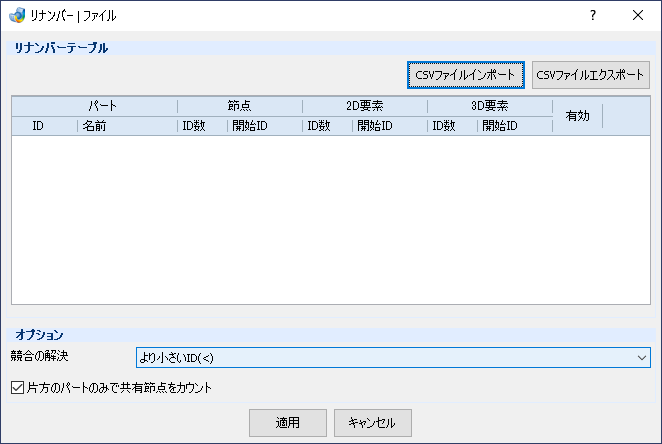
- リナンバーテーブル
-
- CSVファイルインポート – ボタン
-
テーブルに、CSVファイルの内容をインポートします。
- CSVファイルエクスポート – ボタン
-
テーブルの内容をCSVファイルにエクスポートします。パートIDのソート順でエクスポートされます。
- テーブル
-
各パートに含まれる、節点/2D要素/3D要素のカウント数や開始IDを一覧表示します。
- パート – 列
-
リナンバー対象のパートに関連する情報が表示されます。
- ID – 列
-
リナンバー対象に指定しているアイテムのIDが表示されます。
- 名前 – 列
-
リナンバー対象のパート名が表示されます。
- 節点 – 列
-
パートに含まれる節点に関する情報が表示されます。
- ID数 – 列
-
パートに含まれる節点数が表示されます。
- 開始ID – 列
-
リナンバー後の節点の最小IDを入力します。
- 2D要素 – 列
-
パートに含まれる2D要素に関する情報が表示されます。
- ID数 – 列
-
パートに含まれる2D要素数が表示されます。
- 開始ID – 列
-
リナンバー後の2D要素の最小IDを入力します。
- 3D要素 – 列
-
パートに含まれる3D要素に関する情報が表示されます。
- ID数 – 列
-
パートに含まれる3D要素数が表示されます。
- 開始ID – 列
-
リナンバー後の3D要素の最小IDを入力します。
- 有効 – 列
-
チェックボックスをオンにした場合、リナンバーの対象となります。
- オプション
-
- 競合の解決 – プルダウンメニュー
-
共有節点および共有面要素のIDの割り当て方を指定します。
- より小さいID(<)
-
共有節点および共有面要素のIDは、所属するパートIDが小さい方に所属します。
- より大きいID(>)
-
共有節点および共有面要素のIDは、所属するパートIDが大きい方に所属します。
- 片方のパートのみで共有節点をカウント – チェックボックス
-
IDのコピー先になるパートをリストから選択します。共有IDを、衝突の解消オプションで決められたパートに所属するものとしてカウントします。
チェックがオフの場合、ID数カウントの際にIDを共有している両方のパートでIDが重複してカウントされます。
操作手順
自動リナンバー機能を使用しない場合
- リナンバーを行うモデルをJupiterで読み込み、準備します。
- CSVファイルエクスポートボタンをクリックし、現在のモデルのナンバリング情報をCSVファイルに書き出します。
- エクスポートされたCSVファイルを編集し、任意のIDを指定します。
- CSVファイルインポートボタンをクリックし、編集したCSVファイルを読み込みます。
- 適用またはOKボタンをクリックします。
本機能でのリナンバーは、同一モデルにのみ適用が可能です。
また、CSVファイルのエクスポートおよびインポート前後で、パート数・節点数・要素数に変更がないことが前提です。
リナンバー対象は、節点および2D/3D要素のみで、1D要素のリナンバーは対象外となっています。