

目次
対応製品
- Jupiter-Post
本コマンドの目的・用途
応答点の結果を出力します。
コマンドの場所
- 日本語環境:計算 > 動解析 > 過渡応答 > 応答点条件
- 英語環境:Calculation > Dynamic Analysis > Trans.Resp > Response Condition
GUI
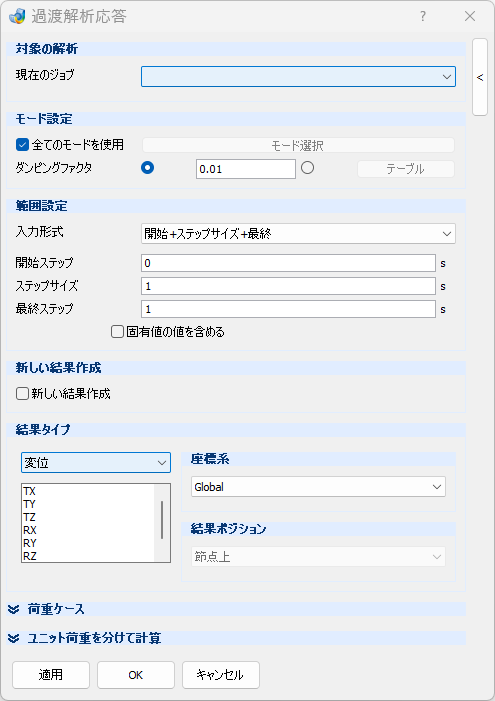
項目の説明
- 対象の解析
-
- 現在のジョブ – プルダウンメニュー
-
対象のジョブを選択します。
- モード設定
-
- 全てのモードを使用 – チェックボックス
-
全てのモードを使用します。
- モード選択 – ボタン
-
モード選択ダイアログを表示します。計算に使用するモードを選択することが可能です。
- ダンピングファクタ – ラジオボタングループ
-
減衰値を入力します。
- 範囲設定
-
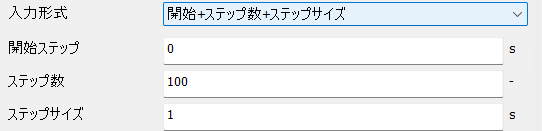
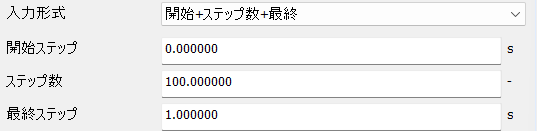
- 入力形式 – プルダウンメニュー
-
計算する周波数の範囲を指定します。

- 開始ステップ – テキストボックス
-
解析する開始の周波数を設定します。
- ステップ数 – テキストボックス
-
解析する周波数の数を設定します。
- ステップサイズ – テキストボックス
-
解析する周波数のサイズを設定します。
- 固有値の値を含める – チェックボックス
-
固有値の周波数をプロットします。
- 新しい結果作成
-
- 新しい結果作成 – チェックボックス
-
全体のモデルに対し、新規結果(変位と応力)を作成します。
- 結果タイプ – プルダウンメニュー
-
- 変位
-
変位
- 速度
-
速度
- 加速度
-
加速度
- 応力(ソリッド)
-
ソリッド要素の応力
- 応力(シェル)
-
シェル要素の応力
- 変位+応力
-
変位と応力の同時出力(「新しい結果作成」を選択時のみ)
- 座標系 – プルダウンメニュー
-
出力座標系の指定を行います。
初期値のGlobalは全体座標系となり、ユーザが局所座標系を追加している場合は、プルダウンメニューに追加され選択可能となります
- 結果ポジション – プルダウンメニュー
-
結果の出力位置を表示します。
- 荷重ケース
-
- 全てのケース – チェックボックス
-
設定中の全ての荷重ケースを使用します。
- ケース選択 – ボタン
-
荷重ケース選択ダイアログを表示します。荷重ケースを選択可能です。
- ユニットロードを分けて計算
-
- ユニットロードを分けて計算 – チェックボックス
-
設定した荷重それぞれに対する応答を計算します。
子ダイアログ (モード選択)
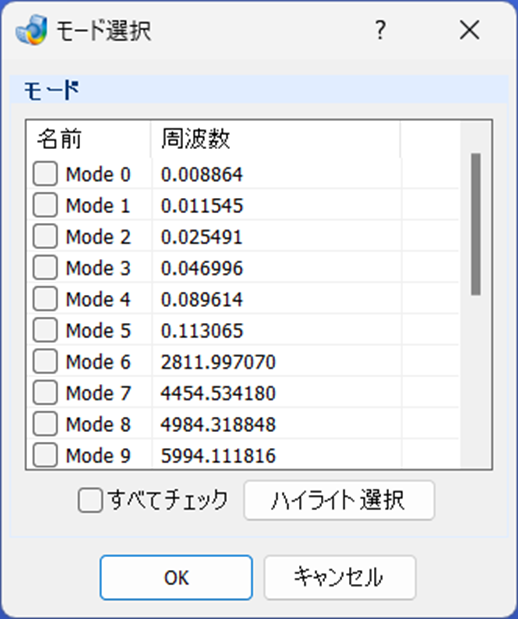
モード選択ボタンで表示されます。応答計算で使用するモードを選択できます。
項目の説明
- 荷重ケース
-
- テーブル
-
- 名前/チェックボックス – 列
-
使用する任意のモードを選択します。左クリックでオン/オフ。
- 周波数 – 列
-
周波数の値が表示されます。
- すべてチェック – チェックボックス
-
全てのモードにチェックを入れます。
- ハイライト選択 – ボタン
-
CtrlキーやShiftキーを押しながら選択したモードにチェックを入れます。
子ダイアログ (荷重ケース選択)
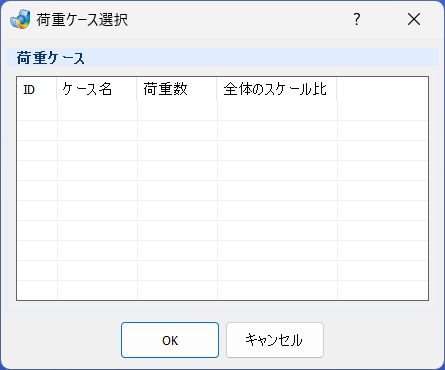
ケース選択ボタンで表示されます。応答計算で使用する荷重を選択できます。
項目の説明
- 荷重ケース
-
- テーブル
-
- ID – 列
-
ID番号。
- ケース名 – 列
-
荷重ケース名。
- 荷重数
-
荷重ケース内に設定されている荷重の数。
- 全体のスケール比
-
荷重ケース全体の荷重係数を入力します。
操作手順
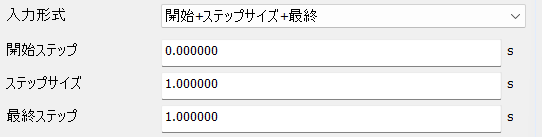
- 入力形式を”開始+ステップサイズ+最終”に変更します。
- “開始ステップ”に開始値を入力します。
- “ステップサイズ”に刻み幅を入力します。
- “最終ステップ”に終了値を入力します。
- 結果タイプとその下から方向を選択します。
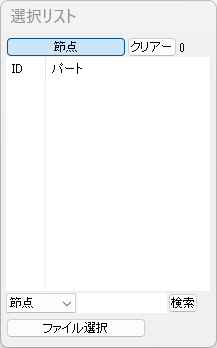
- 応答点となる節点をメインウインドウから選択します。必要に応じ他設定します。
- OKボタンをクリックします。Plotウインドウに応答曲線が表示されます。またPostツールウインドウの解析ツリーに、”応答”のアイテムが作成されます。