目次
対応製品
- Jupiter-Pre
本コマンドの目的・用途
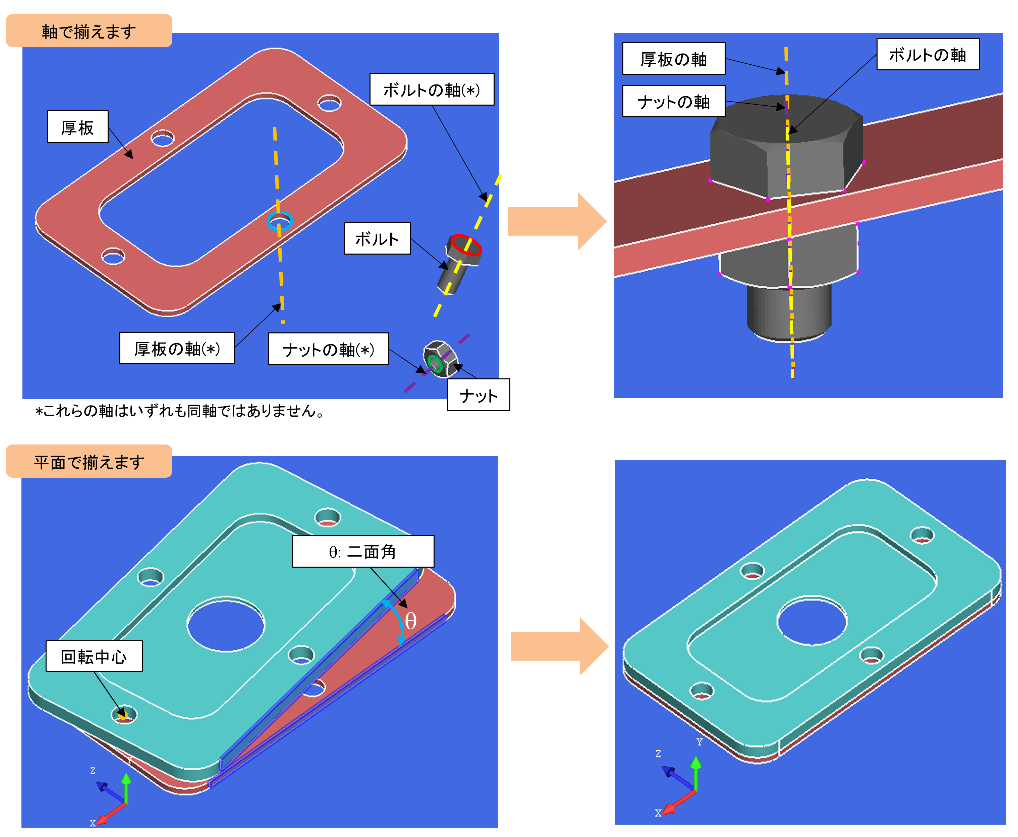
選択したパートを軸揃えや平面揃えにより、すばやく整列します。
コマンドの場所
- 日本語環境:ジオメトリー > パート移動 > 移動 > 配置
- 英語環境:Geometry > Transform Part > Transform > Alignment
GUI
項目の説明
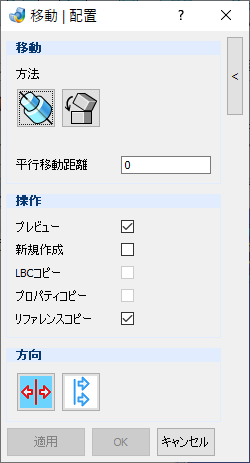
- 移動
-
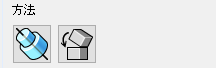
- 方法 – ボタン
-
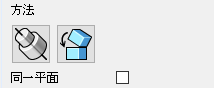
移動する方法を指定します。2種類の方法があります。

パートを軸で揃えます。
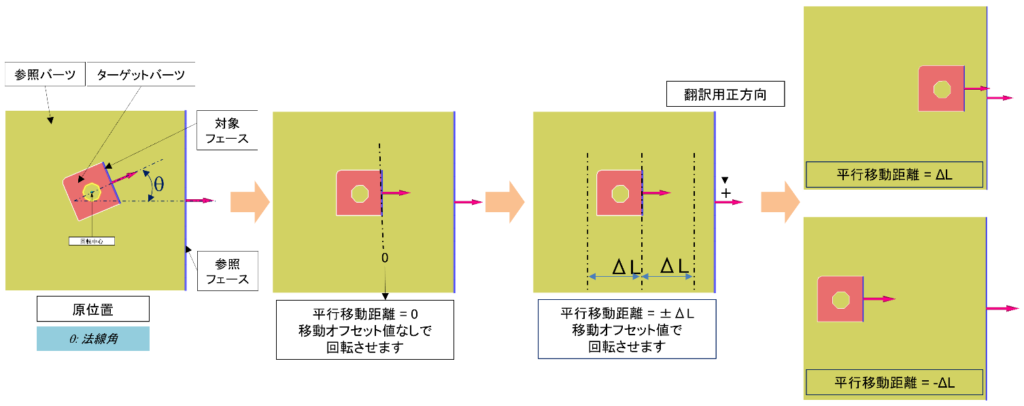
- 平行移動距離 – テキストボックス
-
移動後にパートを平行移動する距離です。
- 操作
-
- プレビュー – チェックボックス
-
プレビューを表示します。
- 新規作成 – チェックボックス
-
元のパートは移動せず、移動後のパートを新規作成します。
- LBCコピー – チェックボックス
-
新規パートに、元のパートの荷重境界条件をコピーします。
- プロパティコピー – チェックボックス
-
新規パートに、元のパートの材料プロパティをコピーします。
- リファレンスコピー – チェックボックス
-
新規パートに、元のパートのリファレンスパートをコピーします。
- 方向
-
移動する方向を指定します。2種類の方向があります。
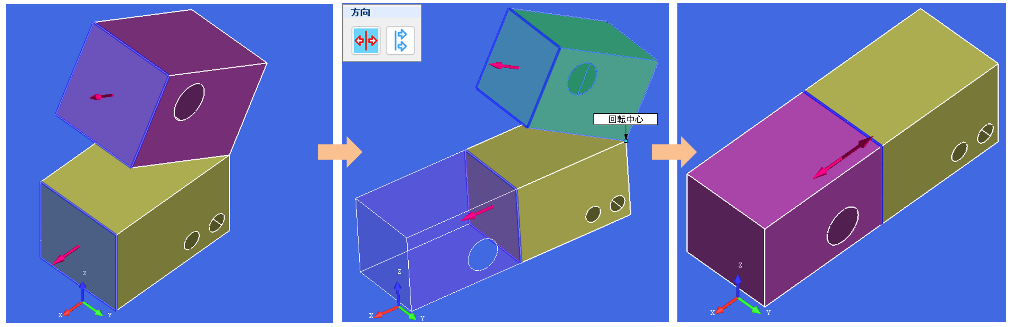
- 反対方向 – ボタン
-
移動元と移動先の法線ベクトルが逆向きになるように、パートを移動します。
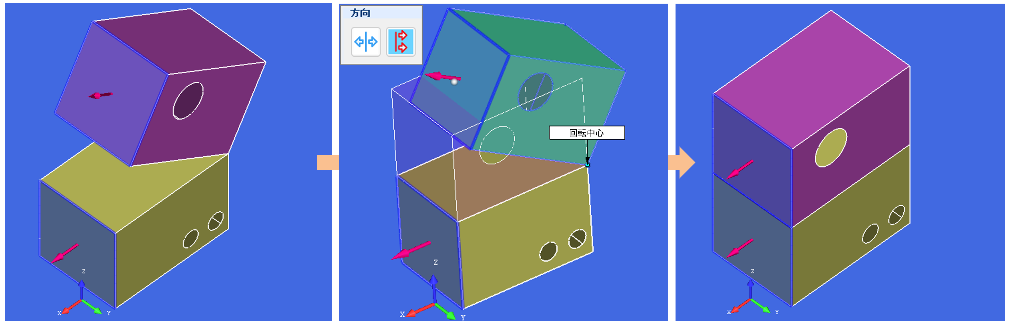
- 同方向 – ボタン
-
移動元と移動先の法線ベクトルが同じ方向になるように、パートを移動します。
操作手順
操作手順(軸で揃える)
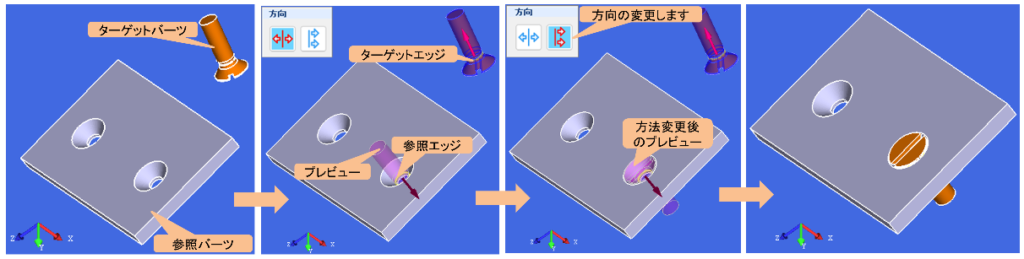
- 方法を「軸で揃える」にします。
- 移動するパートを選択します。
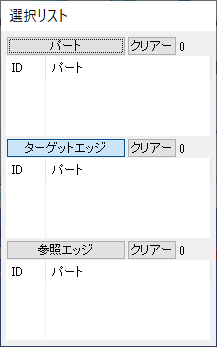
- 移動元の円弧エッジを、ターゲットエッジで選択します。
- 移動先の円弧エッジを、参照エッジで選択します。
- 必要に応じて、平行移動距離の値を入力します。
- 新規作成のチェックボックスをオンにすると、移動後に新しいパートが作成されます。LBCコピー、プロパティコピー、リファレンスコピーのチェックボックスをそれぞれオンにすると、既存のパートの荷重と境界条件、プロパティ、リファレンスも新しいパートにコピーされます。
- 方向を指定します。
- 適用/OKボタンをクリックすると、パートが移動します。
操作手順(2組の軸で揃える)
- 方法を「軸で揃える」にします。
- 移動するパートを選択します。
- 1組目の移動元の円弧エッジを、ターゲットエッジで選択します。
- 1組目の移動先の円弧エッジを、参照エッジで選択します。
- 2組目の移動元の円弧エッジを、ターゲットエッジで選択します。
- 2組目の移動先の円弧エッジを、参照エッジで選択します。
- 必要に応じて、平行移動距離の値を入力します。
- 新規作成のチェックボックスをオンにすると、移動後に新しいパートが作成されます。LBCコピー、プロパティコピー、リファレンスコピーのチェックボックスをそれぞれオンにすると、既存のパートの荷重と境界条件、プロパティ、リファレンスも新しいパートにコピーされます。
- 方向を指定します。
- 適用/OKボタンをクリックすると、パートが移動します。

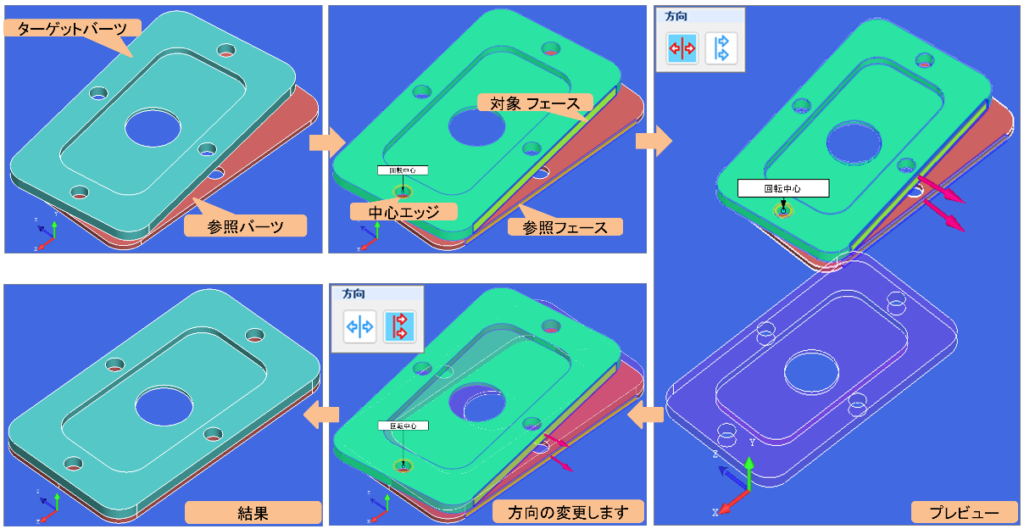
操作手順(平面で揃える)
- 方法を「平面で揃える」にします。
- 移動するパートを選択します。
- 移動元の平面フェースを、対象フェースで選択します。
- 移動先の平面フェースを、参照フェースで選択します。
- 回転中心の定義のため、中心節点または中心エッジで選択します。
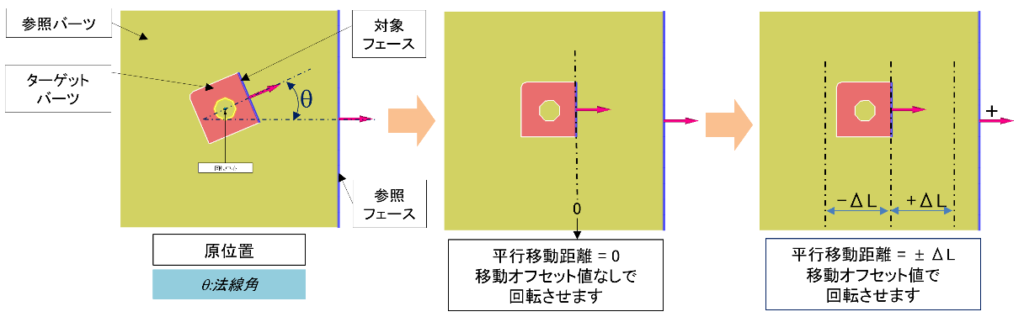
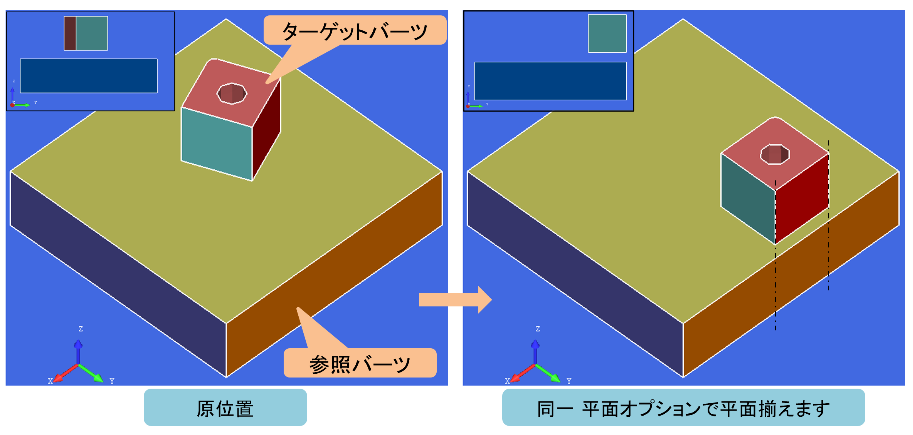
- 必要に応じて、平行移動距離の値を入力します。同一平面にチェックを入れると、移動元フェースが移動先フェースの同一平面上に移動するよう、自動入力されます。
- 新規作成のチェックボックスをオンにすると、移動後に新しいパートが作成されます。LBCコピー、プロパティコピー、リファレンスコピーのチェックボックスをそれぞれオンにすると、既存のパートの荷重と境界条件、プロパティ、リファレンスも新しいパートにコピーされます。
- 方向を指定します。
- 適用/OKボタンをクリックすると、パートが移動します。
操作手順(軸で揃えた後、平面で揃える)
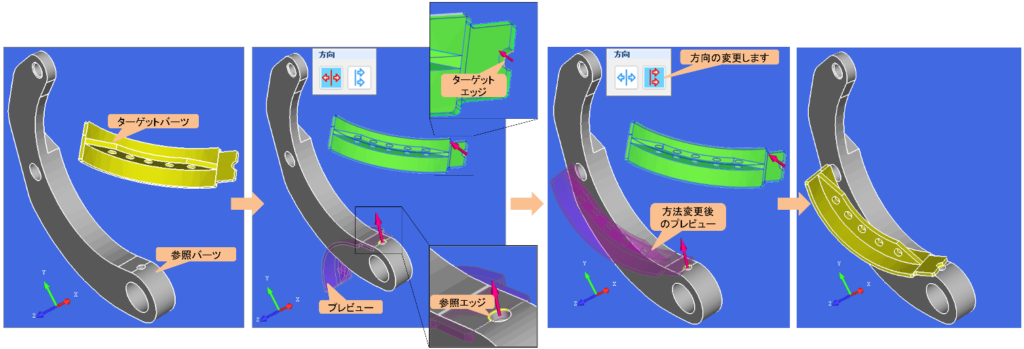
- 軸で揃える:
- 方法を「軸で揃える」にします。
- 移動するパートを選択します。
- 移動元の円弧エッジを、ターゲットエッジで選択します。
- 移動先の円弧エッジを、参照エッジで選択します。
- 必要に応じて、平行移動距離の値を入力します。
- 新規作成のチェックボックスをオンにすると、移動後に新しいパートが作成されます。LBCコピー、プロパティコピー、リファレンスコピーのチェックボックスをそれぞれオンにすると、既存のパートの荷重と境界条件、プロパティ、リファレンスも新しいパートにコピーされます。
- 方向を指定します。
- 適用/OKボタンをクリックすると、パートが移動します。
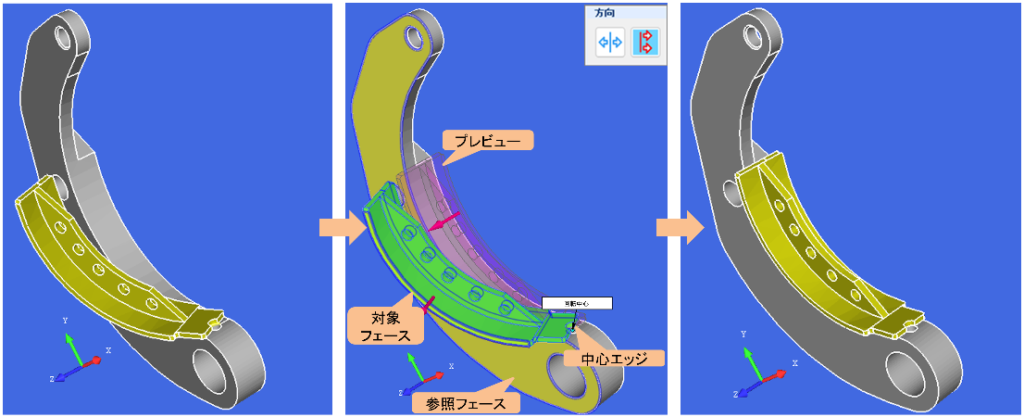
- 平面で揃える:
-
「軸で揃える」で移動した後「平面で揃える」に切り替えると、自動的に、「軸で揃える」で選択した参照エッジが「平面で揃える」の中心エッジになります。
- 方法を「平面で揃える」にします。
- 移動するパートを選択します。
- 移動元の平面フェースを、対象フェースで選択します。
- 移動先の平面フェースを、参照フェースで選択します。
- 回転中心の定義のため、中心節点または中心エッジで選択します。
- 必要に応じて、平行移動距離の値を入力します。同一平面にチェックを入れると、移動元フェースが移動先フェースの同一平面上に移動するよう、自動入力されます。
- 新規作成のチェックボックスをオンにすると、移動後に新しいパートが作成されます。LBCコピー、プロパティコピー、リファレンスコピーのチェックボックスをそれぞれオンにすると、既存のパートの荷重と境界条件、プロパティ、リファレンスも新しいパートにコピーされます。
- 方向を指定します。
- 適用/OKボタンをクリックすると、パートが移動します。
Note
- 1. ターゲットパートが1Dバーパートの場合は、本機能はサポートされません。
- 2. 選択するエッジやフェースの形状の条件。
-
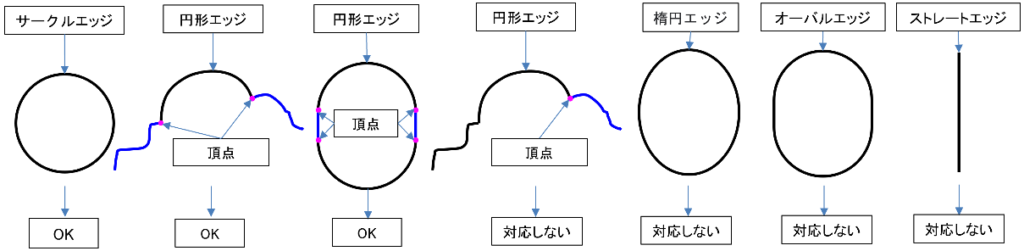
軸で揃える方法の場合: ターゲットエッジ/参照エッジは、円弧を選択してください。
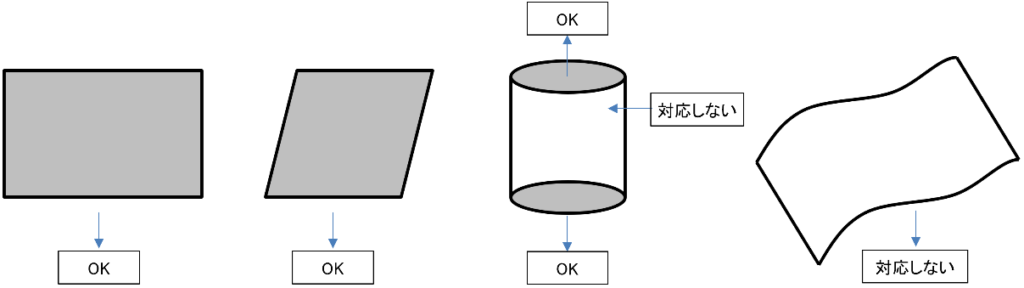
平面で揃える方法の場合: 中心エッジは、円弧を選択してください。対象フェースや参照フェースは、平面を選択してください。
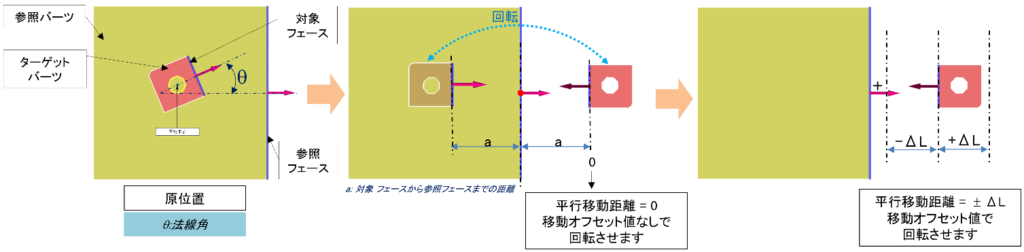
- 3. 平面で揃える方法の場合:移動方向は、移動先の法線ベクトル方向が正の方向とします。
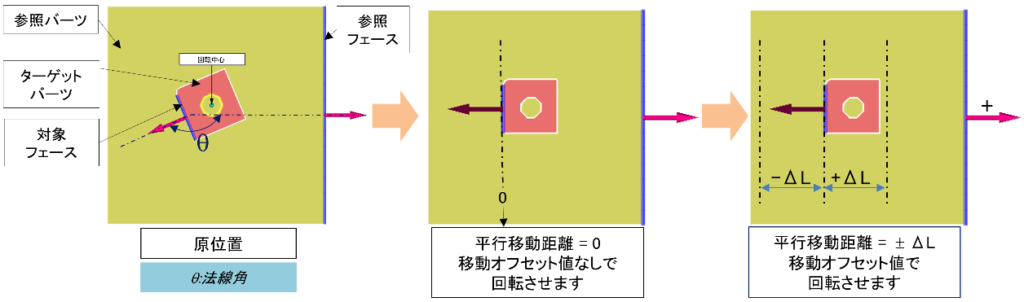
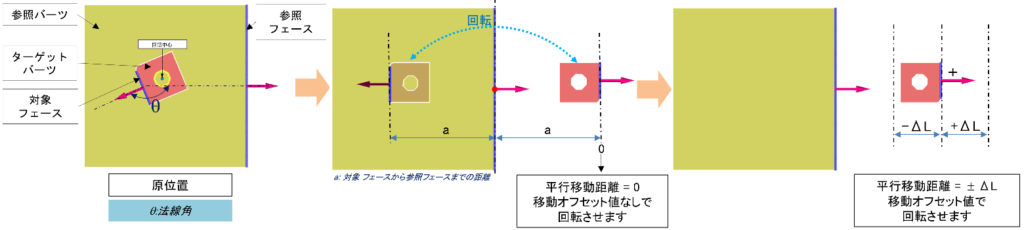
- 4. 軸で揃える方法の場合:回転角度(Θ < 90° OR Theta; > 90°)と方向(同方向 OR 反対方向)の組合せによる、パートの移動例(Θ)。
-
Θ < 90°、同方向に移動する場合: パートを角度 Θ だけ回転させます。
Θ < 90°、反対方向に移動する場合: パートを角度Θだけ回転させます。その後、参照フェースを対称面として、パートを面対称に回転させます。
Θ > 90°、反対方向に移動する場合: パートを角度(180° – Θ)だけ回転させます。
Θ > 90°、同方向に移動する場合: パートを角度(180° – Θ)だけ回転させます。その後、参照フェースを対称面として、パートを面対称に回転させます。