

目次
対応製品
- Jupiter-Pre
本コマンドの目的・用途
選択されたパートを鏡対称移動またはコピーします。
コマンドの場所
- 日本語環境:ジオメトリー > パート移動 > 移動 > 合わせ面選択
- 英語環境:Geometry > Transform Part > Transform > Mating Face
GUI
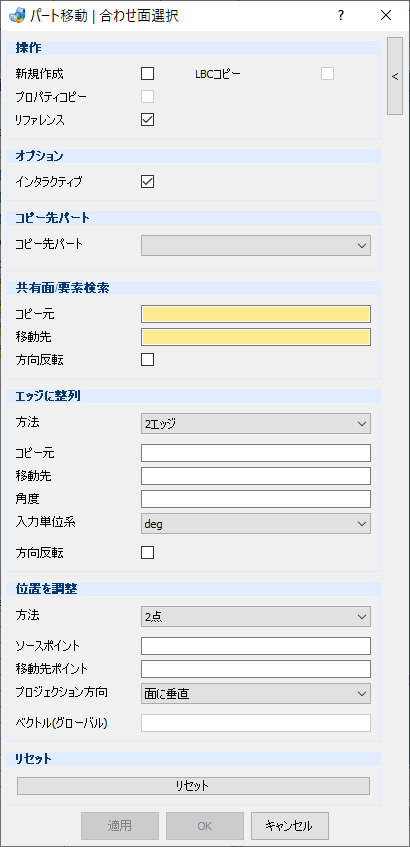
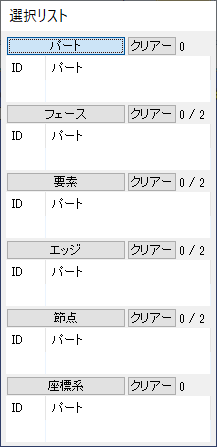
項目の説明
- 操作
-
- 新規作成 – チェックボックス
-
移動後にパートをコピーし、新規パートとします。新規パートの名称は、元パート名_ROT
となります。
- LBCコピー – チェックボックス
-
新規パートに既存パートに付加した荷重境界条件もコピーします。
- プロパティコピー – チェックボックス
-
新規パートに既存パートに付加したプロパティもコピーします。
- リファレンス – チェックボックス
-
新規パートに既存パートに付加したリファレンスもコピーします。
- オプション
-
- インタラクティブ – チェックボックス
-
チェックがONの場合パートの移動が刻々と変化します。
- コピー先パート
-
- コピー先パート – プルダウンメニュー
-
移動するパートを選択します。
- 共有面/要素検索
-
- コピー元 – テキストボックス
-
移動させるパートのフェース/要素を指定
- 移動先 – テキストボックス
-
基準となるパートのフェース/要素を指定
- 方向反転 – チェックボックス
-
移動させるパートを反転
- エッジに整列
-
- 方法 – プルダウンメニュー
-
位置合わせエッジの方法を指定
- 2 エッジ
-
エッジ指定
- エッジベクトル
-
エッジとベクトル指定
- コピー元 – テキストボックス
-
移動させるパートのエッジを指定
- 移動先 – テキストボックス
-
基準となるパートのエッジ/ベクトルを指定
- 角度(Degrees) – テキストボックス
-
角度を指定
- 入力単位系 – プルダウンメニュー
-
入力単位を指定します。[deg], [rad] から選択可能です。
- 方向反転 – チェックボックス
-
移動させるパートを反転
- 位置を調整
-
- 方法 – プルダウンメニュー
-
位置調整の方法を指定します。
- 2 任意点
-
2節点指定
- 点と座標系
-
節点と座標指定
- ソースポイント – テキストボックス
-
移動させるパートの節点を指定
- 移動先ポイント – テキストボックス
-
基準となるパートの節点/座標を指定
- プロジェクション方向 – プルダウンメニュー
-
投影方向
- 面に垂直
-
面の法線方向
- ベクトル
-
ベクトル方向
- ベクトル(グローバル) – テキストボックス
-
ベクトル値(グローバル座標系)
- リセット
-
- リセット – ボタン
-
パートの位置を元に戻します。
操作手順
- 移動させるパートを選択します。
- 移動させるパートのフェースを選択します。
- 基準となるパートのフェースを選択します。
- 移動させるパートのエッジを選択します。
- 基準となるパートのエッジを選択します。
- 適用またはOKボタンを押します。