

目次
対応製品
- Jupiter-Pre
本コマンドの目的・用途
選択されたパートを拡大/縮小します。
コマンドの場所
- 日本語環境:ジオメトリー > パート移動 > 移動 > 拡大/縮小
- 英語環境:Geometry > Transform Part > Transform > Scaling
GUI
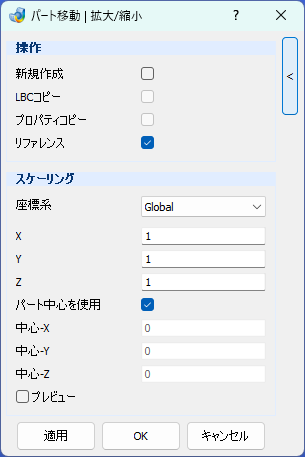
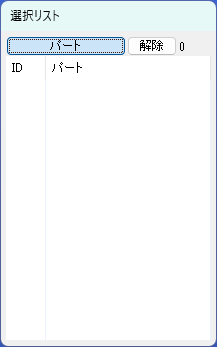
項目の説明
- 操作
-
- 新規作成 – チェックボックス
-
スケーリング後にパートをコピーし、新規パートとします。新規パートの名称は、元パート名_SCAとなります。
- LBCコピー – チェックボックス
-
新規パートに既存パートに付加した荷重境界条件もコピーします。
- プロパティコピー – チェックボックス
-
新規パートに既存パートに付加したプロパティもコピーします。
- リファレンス – チェックボックス
-
新規パートに既存パートに付加したリファレンスもコピーします。
- スケーリング
-
- 座標系 – プルダウンメニュー
-
参照する座標系を選択します。初期値のGlobalは全体座標系となり、ユーザが局所座標系を追加している場合は、プルダウンメニューに追加され選択可能となります。
- X – テキストボックス
-
選択された座標系のX軸方向の拡大/縮小率を入力します。
- Y – テキストボックス
-
選択された座標系のY軸方向の拡大/縮小率を入力します。
- Z – テキストボックス
-
選択された座標系のZ軸方向の拡大/縮小率を入力します。
- パート中心を使用 – チェックボックス
-
チェックボックスをオンにするとパートの中心位置がスケーリングの中心位置になります。
- 中心-X – テキストボックス
-
スケーリングの中心位置のX座標を入力します。
- 中心-Y – テキストボックス
-
スケーリングの中心位置のY座標を入力します。
- 中心-Z – テキストボックス
-
スケーリングの中心位置のZ座標を入力します。
- プレビュー – チェックボックス
-
プレビューを表示します。
操作手順
- スケーリング後に新しいパートを作成する場合には、新規作成をオンにします。
- 既存パートの荷重拘束条件を新規パートにコピーするには境界条件コピーをオンにします。
- パートボタンを押し、画面からスケーリング対象のパートを選択します。
- スケーリングに参照する座標系を座標系から選択します。
- スケーリングの係数をX、Y、Zに入力します。
- スケーリングの中心位置をパートの中心位置に合わせる場合は、パート中心を使用チェックボックスをオンにします。
- パートの中心位置に合わせない場合は、パート中心を使用をオフにし、中心-X、中心-Y、中心-Zに中心位置の座標値を入力します。
- 適用/OKボタンをクリックします。