

対応製品
- Jupiter-Pre
- Jupiter-Post
目的・用途
メインウィンドウに表示されている形状やメッシュモデルの構造がツリー形式で表示されます。サブツリーを持つCADを読み込んだ場合、サブツリーはサブアセンブリとして表示されます。
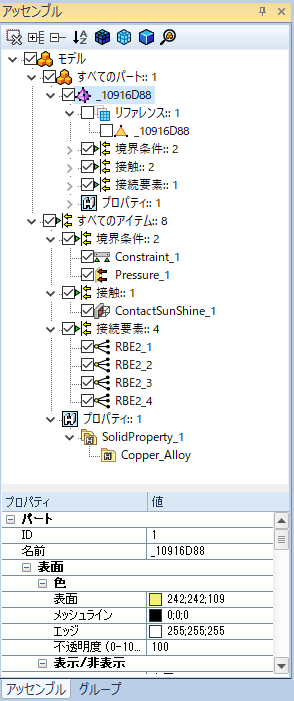
GUI
ツリーコントロールメニュー
ツリーの表示を調節します。
| アイコン | 名称 | 説明 |
|---|---|---|
 | 選択解除 | 選択されているツリーアイテムをすべて選択解除します。 |
 | すべて開く | サブツリーをすべて展開します。 |
 | すべて閉じる | サブツリーをすべて閉じます。 |
 | ソート順切り替え | パートの順番を名前順またはID順に並び替えます。 |
 | メッシュ/リファレンスを表示 | メッシュおよびリファレンスを重ねて表示します。現在表示されているメッシュもしくはリファレンスについて、メッシュおよびリファレンスパートを重ねて表示します 。 |
 | メッシュを表示 | メッシュ/リファレンス同時表示やリファレンス表示から通常のメッシュパート表示に戻します。現在表示されているメッシュもしくはリファレンスのメッシュパートのみ表示します。 |
 | リファレンスを表示 | 表示されているメッシュパートのリファレンスのみ表示します。現在表示されているメッシュもしくはリファレンスの最も古いリファレンスパート(通常はCAD)のみ表示します。 |
  | アイテム検索 | アイテム検索ダイアログを起動します。 |
アイテム検索ダイアログ
アッセンブルウィンドウ内の各アイテムの検索機能です。
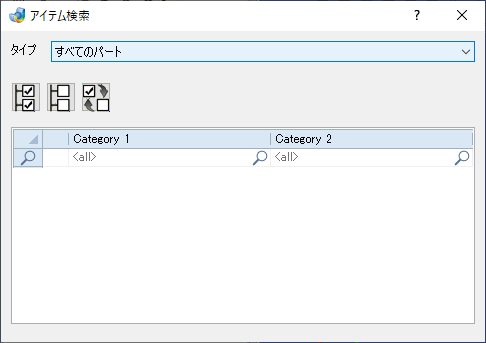
- タイプ – プルダウンメニュー
-
リスト対象を指定します。
- すべてのパート
-
アッセンブルツリーの「すべてのパート」下のアイテムをリストします。
- すべてのアイテム
-
アッセンブルツリーの「すべてのアイテム」下のアイテムをリストします。
- グループ
-
グループツリー下のアイテムをリストします。
アイコン 機能 リストされた全てのアイテムにチェックを入れます。 リストされた全てのアイテムのチェックを外します。 リストされたすべてのアイテムのチェックのON/OFFを入れ替えます。 - テーブル
-
タイプでフィルタされたアイテムが一覧表示されます。
-
- – 行
-
入力文字列でアイテムをフィルタします。
- チェックボックス – 列
-
チェックを入れると、該当アイテムを表示状態にします。
- Category1 – 列
-
タイプが「すべてのアイテム」の場合に、アイテム種類を表示します。
- Category2 – 列
-
アイテム名称を表示します。


 – 行
– 行ツリービュー
アセンブリ・パートの構造及び境界拘束条件・プロパティの設定状態をツリー形式で表示します。
境界条件やプロパティの設定は、モデル全体のサブツリーとして追加される他、設定したパートのサブツリーとしても追加されます。
各ツリーアイテムをマウス左ボタンクリックすることでツリーアイテムがハイライトされます。ハイライトされたたアイテムの設定内容をプロパティビューに表示します。
V4.0より、ツリーアイテムが編集モードで編集可能な場合に、以下の操作が可能になりました。
- アイテムをクリックし、ハイライトすることで、設定先のエンティティがメインウィンドウ上でプレビュー表示されるようになりました。
- アイテムをダブルクリックすることで、アイテム作成時のコマンドウィンドウが、編集モードで開くようになりました。
- コマンドダイアログが編集モードで起動している際、他のツリーアイテムをマウスクリックもしくは矢印キーを使用してハイライトすると、ハイライト先のアイテムのコマンドウィンドウ(編集モード)に切り替わるようになりました。
| アイコン | 名称 | 説明 |
|---|---|---|
 | アッセンブリ | 複数のパート及び境界条件・プロパティの親アイテムです。モデルアッセンブリはドキュメント全体の親アイテムで、1つのドキュメントに1つのみ存在します。アッセンブリも他のアッセンブリの子アッセンブリ(サブアッセンブリ)となることができます。 |
| CADパート | CADデータ内のソリッドパートを読み込んだ状態のアイテムです。 |
 | CADパート(シェル) | CADデータ内のシェルパートを読み込んだ状態のアイテムです。 |
 | メッシュパート(Tri3) | 三角形一次要素を含むアイテムです。 |
 | メッシュパート(Tri6) | 三角形二次要素を含むアイテムです。 |
 | メッシュパート(Quad4) | 四角形一次要素を含むアイテムです。 |
 | メッシュパート(Quad8) | 四角形二次要素を含むアイテムです。 |
 | メッシュパート(Tet4) | 三角錐一次要素を含むアイテムです。 |
 | メッシュパート(Tet10) | 三角錐二次要素を含むアイテムです。 |
 | メッシュパート(Penta6) | 三角柱一次要素を含むアイテムです。 |
 | メッシュパート(Penta15) | 三角柱二次要素を含むアイテムです。 |
 | メッシュパート(Hex8) | 六面体一次要素を含むアイテムです。 |
 | メッシュパート(Hex20) | 六面体二次要素を含むアイテムです。 |
 | リファレンス | コマンドによりパートを変更した場合に、もとの形状が保持されます。 |
 | LBC | ドキュメント内エンティティに接続要素・境界条件・プロパティを設定した場合に、これらのアイテムの親アイテムとして追加されます。 |
 | プロパティ | ドキュメント内にプロパティを設定した場合に、各プロパティを示すアイテムの親アイテムとして、LBC「すべてのアイテム」サブツリー下にサブツリーとして追加されます。 |
 | プロパティ | プロパティアイテムです。 |
 | 材料 | 材料アイテムです。 |
 | カスタムノート | カスタムノート/カスタムノートコレクションアイテムです。 |
ショートカットメニュー
| メニュー | 内容 |
|---|---|
| 選択 | ハイライトしたアイテムを選択状態にします。 |
| LBC選択 | ハイライトした荷重ケース内のLBCを選択状態にします。 |
| コンター表示 | ハイライトした温度条件のコンターを表示します。 ※Postモデルのみ対応します。 |
| 非表示 | ハイライトしたアイテムを非表示にします。 |
| 選択のみ非表示 | ハイライトしたパートのみを非表示にし、他のパートを全て表示します。 |
| 表示 | ハイライトしたアイテムを表示します。 |
| 選択のみ表示 | ハイライトしたパート/荷重ケース内の境界条件以外のパート/境界条件を非表示にします。 |
| すべて表示 | モデル内のパートを全て表示します。 |
| すべて非表示 | モデル内のパートを全て非表示にします。 |
| 表示/非表示を反転 | モデル内のパートの表示/非表示状態を反転させます。 |
| パート以下を閉じる | モデル内のパート以下にあるツリーをたたみます。 |
| カット | ハイライトしたパートをアセンブリ間で移動させます。 ※V5.0にて、接触条件をサポートしました。 ※V5.1にて、カスタムノートをサポートしました。 |
| コピー | ハイライトしたパートをアセンブリ間でコピーします。 ※V5.0にて、接触条件をサポートしました。 ※V5.1にて、カスタムノートをサポートしました。 |
| 貼付け | カット/コピーしたパートを、ハイライトしたアセンブリ下に移動させます。 ※V5.0以降、接触条件をサポートしました。 ※V5.1にて、カスタムノートをサポートしました。別ドキュメントにコピーする場合、任意のカスタムノートコレクションが存在する必要があります。 |
| リネーム | ハイライトしたパート名を変更します。 |
| ランダム色に変更 | ハイライトしたアイテム及びそのサブツリー内にあるパート、エッジに、ランダムに色を割り当てます。※1 |
| 単一色に変更 | ハイライトしたアイテム及びそのサブツリー内にあるパート、エッジに、任意の一色を割り当てます。※1 |
| リファレンスに追加 | ハイライトしたパートをリファレンスに追加します。 |
| 置き換え | ハイライトしたリファレンスをメッシュパートと置き換えます。(リファレンスパートハイライト時のみ) |
| オリジナルパートに置き換え※3 | メッシュ作成後のハイライトしたパートを、リファレンスを参照してCADに戻します。 |
| ソリッドメッシュを削除 | ソリッド作成後のパートから、ソリッドを削除します。 |
| 透明度設定 | ハイライトしたパートの透明度を変更します。 |
| 結果表示設定 | ハイライトしたパートの結果表示を有効/無効にします。 |
| 編集※2 | ハイライトした境界拘束条件・プロパティアイテムの設定値を変更します。アイテム作成時のコマンドウィンドウが、編集モードで開きます。 |
| 色の再割り当て | 材料/プロパティ設定時に指定したパート色に割り当てます。 |
| すべてのパートをリネーム | すべてのパート内に含まれるパートの名前を、プレフィックス名+連番に変更します。 |
| サブアッセンブルを追加 | 空のサブアッセンブルをすべてのパートアイテム下に追加します。 |
| 削除 | ハイライトしたアイテム及びそのサブツリー内のアイテムを削除します。 エンティティや接続設定削除時、接続中心節点とLBCも同様に削除しますか、というメッセージが出た際に 「はい」を選択すると、接続設定と同時に、それに接続している浮遊節点も削除されます。 |
| パート表示 | 荷重条件や接続要素を設定したパートのみ表示します。 |
| 荷重ケース作成 | 荷重ケースを作成します。 |
| 節点/要素単位に変換 | 荷重条件や接続要素を設定可能な最小単位に変換します。(例)フェース→要素 |
| 座標系のインポート | BDFファイル形式のローカル座標を読み込みます。※本項目は、「すべてのアイテム」、「座標系」上にて表示されます。 |
| すべての座標系を削除 | 「座標系」ツリー下のローカル座標系を削除します。※本項目は、「すべてのアイテム」、「座標系」上にて表示されます。 |
| 座標系のエクスポート | ハイライトしたローカル座標系をBDFファイル形式で出力します。※本項目は、「座標系」ツリー下のローカル座標系アイテム上にて表示されます。 |
| マッピングプレビュー表示 | ハイライトしたサーフェースマッピングのプレビュー表示を行います。同じ種類の複数のサーフェースマッピングアイテムをハイライトした場合には、それらすべての内容を反映したプレビューを表示します。表示を元に戻す場合には、ビューオプションツールバー内の「標準画面に戻す」を実行ください。※本項目は、V5.1.1以降、サーフェースマッピングアイテム上にて表示されます。 |
パートにフェースカラーが割り当てられている場合、パートの色を変更する際にフェースカラーをリセットするかどうか確認するダイアログが表示されます。
「編集」にショートカットキー[F3]が設定されています。
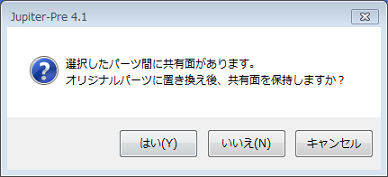
選択したパート間に共有面が含まれている場合、共有面を保持して戻すかどうか確認するダイアログが表示されます。保持して戻したい場合は、確認ダイアログの「はい」ボタンを押下します。 また、選択したパートと隣接する未選択パート間の共有面は保持されず解除されます。
プロパティビュー
ツリービューでフォーカスしたツリーアイテムの色の変更や表示非表示、詳細が表示されます。
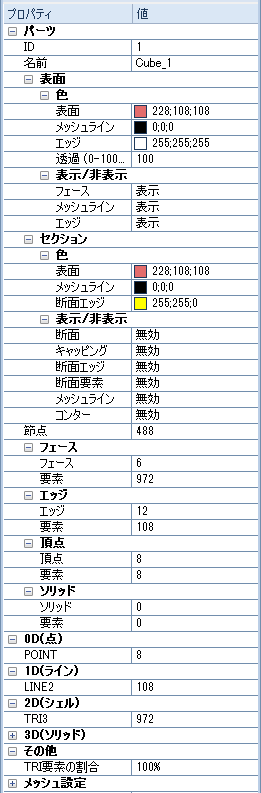
- すべてのパートフォーカス時 :パート数・節点数・要素数・構成エンティティ数・ファイル情報(ファイルを作成したJupiterバージョン)など。FEM要素には、材料プロパティが設定された要素数が表示されます。Jupiter要素アイテムには、全ての要素数が表示されます。
- パートアイテムフォーカス時 :ID・節点数・要素数・構成エンティティ数・メッシュサイズ情報など
- 各境界条件アイテムフォーカス時 :各境界条件の設定内容
- 境界条件の設定内容を変更するには、ツリービューのアイテムを右クリックすることで表示されるショートカットメニューの“編集”から行ってください。
- 表面
色 :フォーカスしたパートの表面フェース・メッシュライン・エッジの色、パートの透明度を変更します。
表示/非表示 :フォーカスしたパートのフェース・メッシュライン・エッジの表示/非表示を切り替えます。 - セクション
色 :断面の表面フェース・メッシュライン・エッジの色を変更します。
表示/非表示 :断面の表示/非表示・キャッピング・断面エッジ・断面要素・メッシュラインの有効/無効を切り替えます。
※1 断面リボンのオプションが有効になっているときに適用できます。
※2 コンターはPostモード使用時のみ適用されます。
※3 断面表示モードでのソリッド要素色はこちらの設定が反映されます。
ショートカットキー一覧
アッセンブルウィンドウにフォーカスがある場合には、下記ショートカットキーを利用可能です。
ビュー操作
| ショートカットキー | 動作 |
|---|---|
| F2 | ツリーアイテムをハイライトしてキーを押下すると、アイテムをリネームします。 |
| F3 | ツリーアイテムをハイライトしてキーを押下すると、右クリックメニューの「編集」を実行します。 |
| 上下矢印キー | ツリーアイテムのハイライトを移動します。 |
| F | 選択パートを画面にフィットします。パート未選択の場合、モデル全体を画面にフィットさせます。 |
| E | 選択エンティティを選択解除します。 |
| A | コマンドダイアログ起動時、コマンドを実行します。 |
| Space | コマンドダイアログ起動時、コマンドを実行します。 |
| Ctrl+マウス左クリック | 複数のツリーアイテムをハイライトします。 |
| Ctrl+マウス左クリック&ドラッグ | 複数箇所で、複数の連続したツリーアイテムをハイライトします。 |
| Shift+マウス左クリック | 複数の連続したツリーアイテムをハイライトします。 |