

目次
対応製品
- Jupiter-Pre
- Jupiter-Post
目的・用途
コマンド実行時に、実行されたコマンドのマクロを表示します。また、実行されたマクロの保存・読み込み・再実行がなどが可能です。
GUI
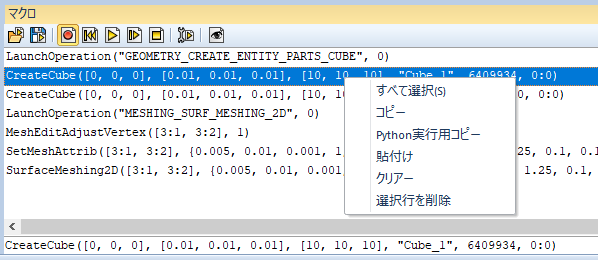
マウス操作
マクロウィンドウ内でのマウス操作の一覧です。
| マウス操作 | 機能 |
|---|---|
| 左ボタンクリック | 行をハイライトします。Ctrlキー及びShiftキーと同時に使うことで、範囲選択することができます。 |
| 左ボタンダブルクリック | ハイライト中のマクロ行を実行します。 |
| 右ボタンクリック | ショートカットメニューを表示します。 |
| マウスホイール | ウィンドウをスクロールします。 |
ツールバー
マクロ操作用ツールバーです。
| アイコン | 名称 | 説明 |
|---|---|---|
 | マクロの読込み | マクロウィンドウに、マクロファイルを読み込みます |
 | マクロの保存 | マクロウィンドウ内のマクロ行を指定のマクロファイルにセーブします。 |
 | マクロの記録 | ONのとき、操作をマクロウィンドウに記録します。 |
 | マクロの巻き戻し | マクロの再生位置を先頭行に戻します。 |
 | マクロの再生 | マクロウィンドウに表示されているマクロ行を全て順に実行します。 |
 | 次のマクロ | マクロを1行毎に実行します。 |
 | マクロの停止 | マクロの実行を停止します。 |
 | マクロツール | Macro Play時のマクロ実行時間間隔を調節します。 |
 | マクロビューポイント | クリックすると、現在のビューポイント設定をマクロとして記録します。 |
ショートカットメニュー
| コマンド | 内容 |
|---|---|
| すべて選択 | マクロウィンドウ内の内容を全てハイライトします。 |
| コピー | ハイライトしたマクロ行をクリップボードにコピーします。 |
| Python実行用コピー | マクロの記述をPython実行用の文字列形式(JPT.Exec(‘…’))に自動変換してクリップボードにコピーする機能です。 |
| 貼付け | マクロウィンドウ内に、クリップボードの内容をペーストします。 |
| クリアー | マクロウィンドウの内容を全て消去します。 |
| 選択行を削除 | ハイライト中の行を削除します。 |