

対応製品
- Jupiter-Post
目的・用途
解析結果が表示されます。結果毎に結果表示を切り替えて表示することが可能です。
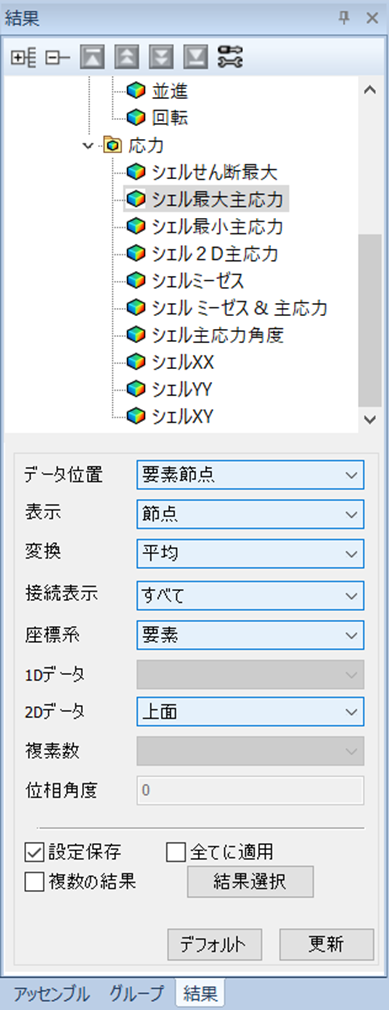
GUI
ツリーコントロールメニュー
結果ウィンドウのツリー及びドキュメントウィンドウの表示をコントロールします。
| アイコン | 名称 | 説明 |
|---|---|---|
 | すべて開く | サブツリーをすべて展開し、ツリーアイテムをすべて表示します。 |
 | すべて閉じる | サブツリーをすべて閉じます。 |
 | 最初のタイムステップ結果 | サブケースのある解析を読み込んだ際に、最初のサブケースに移動します。 |
 | 前のタイムステップ結果 | サブケースのある解析を読み込んだ際に、ひとつ前のサブケースに移動します。 |
 | 次のタイムステップ結果 | サブケースのある解析を読み込んだ際に、次のサブケースに移動します。 |
 | 最終タイムステップ結果 | サブケースのある解析を読み込んだ際に、最後のサブケースに移動します。 |
 | 結果ツリー表示コントロール | 解析結果を読み込んだ際に、結果ツリーアイテムの表示状態をコントロールする設定です。 |
- 結果ツリー表示コントロール機能について
-
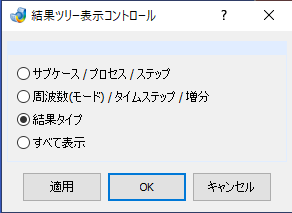
結果ツリー表示コントロールのアイコンを押すと、下記のダイアログが表示されます。
4つのタイプから結果ツリーアイテムの表示状態を設定することが出来ます。
-
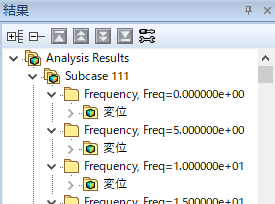
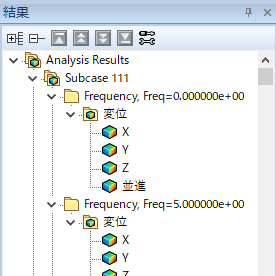
- 上記の表示コントロールの例は下記の通りです。
-
- サブケース / プロセス / ステップ
周波数(モード)/ タイムステップ / 増分
結果タイプ
すべて表示
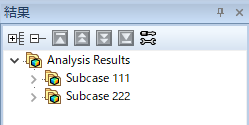
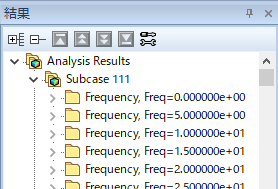
ツリービュー
読み込んだ結果をツリー形式で表示します。各ツリーアイテムをマウス左ボタンクリックすることで、プロパティ―ビューに詳細が表示されます。また結果成分のアイテムをマウス左ボタンでダブルクリックすることで、各結果をモデル上に読み込みます。
| アイコン | 名称 | 説明 |
|---|---|---|
 | 解析結果 | 解析結果の親アイテムです。 |
| サブケース | サブケース / プロセス / ステップをまとめるアイテムです。 |
 | 時間・周波数 | 周波数(モード)/ タイムステップ / 増分をまとめるアイテムです。 |
 | 結果タイプ | 出力結果のアイテムです。 |
 | 結果成分 | 出力結果成分のアイテムです。マウス左ボタンでダブルクリックすることで、各結果をモデル上に読み込みます。 |
ショートカットメニュー
ツリーアイテムをマウス右クリックで表示されるメニューから、各コマンドを使用します。
| メニュー | ツリーアイテム | 内容 |
|---|---|---|
| 結果ビューアー | 解析結果 | 結果ビューアーを起動します。 |
| リネーム | サブケース / 時間・周波数 | 選択した「サブケース / 時間・周波数」の名称を変更します。変更した名称は、.poh5のデータとして保存されます。 |
| 削除 | サブケース / 時間・周波数 / 結果タイプ / 結果成分 | 選択した「サブケース / 時間・周波数 / 結果タイプ / 結果成分」を削除します。 |
| すべて削除 | 結果タイプ / 結果成分 | 選択した「結果タイプ / 結果成分」を全ての「解析結果」内から削除します。 |
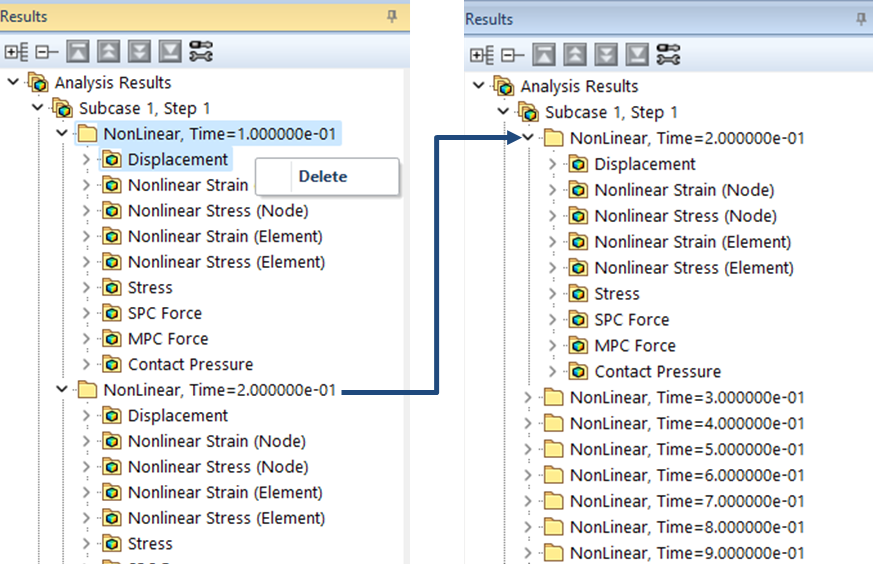
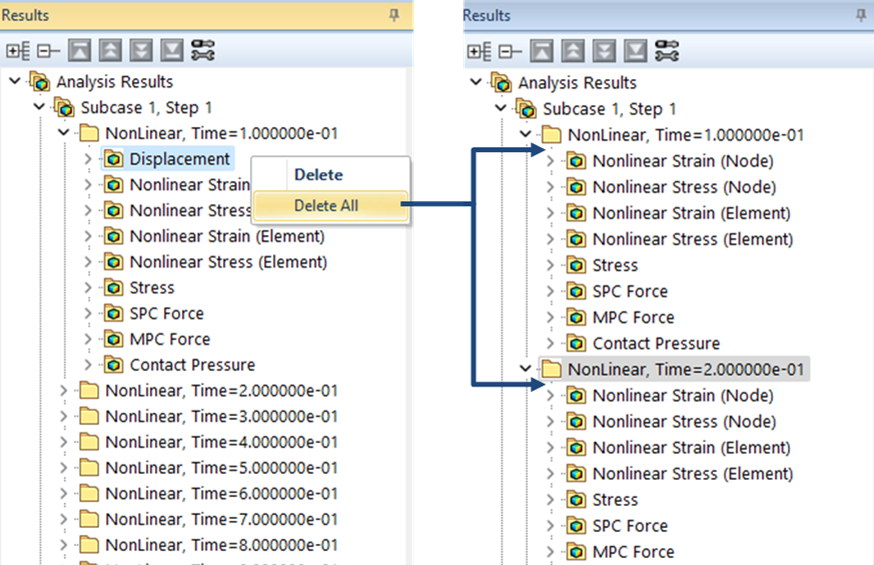
- 「削除」と「すべて削除」について
-
「削除」の例:Time=0.1 の結果を削除
「すべて削除」の例:すべての変位を削除
プロパティビュー
結果表示の操作を行います。
- データ位置 – プルダウンメニュー
-
ソルバーから出力された結果データ位置を選択します。
- 節点
-
節点上の計算結果から結果を表示します。
- 要素
-
要素上の計算結果から結果を表示します。
- 要素節点
-
要素節点上の計算結果から結果を表示します。
- 表示 – プルダウンメニュー
-
結果表示の位置を選択します。
- 節点
-
節点上に結果を表示します。
- 節点で計算した要素
-
節点から計算された結果を要素上に表示します。
- 要素
-
要素上に結果を表示します。
- 要素で計算した節点
-
要素から計算された結果を節点上に表示します。
- 変換 – プルダウンメニュー
-
要素節点結果の表示方法を選択します。
- すべて
-
節点を共有している全ての要素節点結果を表示します。要素の境界でコンターが不連続になります。
- 成分で平均
-
節点を共有している全ての要素節点結果を成分毎に平均化後、節点で結果を計算し表示します。
- 平均
-
節点を共有している全ての要素節点結果を計算後、節点で平均化し表示します。
Noteソリッド主応力・シェル2D主応力の「平均」は、最大主応力の平均値と最小主応力の平均値を両方表示します。
- 最大
-
各要素の要素節点結果を計算後、最大となる結果を表示します。
- 最小
-
各要素の要素節点結果を計算後、最小となる結果を表示します。
- 最大&最小
-
各要素の要素節点応力から結果を計算後、最大と最小となる結果を両方表示します。
- 接続表示 – プルダウンメニュー
-
節点平均化範囲を選択します。
- すべて
-
全ての要素節点結果で平均化します。
- 材料
-
材料毎に平均化します。(材料境界で不連続コンター表示)
- プロパティ
-
要素特性毎に平均化します。(要素特性境界で不連続コンター表示)
- パート
-
既存パートごとに平均化します。(パート境界で不連続コンター表示)
- 座標系 – プルダウンメニュー
-
結果表示座標系を選択します。
- グローバル
-
全体座標系の方向成分を用いて結果を表示します。
- 解析
-
ソルバーから出力される方向成分を用いて結果を表示します。
- 要素
-
要素座標系の方向成分を用いて結果を表示します。
- 1Dデータ – プルダウンメニュー
-
梁要素の結果出力位置を選択します。
- 2Dデータ – プルダウンメニュー
-
シェル要素の結果出力位置を選択します。
- 上面
-
シェル要素上面結果を表示します。(TS-Solver, Nastranの場合Z2位置)
- 下面
-
シェル要素下面結果を表示します。(TS-Solver, Nastranの場合Z1位置)
- 平均
-
シェル要素上面下面の平均値を表示します。
- 両方
-
シェル要素の表と裏に上面下面の結果を表示します。
- 複素数 – プルダウンメニュー
-
複素数結果の結果タイプを選択します。
- 実部
-
実部結果を表示します。
- 虚部
-
虚部結果を表示します。
- 振幅
-
振幅の大きさ結果を表示します。
- フェーズ
-
位相角の結果を表示します。
- フェーズ角度で
-
指定の位相角度の結果を表示します。
- 位相角度 – テキストボックス
-
複素数 – プルダウンメニューで、フェーズ角度でを選択した際に有効になります。任意の位相角度を入力します。
- 設定保存 – チェックボックス
-
表示設定を保持します。
- 複数の結果 – チェックボックス
-
応力、ひずみの結果が読み込まれている時に使用します。要素タイプの異なる複数の結果を同時表示します。結果選択ボタンが有効になります。
- 結果選択 – ボタン
-
複数の結果ダイアログを表示します。
- 全てに適用 – チェックボックス
-
複数のPostドキュメントを開いた状態で更新ボタンをクリックした際に、結果及び結果設定を、開いているすべてのPostドキュメントに反映させます。
Note選択した結果がないPostドキュメントがある場合、そのドキュメントに対しては反映されません。
- デフォルト – ボタン
-
表示設定を初期値に戻します。
- 更新 – ボタン
-
表示設定を現在の結果に反映させます。
子ダイアログ(複数の結果)
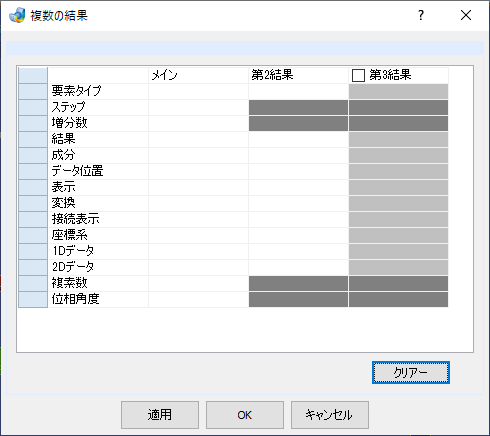
このダイアログは結果ウィンドウや結果選択ウィンドウとは連動しておりません。
- テーブル
-
- メイン – 列
-
すでに選択されている結果が反映されます。(3D/2D/1D)
- 第2結果
-
メインで選択されていない要素タイプの結果を選択します。
- 第3結果
-
使用する場合はチェックを入れ、メイン、第2結果で選択されていない要素タイプの結果を選択します。
- クリアー – ボタン
-
第2結果と第3結果の選択をクリア(全てブランク)にします。
- 適用 – ボタン
-
選択した結果を表示します。
- OK – ボタン
-
選択した結果を表示してダイアログを閉じます。
- キャンセル – ボタン
-
何もせずにダイアログを閉じます。
メイン、第2結果、第3結果で同時に表示出来る結果には制限があり、表示出来ない項目については非表示にしています。表示出来る組み合わせは、下記のグループ毎です。
| Group | Elem Type | Conponent |
|---|---|---|
| Node, 1 | 1D | Beam Max, Beam Min, Beam Point, Beam Axial, Rod Axial, Rod Torsional, Von Mises, Beam Axial |
| 2D | Shell Max Shear, Shell Mises, Shell XY, Shell Principal Angle | |
| 3D | XY, YZ, ZX, Solid Mises, Solid Tresca | |
| Elem, 1 | 1D | Beam Max, Beam Min, Beam Point, Beam Axial, Rod Axial, Rod Torsional, Von Mises, Beam Axial |
| 2D | Shell Max Shear, Shell Mises, Shell XY, Shell Principal Angle, Shell Shear Angle | |
| 3D | XY, YZ, ZX, Solid Mises, Solid Tresca | |
| Node, 8 Elem, 8 | 1D | – |
| 2D | Shell Max Principal Stress, Shell Min Principal Stress, Shell XX, YY | |
| 3D | XX, YY, ZZ, Max Principal Stress, Min Principal Stress, Mid Principal Stress | |
| Node, 64 Elem, 64 | 1D | – |
| 2D | Shell 2D Principal Stress | |
| 3D | Solid Principal Stress | |
| Node, 128 Elem, 128 | 1D | – |
| 2D | Shell Mises & Principal | |
| 3D | Mises & Principal |