目次
対応製品
- Jupiter-Pre
- Jupiter-Post
目的・用途
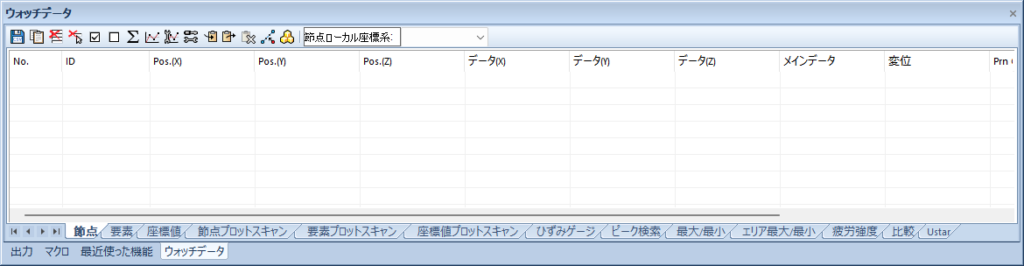
ウォッチウィンドウでは、メインウィンドウで選択されたIDや座標値·結果などの詳細データを表形式で確認するほか、データテーブル上で選択したデータをウォッチツールバーの各機能を用いて、分析します。 選択中のエンティティ情報を表示します。
GUI
ウォッチツールバー
各タブ内のデータテーブルにリストされているデータに対する操作を行います。
| アイコン | 名称 | 説明 |
|---|---|---|
 | CSV ファイルに保存 | データテーブル内の全データをCSV ファイルに書き出します。 |
 | クリップボードにコピー | データテーブル内のデータのうち、ハイライトしたデータをクリップボードにコピーします。 |
 | すべて削除 | データテーブル内の全データを削除します。その際、クリックするボタンによって削除するタブ範囲を指定できます(V5.1以降)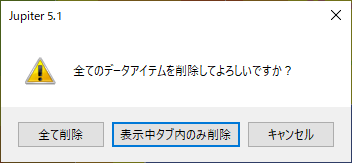 すべて削除:全てのタブの全てのデータアイテムを削除します。 表示中タブのみ削除:現在表示しているタブのデータアイテムを削除します。 キャンセル:機能の実行を中止します。 |
 | 選択を削除 | データテーブル内のデータのうち、ハイライトしたデータを削除します。 |
 | すべてチェックオン | データに対応するノートを全て表示します。 |
 | すべてチェックオフ | データに対応するノートを全て非表示にします。 |
 | 統計値の表示/非表示 | データテーブル内の全データの最大値·最小値·平均値を、データテーブルの最後尾に表示します。アイコンをクリックするたびに、表示/非表示を切り替えます。 |
 | XYプロット | データテーブル内のデータのうち、ハイライトしたデータをグラフ表示します。使用可能なタブは以下の通りです。 ・節点タブ/ポジションタブ : データを縦軸、XYプロットセッティングで選択された内容を横軸としたグラフを作成します。 ・要素タブ : データを縦軸、データテーブル内のインデックスを横軸としたグラフを作成します。 ・節点プロットスキャンタブ/要素プロットスキャンタブ/ポジションプロットスキャンタブ : データを縦軸、サブケースパラメータを横軸としたグラフを作成します。 |
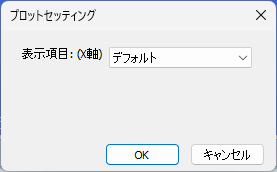
 | XY プロットセッティング | XY プロットの横軸(X 軸)の内容を設定する、プロットセッティングダイアログを表示します。 |
 | カラムの設定 | ウォッチウィンドウの表示項目を設定する、カラム設定ダイアログを表示します。 |
 | メモリーに保存 | ハイライトしたデータをデータテーブルから削除し、メモリー内に保存します。 |
 | メモリーからロード | メモリーに保存中のデータをデータテーブルに追加します。 |
 | メモリーをクリア | メモリーに保存中のデータを削除します。 |
 | 補間 | 任意の2点間の間を設定した分割数で補間してデータを表示します。 |
 | グループ作成 | データテーブル上でハイライト中のアイテムの対象エンティティグループを作成します。 |
プロットセッティングダイアログ
項目の説明
- プロットセッティングダイアログ
-
XYプロットの横軸(X軸)の内容を選択します。使用可能なタブは節点タブとポジションタブです。表示項目 : (X軸)から、項目を選択します。
- デフォルト
-
X軸はデータテーブルの上から下の順に、番号が表示されます。 番号は1から順に附番されます。
- 選択順インデックス
-
X軸はアイテムをピックした順に番号が表示されます。 ピック順はNo.カラムに表示されています。
- X座標
-
X軸はアイテムのX座標値が表示されます。 またX座標値によってアイテムの描画順がソートされます。
- Y座標
-
X軸はアイテムのY座標値が表示されます。 またY座標値によってアイテムの描画順がソートされます。
- Z座標
-
X軸はアイテムのZ座標値が表示されます。 またZ座標値によってアイテムの描画順がソートされます。
- 点間距離
-
X座標値は前に選択された点からの距離が計算されます。 最初に選択された点のX軸値は0になります。
カラム設定ダイアログ
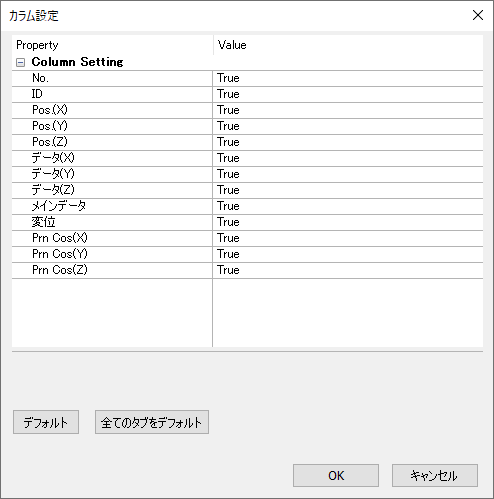
項目の説明
- カラム設定ダイアログ
-
ウォッチウィンドウの表示/非表示を切り替えます。ValueがTrueの項目を表示します。
- デフォルト
-
現在のカラムの設定をデフォルトに戻します。
- 全てのタブをデフォルト
-
全カラムの設定をデフォルトに戻します。
データテーブル
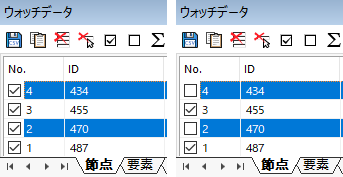
メインウィンドウで選択された節点や要素は、エンティティの種類や選択時のコマンドによって各ウォッチタブ内のデータテーブルに入力されます。選択した一部の行のみチェックオン/オフを切り替えたい場合は、対象の行を選択して、チェックボックスを操作して頂きますと、任意の行のみチェックオン&オフが切り替え可能です。