

目次
対応製品
- Jupiter-Pre
本コマンドの目的・用途
ソリッドメッシュパート向けのアッセンブリ機能です。本機能は、ソリッドメッシュモデルのパート入替や、新規パート追加などに有効です。
ソリッドメッシュ間がリメッシュされ、節点共有(共有面作成)されます。
Note
例)サイドカバーメッシュの交換
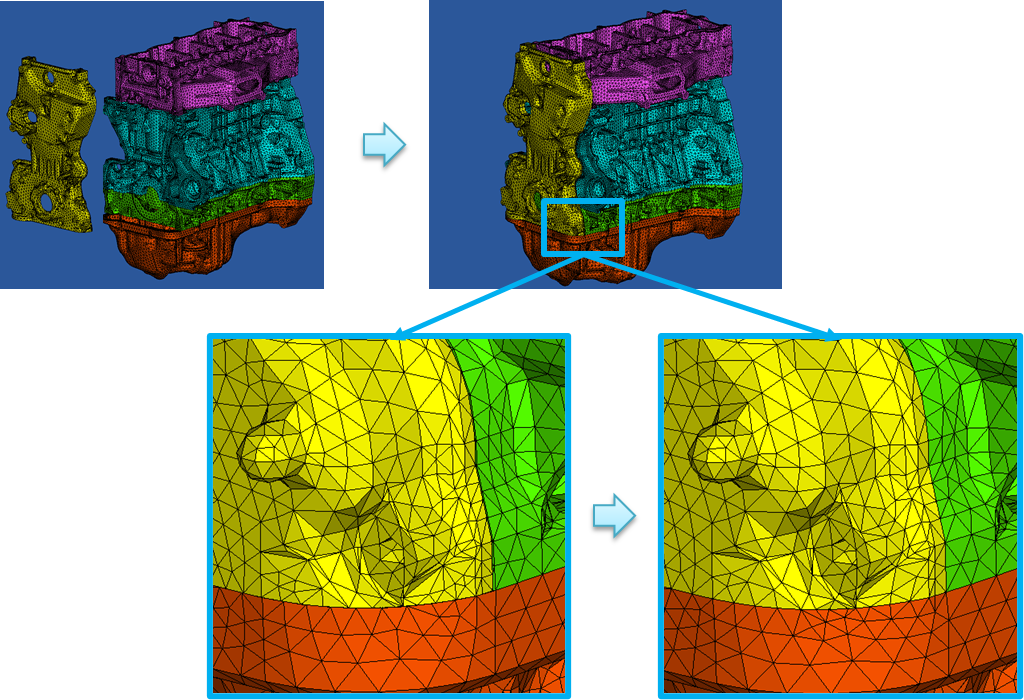
- 変更前 : サイドカバーの節点は他のブロックと非共有(パート間境界のメッシュは不一致)
- 変更後 : 自動リメッシュにより節点共有(パート間境界のメッシュが一致)
リメッシュされた要素と節点は、「AssembleSolidMesh」の名前でグループ化されます。
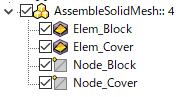
コマンドの場所
- 日本語環境:エクスチェンジ > アッセンブル > アッセンブルソリッドメッシュ
- 英語環境:Exchange > Assemble > Assemble Solid Mesh
GUI
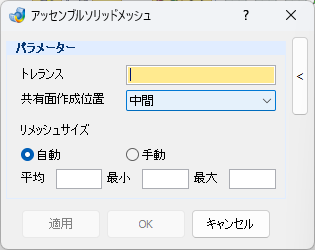
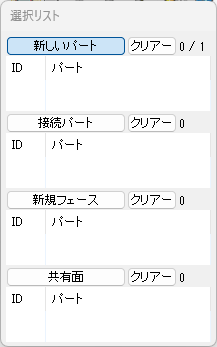
項目の説明
- パラメータ
-
- トレランス – テキストボックス
-
フェースペアを抽出するためのパート間の距離を入力します。入力した距離以内にあるパート間のフェースをアッセンブルし、共有面を作成します。
-
- 共有面作成位置 – プルダウンメニュー
-
共有面の作成位置を指定します。
- 中間位置
-
新規パート(New Part)の位置を固定して共有面を作成します。アッセンブルパート(Assembled Part)の共有面はマスターフェースの位置に移動します。
- マスター側
-
新規パート(New Part)とアッセンブルパート(Assembled Part)の中間の位置で共有面を作成します。
-
- リメッシュサイズ – ラジオボタングループ
-
リメッシュサイズの設定方法を指定します。
- 自動
- 新規共有面周りのメッシュサイズが自動的に設定されます
- 手動
- 新規共有面周りのメッシュサイズ(平均サイズ・最小サイズ・最大サイズ)を手動で入力します。
- 自動
- リメッシュサイズ – ラジオボタングループ
-
リメッシュサイズの設定方法を指定します。
- 自動
-
新規共有面周りのメッシュサイズが自動的に設定されます
- 手動
-
新規共有面周りのメッシュサイズを手動で入力します。
- 平均 – テキストボックス
-
リメッシュ時の平均メッシュサイズ
- 最小- テキストボックス
-
リメッシュ時の最小メッシュサイズ
- 最大 – テキストボックス
-
リメッシュ時の最大メッシュサイズ
操作手順
- 新規パート(New Part)を1つ、もしくは、新規フェース(New Face)を選択します。
- アッセンブルパート(Assembled Part)、もしくは、アッセンブルフェース(Assembled Face)を選択します。
- 必要に応じて、パラメータ(Parameter)を変更します。
- 適用(Apply)/OKボタンをクリックします。新規パート(New Part)とアッセンブルパート(Assembled Part)の間がリメッシュされ、共有面(Share Face)が作成(節点共有結合)されます。
操作手順(メッシュエラーが発生した場合)
- メッシュエラーが発生した場合、リメッシュ範囲がパートとして残ります。
- 該当パートのメッシュエラーを、手動修正してください。
- 該当パートを、元のパートにマージしてください。
Tips
特記事項(パートで選択する場合とフェースで選択する場合 )
- 選択を簡単にしたい場合は、新規パート(New Part)とアッセンブルパート(Assembled Part)により、対象をフェース単位で選択してください。ただし、メッシュモデルの形状によっては、意図しないフェースが共有面として抽出される場合があります。
- 共有面抽出の精度を向上させたい場合は、新規フェース(New Face)とアッセンブルフェース(Assembled Face)により、共有面の対象をフェース単位で直接選択してください。また、共有面抽出範囲が選択フェースに限定されるので、大きいトレランスを入力できます。
Warning
- 本機能は、四面体要素のみ対応しています。
- 「結果表示」ボタンを押してから「キャンセル」または「適用 / OK」ボタンを押すまでの間は、他のコマンドを実行しないでください。
- 新規パート(New Part)とアッセンブルパート(Assembled Part)の要素次数は、一致している必要があります。
- 新規パート(New Part)は1つのみ対応しています。よって、新規フェース(New Face)も1つのパートから選択してください。間は同等です。
- 新規パートと元のパートはそれぞれ1つずつサポートしています。