

目次
対応製品
- Jupiter-Pre
- Jupiter-Post
目的・用途
表示ドキュメントのメインウィンドウの画面をキャプチャーします。
GUI
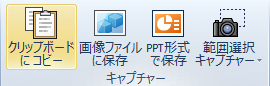
項目の説明
- キャプチャー
-
メインウィンドウの画面をクリップボードにコピーします。
- クリップボードにコピー※
-
メインウィンドウの画面をクリップボードにコピーします。
- 画像ファイルに保存※
-
メインウィンドウの画面を画像ファイルとして保存します。
- PPT形式で保存※
-
- 2D画像
-
2D画像をPPT形式ファイルに出力します。
- 3Dモデル(*.glb)
-
3Dモデル(*.glb)をPPT形式ファイルに出力します。
*メッシュ表示、結果値取得、アニメーション、断面表示等には対応していません。
- 範囲選択キャプチャー
-
メインウィンドウの画面内の指定した範囲を画像ファイルとして保存します。
※Note ウィンドウをタイル表示にした場合のキャプチャウィンドウをタイル表示にしている場合には、デスクトップ上のメインウィンドウの領域全体をキャプチャします。表示されている複数のウィンドウ全てが1つの画像としてキャプチャされます。
- メインウィンドウ手前に表示されているオブジェクト全てがキャプチャされます。タイル表示のキャプチャをご利用になる場合には、メインウィンドウに他のウィンドウが被らないようにしてください。
- Jupiterが表示されないバックグラウンドモードでのご利用はできません。デスクトップ上の該当する領域の画像がキャプチャされます。
操作手順
操作手順(クリップボードにコピー)
- クリップボードにコピーボタンをクリックすると、クリップボードに画面がコピーされます。
- Paint等の画像閲覧・編集ソフトを起動し、Ctrl+Vキーで画面をペーストします。
操作手順(画像ファイルに保存)
- 画像ファイルに保存ボタンをクリックすると、ファイルを保存するためにダイアログが開きます。
- ファイル形式を指定し、任意の場所に保存します。
操作手順(PPT形式で保存 / 2D画像)
- PPT形式で保存から2D画像メニューを選択(V5.1.0ではPPT形式で保存アイコンをクリック)すると、PowerPointを開いて画面がコピーされます。
- PowerPointにて、ファイル形式や任意のファイル名と場所などを指定して保存します。
操作手順(PPT形式で保存 / 3Dモデル)
- モデルを作成します。あるいは、結果を読み込み、コンターを表示します。
- PPT形式で保存から3Dモデル(*.glb)メニューを選択すると、PowerPointを開いてその中に3Dモデルが.glb形式で保存されます。
- PowerPointにて、任意のファイル名と場所を指定して保存します。
Tips
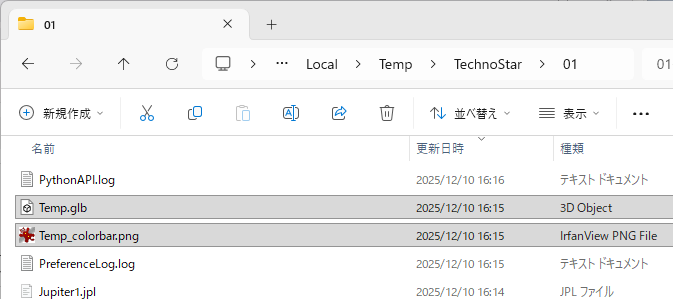
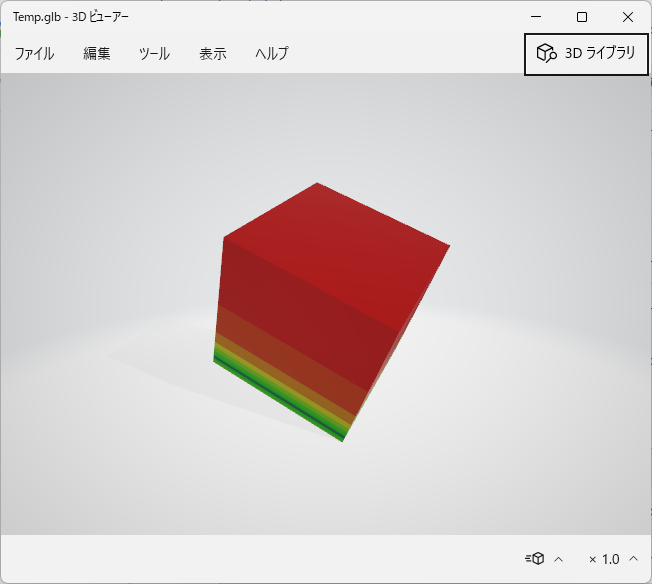
.glb化されたモデルは、ドキュメントが利用しているTempフォルダ内にTemp.glbとして保存されます。また、コンター付きのPost結果の場合、コンターカラーは Temp_colorbar.pngとして保存されています。3Dビューアー等他のビューアーを使ってモデルを確認する場合には、これらを1つのフォルダ内にまとめて、.glbファイルをロードしてください。
操作手順(範囲選択キャプチャー>クリップボード)
- 範囲選択キャプチャーからクリップボードメニューを選択した後、メインウィンドウ内をマウスでクリック&ドラッグします。クリック位置からドラッグ終了位置までの矩形範囲がキャプチャー対象として指定されます。
- Paint等の画像閲覧・編集ソフトを起動し、Ctrl+Vキーで画面をペーストします。