対応製品
- Jupiter-Pre
- Jupiter-Post
目的・用途
各ウィンドウの表示を切り替えます。
GUI

- ウィンドウ表示チェックボックス
-
各ウィンドウの表示/非表示を切り替えます。
- アッセンブル – チェックボックス
-
アッセンブルウィンドウの表示/非表示を切り替えます。
- 出力 – チェックボックス
-
出力ウィンドウの表示/非表示を切り替えます。
- グループ – チェックボックス
-
グループウィンドウの表示/非表示を切り替えます。
- ステータスバー – チェックボックス
-
ステータスバーの表示/非表示を切り替えます。
- マクロ – チェックボックス
-
マクロウィンドウの表示/非表示を切り替えます。
- Python API – チェックボックス
-
Python APIウィンドウの表示/非表示を切り替えます。
- 選択監視 – チェックボックス
-
選択監視ウィンドウの表示/非表示を切り替えます。
- ビューポイント – チェックボックス
-
ビューポイントウィンドウの表示/非表示を切り替えます。
- リファレンス – チェックボックス
-
リファレンスウィンドウの表示/非表示を切り替えます。
- 最近使った機能 – チェックボックス
-
最近使った機能ウィンドウの表示/非表示を切り替えます。
- アドバンスト検索 – チェックボックス
-
アドバンスト検索ウィンドウの表示/非表示を切り替えます。
- 選択ツールバー – チェックボックス
-
選択ツールバーウィンドウの表示/非表示を切り替えます。
- 要素品質確認 – チェックボックス
-
要素品質確認ウィンドウの表示/非表示を切り替えます。(Pre用)
- ウォッチデータ – チェックボックス
-
ウォッチデータウィンドウの表示/非表示を切り替えます。(Post用)
- 結果選択 – チェックボックス
-
結果選択ウィンドウの表示/非表示を切り替えます。(Post用)
- 結果 – チェックボックス
-
結果ウィンドウの表示/非表示を切り替えます。(Post用)
- Postツール – チェックボックス
-
Postツールウィンドウの表示/非表示を切り替えます。(Post用)
- ビューコントロール – アイコン
-
現在のビューを数値入力でコントロールします。
- 全画面 – アイコン
-
現在開いているドキュメントをフルスクリーン表示にします。全画面表示を解除する場合には、Escキーを押すか、全画面表示時に表示される”全画面表示を閉じる”ボタンをクリックしてください。
- シンクロ – アイコン
-
複数のドキュメントが開いている場合に、ビュー状態を同期させます。
- ウィンドウ – アイコン
-

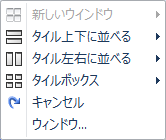
複数のドキュメントが開いている場合の、メインウィンドウ上でのドキュメントの並びを変更します。
- 同じ結果を比較用
-
有効になっているドキュメントをもう一つの新しいウィンドウにも表示します。
同じモデル、同じ結果を異なるビューで表示する際に使用します。 - 異なる結果を比較用
-
有効になっているドキュメントをコピーし、新しいウィンドウでもうひとつ開きます。表示用の結果をもう1セット作成するため、そのぶんのメモリを消費します。同じモデルの異なる結果をシンクロ表示したい場合などに使用します。
- タイル上下に並べる
-
ドキュメントを縦に並べて表示します。
並びのイメージ 並べ方 タイル上下に並べる モード1 モード2 モード3 モード4 モード5 モード6 モード7 - タイル左右に並べる
-
ドキュメントを横に並べて表示します。
並びのイメージ 並べ方 タイル左右に並べる モード1 モード2 モード3 モード4 モード5 モード6 モード7 - タイルボックス
-
ドキュメントを縦横に並べて表示します。
並びのイメージ 並べ方 モード1 モード2 - キャンセル
-
設定したドキュメントの並びをキャンセルします。
-
Tips
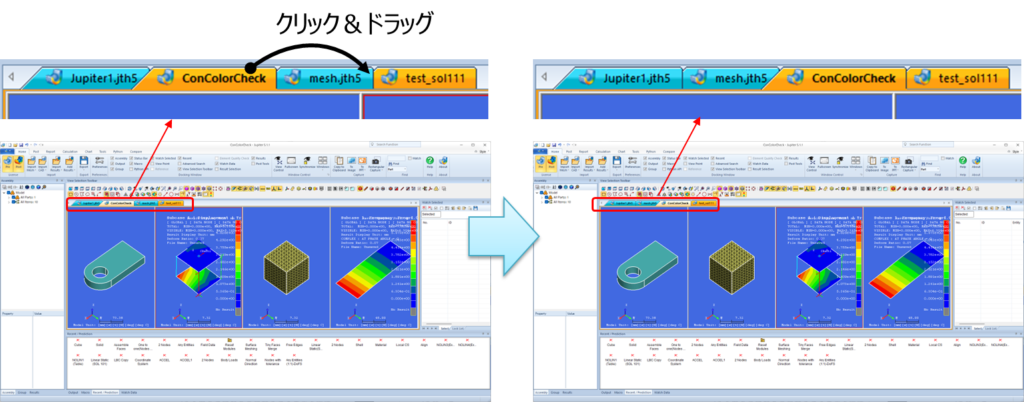
「モード」表示の場合、ドキュメントタブをマウスでクリック&ドラッグすることでドキュメントの配置を並び替えることができます。