

目次
対応製品
- Jupiter-Pre
本コマンドの目的・用途
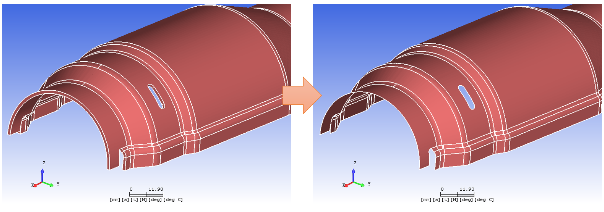
自動で複数のソリッドパートから中立面を抽出します。対象形状は、一枚板で加工された板厚一定の薄肉形状です。
Note
ソリッドパートとは、ソリッドメッシュではなくソリッド形状のパートを意味します。
この機能により、ソリッドパートがシェルパートに更新され、ソリッドパートはリファレンスツリーにストアされます。計算された板厚は、材料プロパティとして設定されます。
Warning
本機能は板厚方向のエッジを手掛かりにしていることから、下記の条件のソリッドパートは対象外となります。
- パートにリブや折り曲げ自己交差など、T字型の交差部がある
- パートの表面のみに突起がある
- 板厚方向の角にフィレットやチャンファーが作成されている
- 板厚方向の表面に複数のエッジが入っている
コマンドの場所
- 日本語環境:中立面 > 中立面 > プレス
- 英語環境:MidPlane > MidPlane > Press
GUI
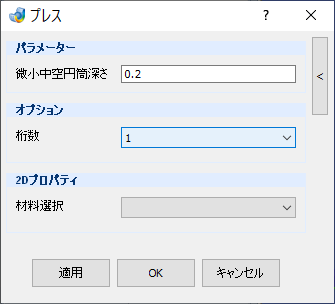
項目の説明
- パラメーター
-
- 微小中空円筒深さ – テキストボックス
-
プレスするパートにある、凹み深さを入力します。入力された値分の凹みは平面として認識されます。
- オプション
-
- 桁数 – プルダウンメニュー
-
板厚数値の桁数を選択します(1を選択した場合は、板厚数値は小数点第一位までです。例えば、実際の板厚が2.15の場合は、繰り上がり2.2になります)
- 2Dプロパティ
-
- 材料選択 – プルダウンメニュー
-
シェル材料を指定します。材料ダイアログのユーザーデータベース内にある材料が、プルダウンメニューで表示されます。
操作手順
中立面抽出の操作手順
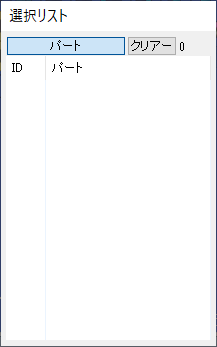
- パートを選択します。
- 「材料選択」で材料を選択します。
- 必要に応じてオプションを設定します。
- 適用/OKボタンをクリックします。
- 結果ダイアログが表示されます。
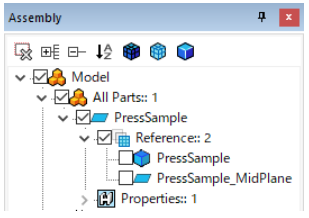
- アセンブリウィンドウ内、実行したパート下のレファレンスに”オリジナルCADモデルの構造と抽出された中立面”が作成されます。中立面は、”_MidPlane”で作成されます。
中立面抽出に失敗した際のリトライ手順
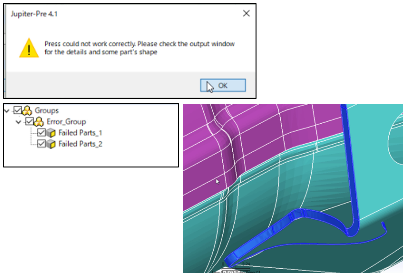
- 中立面抽出に失敗したパートがある場合、ワーニングメッセージが表示されます。
- 出力ウィンドウに、エラー判定されたパートIDが表示されます。
- グループツリーに、エラー判定されたフェースグループ、もしくはパートグループ(’Failed Parts_∗’)が作成されます。
- 各エラーを確認して、エラー箇所の手修正や削除、もしくはソリッドパートに戻してからリトライをします。
中立面が崩れた際のリトライ手順
CADモデルのファセットエラーにより、中立面が崩れる場合がございます。その場合は、一度メッシングした後でプレスを実行すると、中立面抽出の精度が向上します。
- やり直したいシェルパートをアセンブリツリー上で右クリックします
- 「オリジナルパートに置き換え」でソリッドパートに戻します。
- 「サーフェースメッシング」を実行します。
- 再度「プレス」を実行します。