

対応製品
- Jupiter-Pre
- Jupiter-Post
本コマンドの目的・用途
メインウィンドウ上の各種表示設定を行います。
コマンドの場所
- 日本語環境:ホーム > プリファレンス > プリファレンス > 画面設定
- 英語環境:Home > Preferences > Preferences > Display
過去のバージョン
GUI
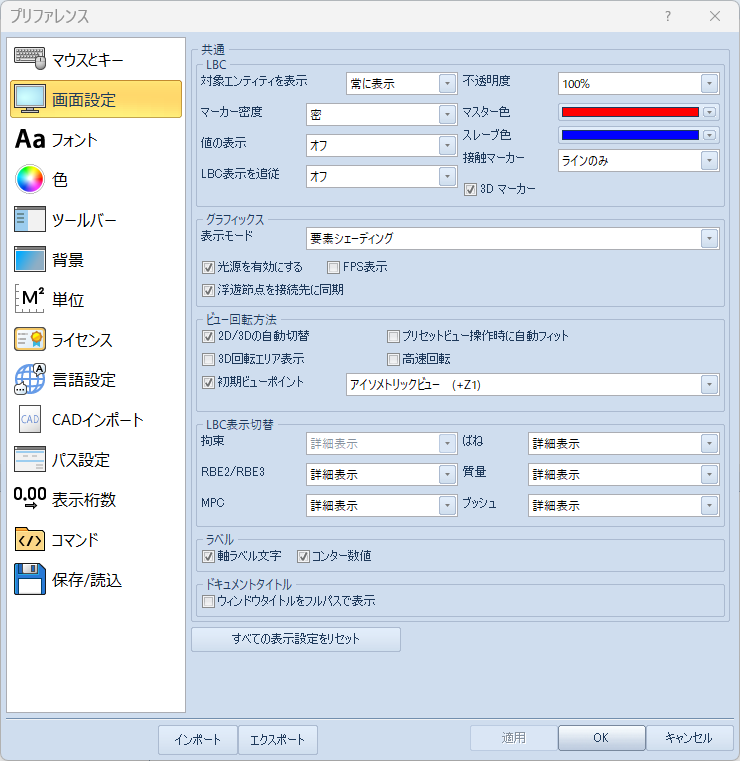
- 共通
-
Pre,Post共通の設定を行います。
-
- LBC
-
境界拘束条件の表示条件を設定します。
- 対象エンティティを表示 – プルダウンメニュー
-
境界拘束条件を設定したエンティティの色を変更して表示します。
- オフ
-
表示しません。
- 常に表示
-
常に表示します。
- 選択
-
エンティティを選択した際のみ表示します。
- マーカー密度 – プルダウンメニュー
-
マーカーの密度を設定します。
- エンティティ毎に1つ
-
1か所の設定に対して、1つ(1ペア)のマーカーを表示します。
- 粗
-
設定個所の節点にランダムにマーカーを表示します。(低密度)
- 中間
-
設定個所の節点にランダムにマーカーを表示します。(高密度)
- 密
-
設定個所の全節点にマーカーを表示します。(最高密度)
- 有効なエリアのみ
-
接触マーカーを実接触面の範囲のみに限定します。
- LBC毎に1つ
-
1つの境界条件に対して、1つ(1ペア)のマーカーを表示します。
- 値の表示 – プルダウンメニュー
-
設定値を表示します。
- オフ
-
設定値を表示しません。
- スクリーン上
-
メインウィンドウの左上に表示します。
- 3D上
-
マーカー上に表示します。
- 3D上(単位付き)
-
マーカー上に単位とともに表示します。
- LBC表示を追従 – プルダウンメニュー
-
パートの表示・非表示を切り替えた際に、そのパートに設定されているLBCの表示も一緒に表示・非表示にします。
- オフ
-
機能を有効にします。
- オン
-
機能を無効にします。
- 不透明度 – プルダウンメニュー
-
接触設定した面に対するマーカーの透過率を設定します。
- マスター色 – プルダウンメニュー
-
接触設定で、マスター側の面の色を指定します。
- スレーブ色 – プルダウンメニュー
-
接触設定で、スレーブ側の面の色を指定します。
- 接触マーカー – プルダウンメニュー
-
メインウインドウ上で接触を示すマーカーの表示をコントロールします。
- ラインと球
-
ラインと球を表示します。”球”はマーカー先端にある球体部分を指します。
- ラインのみ
-
ラインのみ表示します。
- オフ
-
マーカーを表示しません。
- 3Dマーカー – チェックボックス
-
マーカー表示を立体的にします。
- グラフィックス
-
- 表示モード – プルダウンメニュー
-
パート表面のシェーディング(陰影色)のタイプを変更します。
- 要素シェーディング
-
要素毎に陰影色を計算し、それぞれ単一の陰影色を塗ります。
- スムーズシェーディング
-
節点で陰影色を計算し、要素内で陰影色をなめらかに補完して塗ります。
- 光源を有効にする – チェックボックス
-
画面に点光源を設置し、色合いに陰影を付けます。
- FPS表示
-
画面左下にモデル移動時のFPSを表示します。
- 浮遊節点を接続先に同期
-
接続要素に接続している浮遊節点を、接続要素を表示・非表示した際に一緒に表示・非表示にします。
- ビュー回転方法
-
メインウィンドウでの回転の方法を指定します。
-
- 2D/3Dの自動切替 – チェックボックス
-
楕円空間内のドラッグは3D回転、空間外のドラッグは2D回転と自動的に判断します。
- 3D回転エリア表示 – チェックボックス
-
2D/3Dの自動切替がONのときに楕円空間を表示
- プリセットビュー操作時に自動フィット – チェックボックス
-
プリセットビューによるモデル移動後に、モデルが画面全体に収まるように自動フィットします。
- 高速回転 – チェックボックス
-
モデル回転時に境界条件・接続要素を非表示にすることで、モデル回転速度を向上させます。
- 初期ビューポイント – チェックボックス / プルダウンメニュー
-
新規ドキュメント作成時の視点を設定します。デフォルト:アイソメトリックビュー(+Z1)
- LBC表示切替
-
LBCの見た目を変更します。オリジナルを選択するとシンプル表示、詳細表示を選択するとより情報量の多い表示となります。
- 拘束 – プルダウンメニュー
-
拘束条件の見た目を変更します。詳細表示のみ選択可能です。
- ばね要素 – プルダウンメニュー
-
ばね要素の見た目を変更します。
- オリジナル
-
接続情報のみ表示します。
- 詳細表示
-
接続情報のほか、剛性の方向も表示します。
- RBE2/RBE3 – プルダウンメニュー
-
RBE2/RBE3接続要素の見た目を変更します。
- オリジナル
-
接続情報のみ表示します。
- 詳細表示
-
接続情報のほか、マスター情報も表示します。
- 質量 – プルダウンメニュー
-
質量要素の見た目を変更します。
- オリジナル
-
質量アイコンのみ表示します。
- 詳細表示
-
質量アイコンほか、自由度の方向も表示します。
- MPC – プルダウンメニュー
-
MPC拘束条件の見た目を変更します。
- オリジナル
-
接続情報のみ表示します。
- 詳細表示
-
接続情報のほか、スレーブ情報、拘束情報も表示します。
- ブッシュ – プルダウンメニュー
-
ブッシュ要素の見た目を変更します。
- オリジナル
-
接続情報のみ表示します。
- 詳細表示
-
接続情報にブッシュ記号を追加します。
- ラベル
-
チェックボックスをチェックすると、該当する機能のラベルを表示します。
- 軸ラベル文字 – チェックボックス
-
全体座標系を示す軸に、X,Y,Zのラベル文字を表示します。
- コンター数値 – チェックボックス
-
コンター凡例が表示されている場合に、その横に数値を表示します。
- ドキュメントタイトル
-
- ウィンドウタイトルをフルパスで表示 – チェックボックス
-
チェックボックスをチェックすると、ウィンドウタイトル(ドキュメントタイトル)にファイル名をフルパスで表示します。
- 全ての表示設定をリセット – ボタン
-
すべての表示設定を規定値に戻します。
操作手順
操作手順
- コマンドを起動し、各オプションを指定して適用もしくはOKボタンをクリックします。