対応製品
- Jupiter-Pre
本コマンドの目的・用途
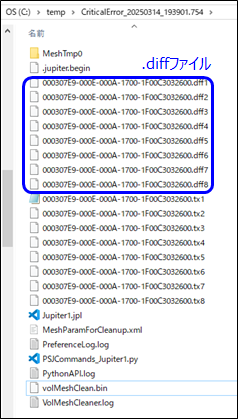
Jupiterがクラッシュ(特にサイレントクラッシュ)した際に、tempフォルダ内に出力されている.diffデータを利用してデータを再構築します。最後に実行が成功した箇所まで再構築可能です。
コマンドの場所
- 日本語環境:Lab > データリカバリ
- 英語環境:Lab > Data Recovery
GUI
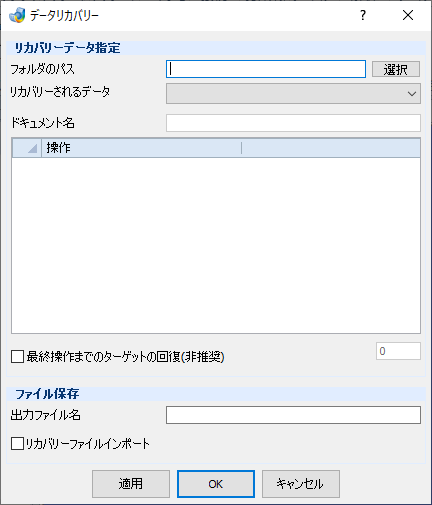
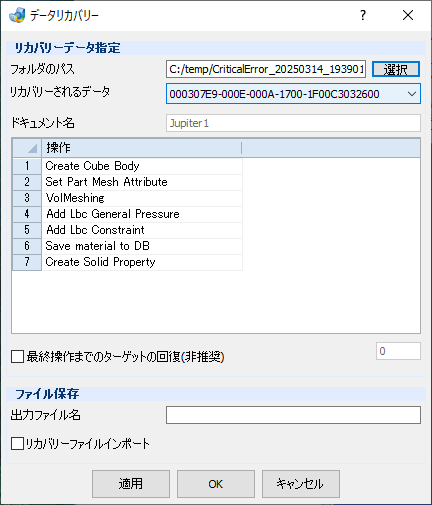
- リカバリーデータ指定
-
- フォルダのパス – テキストボックス
-
.diffファイルを含むフォルダのパスを指定します。
- 選択 – ボタン
-
フォルダ選択ダイアログが表示されます。フォルダのパスに、ダイアログで指定したフォルダまでのパスを入力します。
- リカバリーされるデータ – プルダウンメニュー
-
フォルダ内の対象データがリストされますので、リカバリーしたいデータを指定します。
- ドキュメント名 – テキストボックス
-
リカバリーされるデータで指定したデータのドキュメント名が表示されます。
- テーブル
-
.diffファイルの内容が表示されます。
- 操作 – 列
-
指定データを作成する際に行った操作が表示されます。
- 最終操作までのターゲットの回復 – チェックボックス
-
最後に行った操作をテーブルに表示し、再実行可能にします。最後の操作で不具合が生じた可能性があるため、非推奨としています。
- ファイル保存
-
リカバリーしたデータは、フォルダのパス直下にRecovered.jth5という名称で保存されます。
- 出力ファイル名
-
出力ファイル名が、Recovered_出力ファイル名と変更されます。
- リカバリーファイルインポート – テキストボックス
-
リカバリ後のデータを、現在開いているドキュメント内にインポートします。
操作手順
クラッシュ発生時には、下記のダイアログメッセージが表示されることがあります。
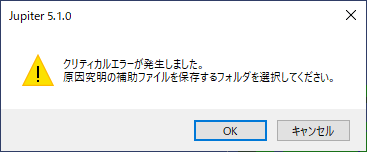
この場合、OKをクリックしてフォルダを指定してください。
ダイアログが表示されずにJupiterが落ちた場合(サイレントクラッシュ)メッセージなしでクラッシュした場合、もしくは、フリーズにより強制終了した場合、Tempフォルダをアクセス可能な任意フォルダにコピーしてください。再起動後、データリカバリ機能にて、※2 のフォルダを指定してデータリカバリを実行してください。
なお、Jupiter の Temp フォルダは%temp%\TechnoStar下に、立ち上げ毎に 00~03 までございます。
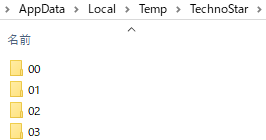
クラッシュやフリーズした Jupiter の Temp フォルダは、更新日時を参考に探してください。
Jupiterを起動し、新規ドキュメントを用意しておきます。
データリカバリ―機能を起動し、選択ボタンよりSTEP1で確保したフォルダを指定します。
リカバリーされるデータにリカバリ可能なデータの一覧が表示され、そのデータのドキュメント名と操作が表示されます。
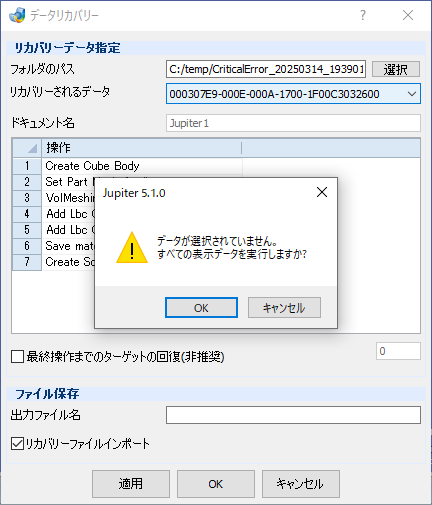
適用/OKボタンをクリックすると警告ダイアログが表示され、OKをクリックすることで表示されている全ての行を実行してデータリカバリを行います。
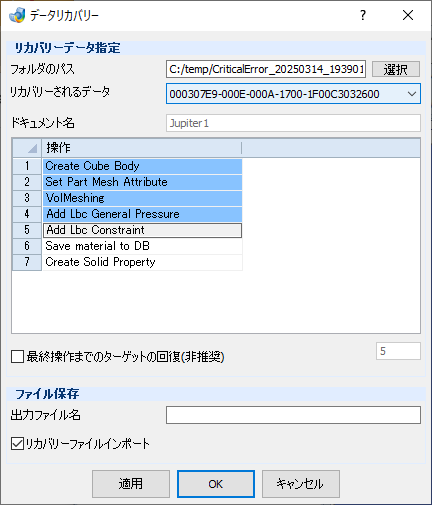
リカバリする上限を指定する場合、テーブルで操作の行をクリックすると、クリックした行までの全ての行がハイライトされます。
適用/OKボタンをクリックすると、ハイライト行を順に実施し、データをリカバリします。
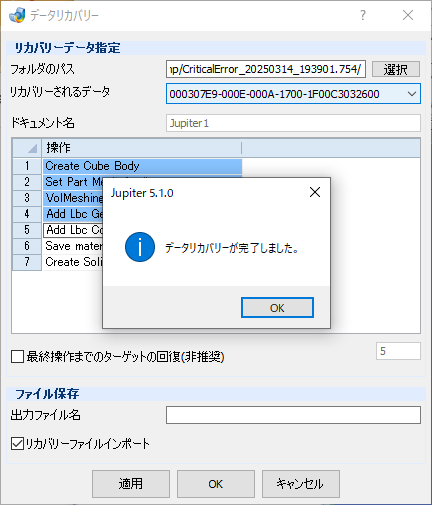
機能実行が終了すると、完了ダイアログが表示されます。
このとき、フォルダのパスで指定したフォルダ内に回復したデータがRecovered.jth5という名称で格納されます。また、リカバリーファイルインポートをチェックしておくと、リカバリ後にデータが現在のドキュメント内にインポートされます。
※インポートする際は、元のドキュメントが空のドキュメントとなっていることを確認ください。
•クラッシュ発生時、JupiterはTempフォルダのデータを保存して終了するかメッセージを表示します。
•サイレントクラッシュ対応として、TempフォルダにJupiter起動時に.beginファイル、終了時に.endファイルを出力するようになりました。サイレントクラッシュが起きた場合、Tempフォルダには.endファイルが無い状況になります。Jupiterは起動時に.endファイルの有無を確認し、無い場合には改めてTempフォルダを保存するか、消去するかを尋ねるダイアログが表示されます。
•Jupiter機能実行時に、Tempフォルダ内に各機能実行によるデータ変化を記録した.diffファイルを出力するようになりました。ドキュメントを閉じると関連する.diffファイルも消去しますが、クラッシュ時には正常にドキュメントが閉じられないため、.diffファイルがTempフォルダ内に残ります。
•データリカバリ機能で.diffファイルを順次つなぎ合わせることでデータを復旧します。