

目次
対応製品
- Jupiter-Pre
本コマンドの目的・用途
Fluent・StarCDの流体解析計算結果の圧力を最近傍法でマッピングします。
コマンドの場所
- 日本語環境: 境界条件 > 荷重 > 圧力 > サーフェースマッピング
- 英語環境: Boundary condition > Loads > Pressure > Surface Mapping
GUI
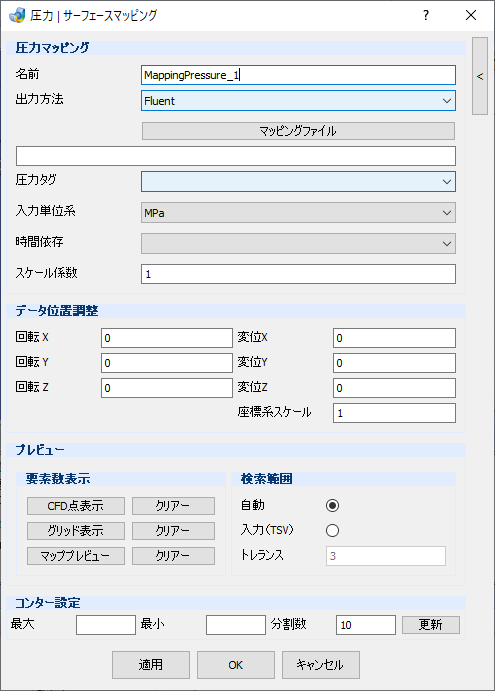
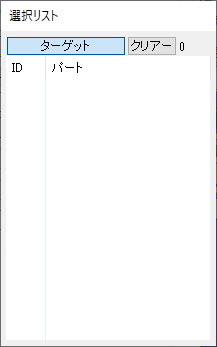
項目の説明
- 圧力マッピング
-
- 名前
-
条件名を指定します。
- 出力方法
-
結果ファイルが出力された流体解析ソルバーを指定します。
- マッピングファイル
-
流体解析結果ファイルを指定します。
- 圧力タグ
-
Fluent結果の場合、読み込まれる列のキーワードが表示されます。
StarCD結果の場合、圧力をマッピングするカラム番号を選択します。
- 入力単位系
-
CFDファイル内の数値の単位系を指定します。[MPa], [Pa], [kPa], [kgf/mm^2], [lbf/ft^2], [lbf/in^2], [tf/m^2], [GPa]から選択可能です。
- 時間依存
-
時間テーブルを指定します。
- スケール係数
-
マッピング結果を係数で補正することができます。
- データ位置調整
-
- 回転 X/Y/Z – テキストボックス
-
解析結果位置を回転移動します。
- 変位 X/Y/Z – テキストボックス
-
解析結果位置を並進移動します。
- 座標系スケール – テキストボックス
-
解析結果位置を拡大/縮小移動します。
- プレビュー
-
- 要素数表示
-
- CFD点表示 / クリアー – ボタン
-
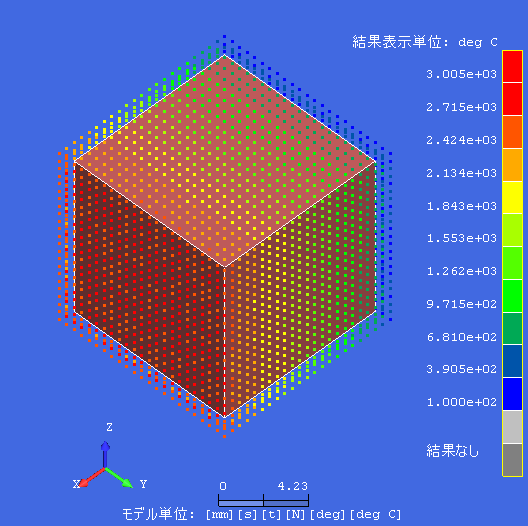
流体解析結果のデータ点群を表示します。クリアーボタンで点群を非表示にします。対象モデルと点群との位置関係を確認することができます。

- グリッド表示 / クリアー – ボタン
-
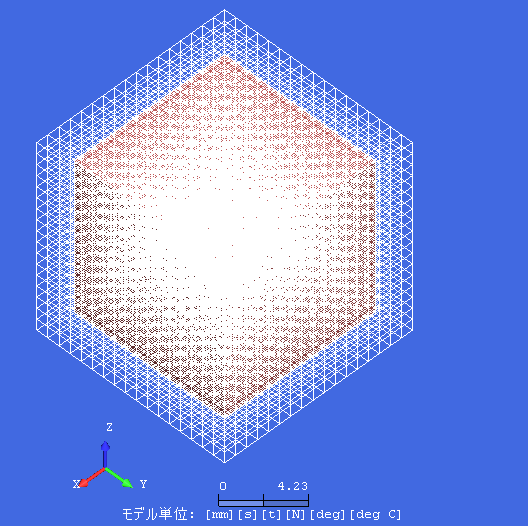
データ点の散らばりから計算されるマッピング用グリッド線を表示します。クリアーボタンでグリッドを非表示にします。マッピングはグリッド毎に処理されますので、どのデータ点がマップされたのか確認しやすくなります。
- マッププレビュー / クリアー – ボタン
-
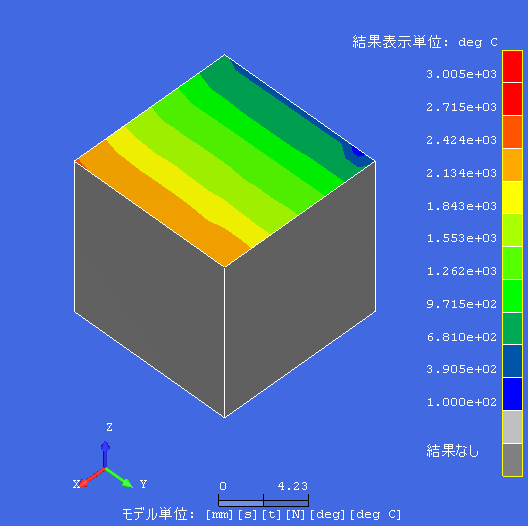
実際にマッピングされた結果をコンター表示します。クリアーボタンでコンターを非表示にします。マッピングはグリッド毎に処理されますので、どのデータ点がマップされたのか確認しやすくなります。
- 検索範囲
-
- ラジオボタングループ
-
- 自動
-
データ検索範囲を自動で指定します。
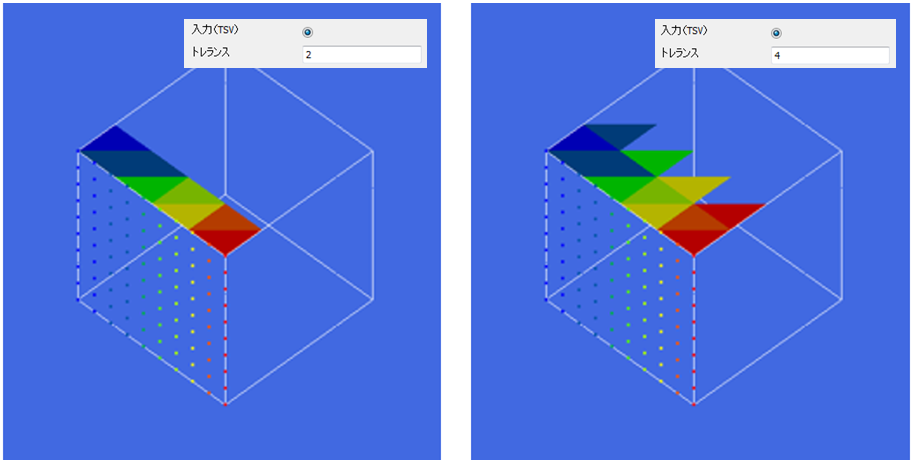
- 入力(TSV)
-
- トレランス – テキストボックス
-
任意のトレランスを入力します。
-
※グリッド及び検索範囲の詳細は、サーフェースマッピングのアルゴリズムを参照ください。
- コンター設定
-
- 最大 – テキストボックス
-
凡例の最大値を指定します。
- 最小 – テキストボックス
-
凡例の最小値を指定します。
- 分割数 – テキストボックス
-
凡例の分割数を指定します。
- 更新 – ボタン
-
指定した設定内容で、凡例を更新します。
操作手順
- 名前に条件名を入力します。
- 出力方法から、流体解析のソルバーを指定します。
- マッピングファイルボタンをクリックし、流体解析結果を指定します。
- 圧力タグで結果のカラムを指定します。
- 入力単位系で、ファイルの内数値の単位系を指定します。
- CFD点表示ボタンで対象モデルと解析結果の位置を確認します。
- マッピング対象のフェースを選択します。
- 必要に応じてデータ検索範囲を設定します。
- マッププレビューボタンをクリックすると、マッピング結果のコンターカラーが表示されます。
- 適用/OKボタンをクリックしてマッピングを適用します。