

目次
対応製品
- Jupiter-Pre
本コマンドの目的・用途
複数パートからなるアセンブリモデルに対し、パート間に共有面を作成します。まず、検索によってトレランス距離内にあるパート間の合わせ面をフェースペアとして自動抽出します。次に、フェースペア単位で共有面を作成します。
Note
本機能はV4.1の機能です。最新版は アッセンブル > 共有面作成からご利用になれます。
コマンドの場所
- 例)日本語環境:以前の機能 > 共有面作成
- 例)英語環境: Old Function > Assemble Faces
Note
”以前の機能”リボンは、プリファレンス設定でJPT_SPPRRライセンスのチェックをオンにすると表示されます。
GUI
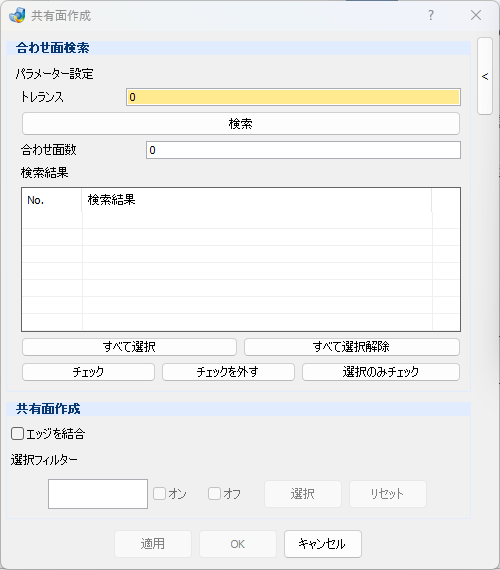
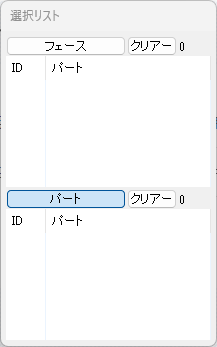
項目の説明
- 合わせ面検索
-
- パラメーター設定
-
- トレランス – テキストボックス
-
フェースペアを抽出するためのパート間の距離を入力します。入力した距離以内にあるパート間のフェースを抽出し、フェースペアを作成します。
- 検索 – ボタン
-
フェースペアの抽出を行います。
- 合わせ面数 – テキストボックス
-
検索ボタンクリックにより抽出したフェースペア数を表示します。共有面作成後は、名称が共有面数に変更になり、作成した共有面の数を表示します。
- 検索結果 – テーブル
-
検索ボタンクリックにより抽出したフェースペアの一覧を表示します。共有面作成後は、名称が共有面に変更になり、作成した共有面の一覧を表示します。
- No. – 列
-
検索した順に通し番号が振られます。番号の先頭のチェックボックスにチェックが入っているフェースペアに対し、共有面を作成します。
- 検索結果 – 列
-
フェースペア名のを表示します。
- すべて選択
-
No.に表示しているチェックボックスにチェックを入れます。
- すべて選択解除
-
No.に表示しているチェックボックスのチェックを外します。
- 共有面作成
-
- エッジを結合 – チェックボックス
-
チェックを入れた場合に、共有面作成後のエッジ分割を防ぎます。
- 選択フィルター
-
テキストボックスに入力した文字列で、合わせ面候補リストをフィルタリング表示します。
- テキストボックス
-
フィルタリング文字列を入力します。
- オン – チェックボックス
-
ボックスに入力した文字列を含むペアをリストに表示します。
- オフ – チェックボックス
-
ボックスに入力した文字列を含まないペアをリストに表示します。
- 選択 – ボタン
-
フィルタリングを実行します。
- リセット – ボタン
-
フィルタリングを解除します。
操作手順
操作手順(モデルを対象に共有面を作成する場合)
- 必要に応じてトレランスの値をデフォルト値から変更します。
- 検索ボタンをクリックします。
- フェースペアの抽出結果がリスト表示されます。
- リストの各フェースペアをクリックすると、モデル上の該当するフェースが色付きで表示されます。
- 共有面作成を行わないフェースペアがある場合は、チェックボックスを外します。
- 適用/OKボタンをクリックします。
操作手順(複数パートを対象に共有面を作成する場合)
- 対象のパートを複数選択します。
- 必要に応じてトレランスの値をデフォルト値から変更します。
- 検索ボタンをクリックします。
- フェースペアの抽出結果がリスト表示されます。
- リストの各フェースペアをクリックすると、モデル上の該当するフェースが色付きで表示されます。
- 共有面作成を行わないフェースペアがある場合は、チェックボックスを外します。
- 適用/OKボタンをクリックします。