

対応製品
- Jupiter-Pre
本コマンドの目的・用途
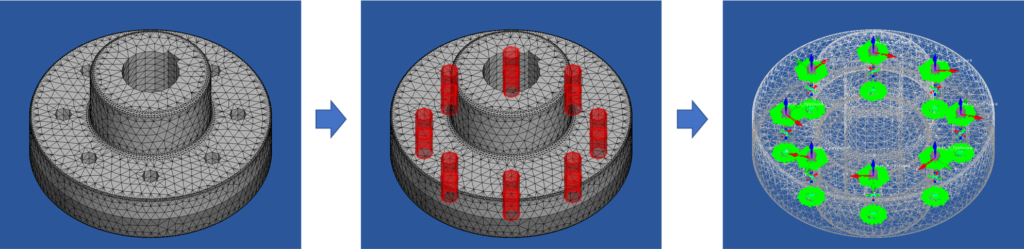
選択したパートペアからボルト穴を検索し、ボルトタイプのコンディションを設定をしたら、剛体ボルトを自動作成できます。剛体ボルトは4つのタイプから選択します。
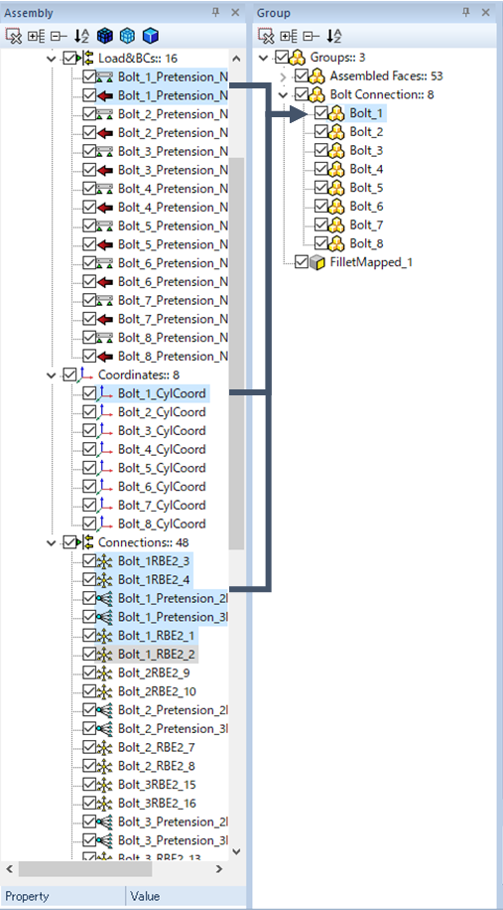
剛体ボルトは複数のFEM条件で構成されますが、作成されたボルト1本ごとに、それらのグループを作成します。ボルトグループはBolt Connectionサブグループの下に置かれます。
コマンドの場所
- 日本語環境:接続 > ボルトモデリング > ボルト接続 > 自動
- 英語環境:Connection > Bolt Modeling > Bolt Connections > Auto
GUI
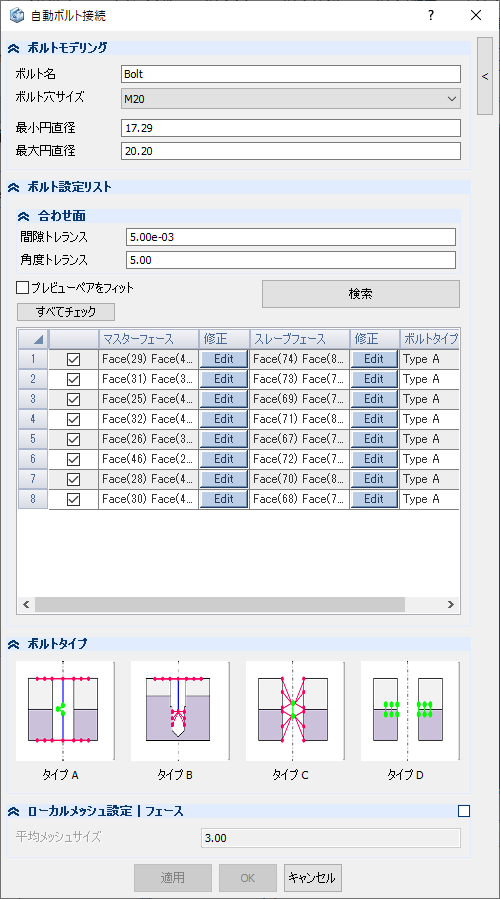
- ボルトモデリング
-
- ボルト名 – テキストボックス
-
剛体ボルトの名前を入力します。
- ボルト穴サイズ – プルダウンメニュー
-
このメニューで選んだボルト穴サイズが、下の最小直径、及び最大直径に自動で入力されます。ボルト穴サイズと最小最大はインストールフォルダ下の
\bin\common\template\LBC\BoltModeling\BoltSizeInfomation.DAT
を参照してします。
- 最小円直径 – テキストボックス
-
検索するボルト穴の最小直径を入力します。
- 最大円直径- プルダウンメニュー
-
検索するボルト穴の最大直径を入力します。
- ボルト設定リスト
-
- 合わせ面
-
- 間隙トレランス – テキストボックス
-
上部パートと下部パート間の隙間トレランスを入力します。この隙間以下の合わせ面のボルト穴が検索されます。
- 角度トレランス – テキストボックス
-
上部パートと下部パート間の合わせ面角度トレランス(度)を入力します。合わせ面の平面判定のためのパラメータで、通常は変更する必要はありません。
- 入力単位系 – プルダウンメニュー
-
角度の単位系を指定します。[rad],[deg]から選択可能です。
- プレビューペアをフィット – チェックボックス
-
テーブル上の検索されたボルトペアをクリックした際に、メインウィンドウの視点がそのボルトペアにフィットします。
- 検索 – ボタン
-
ボルトペアの検索を実行し、テーブル内にリストします。
- すべてをチェック – ボタン
-
テーブルのチェックボックスの状態を全てオンまたはオフに切り替えます。
- テーブル
-
- チェックボックス – 列
-
チェックが入っているボルトペアに剛体でのボルトモデリング設定をします。チェックボックス上で右クリックすることで、チェックボックス状態を反転することができます。
- マスターフェース – 列
-
上部パートのボルト穴のフェースIDを表示します。
- 修正 – 列
-
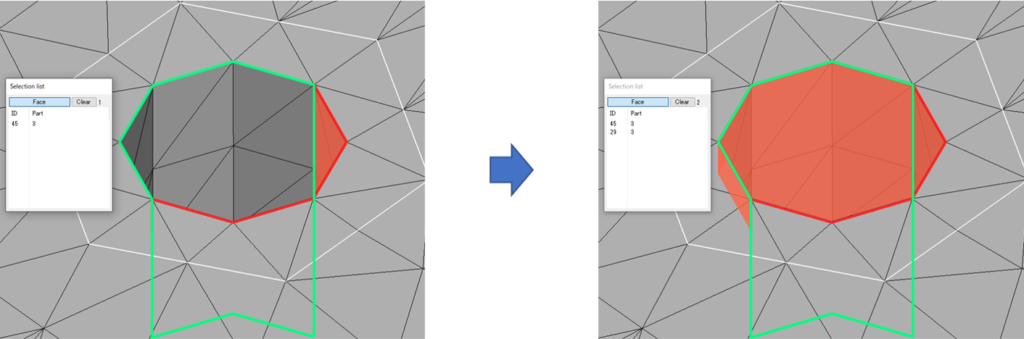
マスターフェースのメンバーを追加/削除できます。
- スレーブフェース – 列
-
下部パートのボルト穴のフェースIDを表示します。
- 修正 – 列
-
スレーブフェースのメンバーを追加/削除できます。
- ボルトタイプ – 列
-
上部パートのボルト穴のフェースIDを表示します。
-
Note
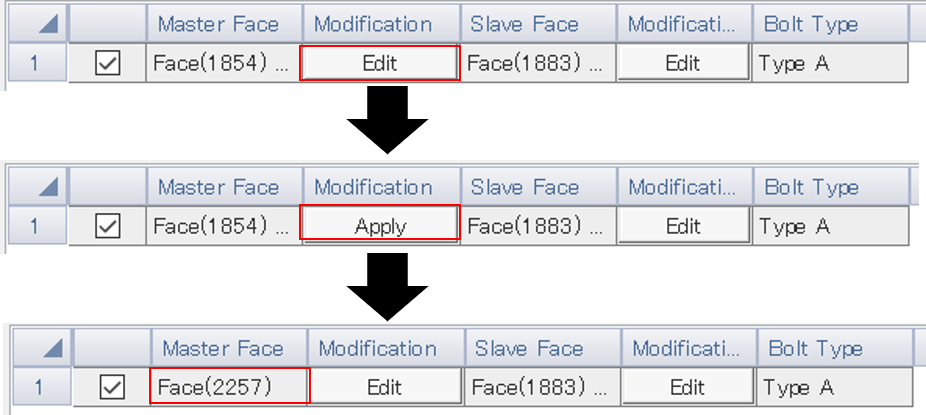
修正列のEditボタンをクリックすると、手動フェース選択により、マスターフェース/スレーブフェースのメンバーを編集(追加と削除)できます。編集後は、EditがApplyに変化しますので、Applyボタンをクリックして確定してください。

-
テーブル上での右クリックメニュー
メニュー 機能 コピー ボルトタイプ上でのみ表示されます。ボルトタイプをコピーします。 貼付け ボルトタイプ上でのみ表示されます。コピーしたボルトタイプを貼り付けます。 挿入 テーブル内に空の行を追加します。 削除 選択した行を削除します。 すべてクリア― テーブル内を空にします。
- ボルトタイプ
-
各ボルトタイプのFEM条件を設定します。設定をしたボルトタイプのボタンがハイライトされます。ハイライトされたボルトタイプが、設定準備完了を意味します。
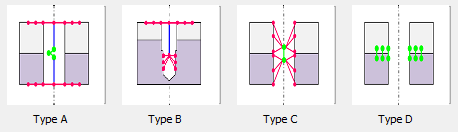
ボルトタイプは、タイプ A, タイプ B, タイプ C, タイプ Dの4タイプあります。
- タイプ A – ボタン
-
設定タイプAダイアログを表示します。ボルト穴の上下座面にRBE2/RBE3要素を円形に作成、その中心をバー/RBE2要素で結合します。
- タイプ B – ボタン
-
設定タイプBダイアログを表示します。ボルト穴の座面にRBE2/RBE3要素を円形に作成、またねじ部にRBE2/RBE3を作成し、その中心をバー/RBE2要素で結合します。
- タイプ C – ボタン
-
設定タイプCダイアログを表示します。ボルト穴にRBE2/RBE3要素を作成し、その中心をばね/RBE2要素で結合します。
- タイプ D – ボタン
-
設定タイプDダイアログを表示します。合わせ面のボルト穴周りにRBE2/MPCを作成して、結合します。
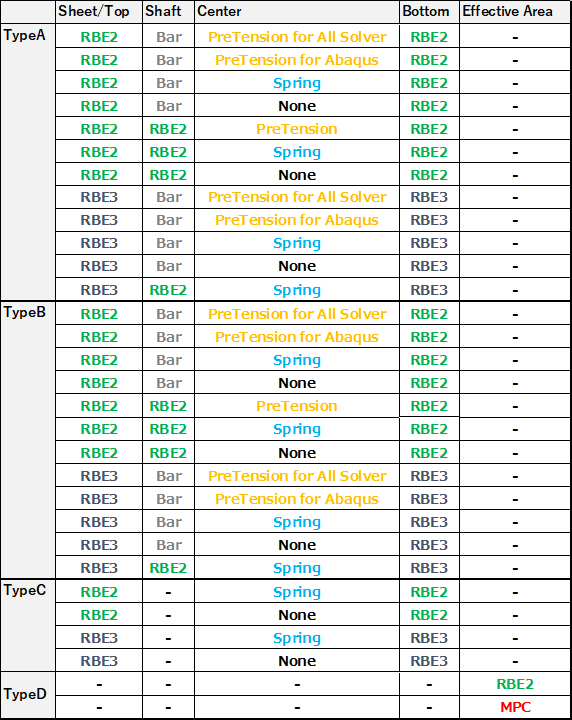
Note各ボルトタイプがサポートしているFEM条件の組合せ一覧表です。
- ローカルメッシュ設定 | フェース – チェックボックス
-
検索されたボルト穴フェースにローカル設定を作成します。メッシング前のパートに対して実行する際に便利です。メッシュパートに対して実行する場合は不要です。
- 平均メッシュサイズ
-
要素の平均サイズを入力します。最小は平均の0.1倍、最大は平均の2倍が自動設定されます。
操作手順
- 上部パート(Upper Part)と下部パート(Lower Part)を1つずつ選択します。
- 検索用パラメーター(最小円直径、最大円直径、間隙トレランス)を変更します。
- 検索ボタンをクリックします。ボルトペアがテーブル内にリストアップされます。
- リストアップされたボルトペアを確認し、必要に応じて修正します。
- 設定するボルトタイプのボタンをクリックして、各設定タイプ用のダイアログを表示し、FEM条件を設定します。設定タイプ用ダイアログを終了すると、ボタンがハイライトされます。
- リストにボルトペアが存在し、ボルトタイプのボタンがハイライトされると、適用/OKボタンがアクティブになります。
- 適用/OKボタンをクリックします。剛体ボルトが自動作成されます。