【Jupiter】ウィンドウ > 要素品質確認ウィンドウ
目次
対応製品
本コマンドの目的・用途
要素エラー及び品質確認のコマンドを常時実行しながら、他の機能を実行できるようにするウィンドウです。
GUI
要素エラー確認
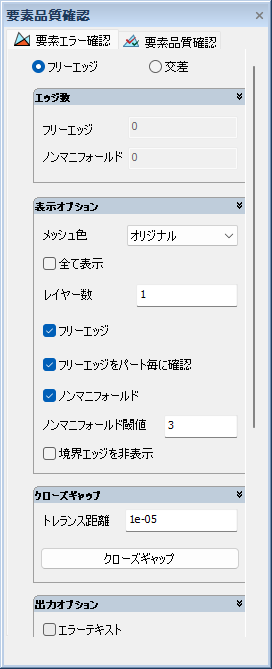
メッシュクリーンアップリボンのフリーエッジおよび 要素交差機能を、コマンドウィンドウと同時に使用できるようにしています。

項目の説明
- ラジオボタングループ
-
下記項目は要素エラー確認>ラジオボタングループの選択により変化します
フリーエッジ及びノンマニフォールドエラーを検出します。
- エッジ数
-
- フリーエッジ – テキストボックス
-
フリーエッジの個数を表示します。
- ノンマニフォールド – テキストボックス
-
ノンマニフォールドの個数を表示します。
- 表示オプション
-
- メッシュ色 – プルダウンメニュー
-
フリーエッジやノンマニフォールドの周りの表示メッシュ層数を設定します。
- オリジナル
-
メッシュの色を変えず、エッジの色だけを変更します。
- グレー
-
既存のエッジの色に表示します。
- すべて表示 – チェックボックス
-
オンにした場合、フリーエッジやノンマニフォールドの周りのメッシュが全て表示されます。レイヤー数はグレーアウトされます。
- レイヤー数 – テキストボックス
-
フリーエッジやノンマニフォールドの周りの表示メッシュ層数を設定します。
- フリーエッジ – チェックボックス
-
オンにした場合、フリーエッジを表示します。
- フリーエッジをパート毎に確認 – チェックボックス
-
オンにした場合、フリーエッジの確認をパート毎に行います。
- ノンマニフォールド – チェックボックス
-
オンにした場合、ノンマニフォールドを表示します。
- ノンマニフォールド閾値 – テキストボックス
-
ノンマニフォールドの最低接続要素数を入力します。
- 境界エッジを非表示 – チェックボックス
-
シェル形状の外枠以外のフリーエッジを表示します。
- クローズギャップ
-
- トレランス距離 – テキストボックス
-
実行時に最大に動かすことの出来る節点間の距離を設定します。 (1mm以上の隙間、ノンマニフォールド、中立面などの閉じてないモデルに関しては自動接合は行いません)。
- クローズギャップ – ボタン
-
要素間の隙間を自動接合します。
- 出力オプション
-
- エラーテキスト – チェックボックス
-
オンにした場合、フリーエッジの情報を出力ウィンドウとInstall PathのTempフォルダにテキストデータで出力します。
- チェック – ボタン
-
フリーエッジのチェックを開始します。
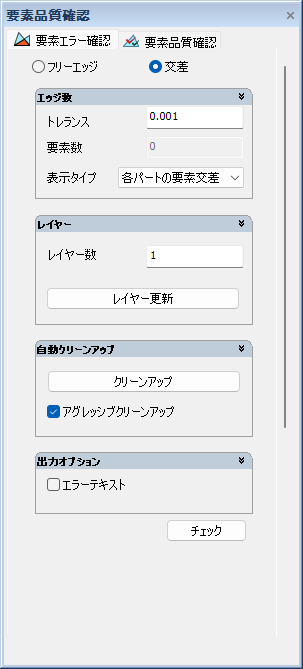
要素交差エラーを検出します。
- エッジ数
-
- トレランス – テキストボックス
-
要素交差部表示のトレランスを設定します。
- 要素数 – テキストボックス
-
要素交差部の要素個数を表示します。
- 表示タイプ – プルダウンメニュー
-
- 各パートの要素交差
-
パート上の要素交差部を表示します。
- すべての要素交差
-
パート間とパート上の要素交差部を表示します。
- パート間の要素交差
-
パート間のみ要素交差部を表示します。
- レイヤー
-
- レイヤー数 – テキストボックス
-
要素交差部箇所周りの表示メッシュ層数を設定します。
- レイヤー更新 – ボタン
-
表示を設定レイヤー数で更新します。
- 自動クリーンアップ
-
- クリーンアップ – ボタン
-
要素交差部分が自動的に修正されます。
- アグレッシブクリーンアップ – チェックボックス
-
チェックを入れると、形状の再現性よりもメッシュ品質を優先してクリーンアップを行います。
- 出力オプション
-
- エラーテキスト – チェックボックス
-
チェックを付けると、要素交差の情報を出力ウィンドウとTempフォルダにテキストデータで出力します。
- チェック – ボタン
-
要素交差のチェックを開始します。
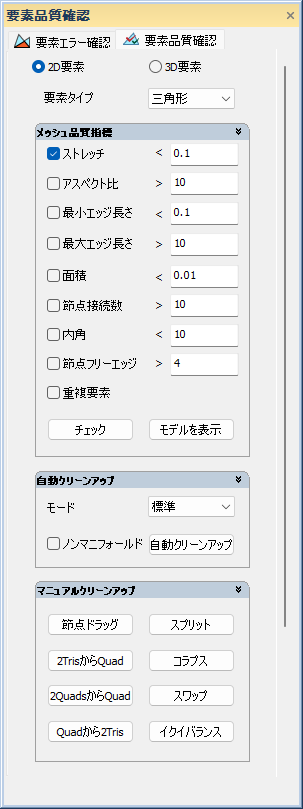
要素品質確認
メッシュクリーンアップリボンの自動チェックの各機能を、コマンドウィンドウと同時に使用できるようにしています。
Note
各要素品質の定義については、要素品質基準を参照ください。
項目の説明
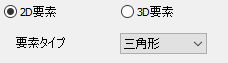
- ラジオボタングループ
-
下記項目はラジオボタングループの選択により変化します。
表面のサーフェースメッシュ(三角形/四角形/三角形+四角形)に対し、複数の品質基準による修正を行います。
- 要素タイプ – プルダウンメニュー
-
品質をチェックする要素タイプのいずれかを選択します。
- 三角形
-
三角形メッシュの品質を確認します。
- 四角形
-
四角形メッシュの品質を確認します。
- 三角形+四角形
-
三角形及び四角形メッシュの品質を確認します。
-
下記項目は要素タイプの選択により変化します。
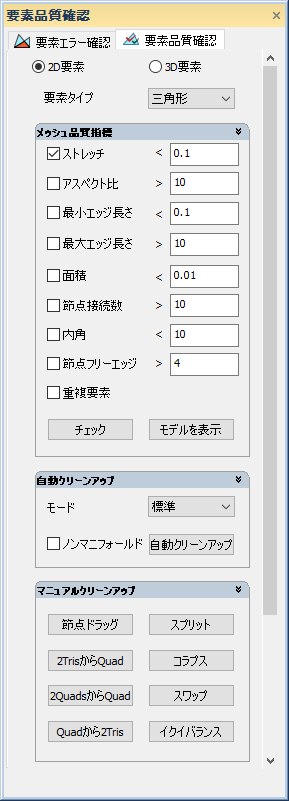
- メッシュ品質指標
-
- ストレッチ – チェックボックス/テキストボックス
-
チェックすると、指定値未満のストレッチ値を持つ要素を検出・表示します。
- アスペクト比 – チェックボックス/テキストボックス
-
チェックすると、指定値より大きいアスペクト比を持つ要素を検出・表示します。
- 最小エッジ長さ – チェックボックス/テキストボックス
-
チェックすると、指定値未満のエッジ長さを持つ要素を検出・表示します。
- 最大エッジ長さ – チェックボックス/テキストボックス
-
チェックすると、指定値より大きいエッジ長さを持つ要素を検出・表示します。
- 面積 – チェックボックス/テキストボックス
-
チェックすると、指定値未満の面積の要素を検出・表示します。
- 節点接続数 – チェックボックス/テキストボックス
-
チェックすると、指定値より大きい節点接続数を持つ要素を検出・表示します。
- 内角 – チェックボックス/テキストボックス
-
チェックすると、指定値未満の内角を持つ要素を検出・表示します。
- 節点フリーエッジ
-
チェックすると、指定値より大きい節点フリーエッジ数を持つ要素を検出・表示します。
- 重複要素 – チェックボックス
-
チェックすると、重複要素を検出・表示します。
- チェック – ボタン
-
メッシュ品質のチェックを開始します。
- モデルを表示 – ボタン
-
元の表示に戻ります。
- 自動クリーンアップ
-
クリーンアップボタン押すことで要素を自動修正することができます。
-
- モード – プルダウンメニュー
-
クリンアップをするときのモードを切り替えます。
-
- 標準
-
スタンダード
- アグレッシブ
-
プリザーブなどのローカル設定を考慮してクリーンアップを行います。
- ノンマニフォールド – チェックボックス
-
チェックするとノンマニフォールドも修正します。
- 自動クリーンアップ – ボタン
-
検出・表示した要素を自動修正します。
- マニュアルクリーンアップ
-
各ボタンをクリックすることで、要素修正を行う各コマンドを起動します。
- 節点ドラッグ – ボタン
-
2D要素マニュアル修正 >CADフォロー機能を起動します。節点位置をマウスドラッグで移動し、調整します。
- 2TrisからQuad – ボタン
-
2D要素マニュアル修正 >2TrisからQuad機能を起動します。三角形2つを四角形1つにマージします。
- 2QuadsからQuad – ボタン
-
2D要素マニュアル修正 >2QuadsからQuad機能を起動します。2つの四角形を1つに四角形にマージします。
- Quadから2Tris – ボタン
-
2D要素マニュアル修正 >Quadから2Tris機能を起動します。1つの四角形を2つの三角形に分割します。
- スプリット – ボタン
-
2D要素マニュアル修正 >スプリット機能を起動します。要素を分割します。
- コラプス – ボタン
-
2D要素マニュアル修正 >コラプス機能を起動します。要素エッジを節点側に引き込んで要素を潰します。
- スワップ – ボタン
-
2D要素マニュアル修正 >スワップ機能を起動します。要素エッジの接続が対角になるように変更します。
- イクイバランス – ボタン
-
2D要素マニュアル修正 >イクイバランス機能を起動します。節点を1つの節点にマージします。
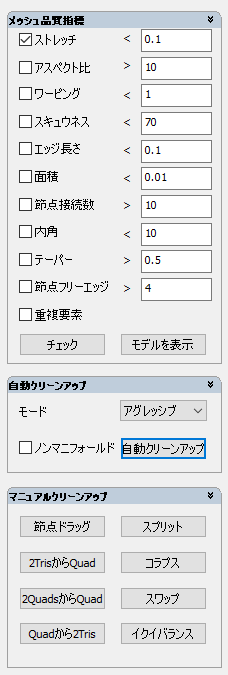
- メッシュ品質指標
-
- ストレッチ – チェックボックス/テキストボックス
-
チェックすると、指定値未満のストレッチ値を持つ要素を検出・表示します。
- アスペクト比 – チェックボックス/テキストボックス
-
チェックすると、指定値より大きいアスペクト比を持つ要素を検出・表示します。
- ワ―ピング – チェックボックス/テキストボックス
-
チェックすると、指定値より小さいワ―ピング値を持つ要素を検出・表示します。
- スキュウネス – チェックボックス/テキストボックス
-
チェックすると、指定値未満のスキュウネスを持つ要素を検出・表示します。
- エッジ長さ – チェックボックス/テキストボックス
-
チェックすると、指定値未満のエッジ長さを持つ要素を検出・表示します。
- 面積 – チェックボックス/テキストボックス
-
チェックすると、指定値未満の面積の要素を検出・表示します。
- 節点接続数 – チェックボックス/テキストボックス
-
チェックすると、指定値より大きい節点接続数を持つ要素を検出・表示します。
- 内角 – チェックボックス/テキストボックス
-
チェックすると、指定値未満の内角を持つ要素を検出・表示します。
- テーパー – チェックボックス/テキストボックス
-
チェックすると、指定値より大きいテーパー値を持つ要素を検出・表示します。
- 節点フリーエッジ
-
チェックすると、指定値より大きい節点フリーエッジ数を持つ要素を検出・表示します。
- 重複要素 – チェックボックス
-
チェックすると、重複要素を検出・表示します。
- チェック – ボタン
-
メッシュ品質のチェックを開始します。
- モデルを表示 – ボタン
-
元の表示に戻ります。
- 自動クリーンアップ
-
クリーンアップボタン押すことで要素を自動修正することができます。
-
- モード – プルダウンメニュー
-
クリンアップをするときのモードを切り替えます。
-
- 標準
-
スタンダード
- アグレッシブ
-
プリザーブなどのローカル設定を考慮してクリンアップを行います。
- ノンマニフォールド – チェックボックス
-
チェックするとノンマニフォールドも修正します。
- 自動クリーンアップ – ボタン
-
検出・表示した要素を自動修正します。
- マニュアルクリーンアップ
-
各ボタンをクリックすることで、要素修正を行う各コマンドを起動します。
- 節点ドラッグ – ボタン
-
2D要素マニュアル修正 >CADフォロー機能を起動します。節点位置をマウスドラッグで移動し、調整します。
- 2TrisからQuad – ボタン
-
2D要素マニュアル修正 >2TrisからQuad機能を起動します。三角形2つを四角形1つにマージします。
- 2QuadsからQuad – ボタン
-
2D要素マニュアル修正 >2QuadsからQuad機能を起動します。2つの四角形を1つに四角形にマージします。
- Quadから2Tris – ボタン
-
2D要素マニュアル修正 >Quadから2Tris機能を起動します。1つの四角形を2つの三角形に分割します。
- スプリット – ボタン
-
2D要素マニュアル修正 >スプリット機能を起動します。要素を分割します。
- コラプス – ボタン
-
2D要素マニュアル修正 >コラプス機能を起動します。要素エッジを節点側に引き込んで要素を潰します。
- スワップ – ボタン
-
2D要素マニュアル修正 >スワップ機能を起動します。要素エッジの接続が対角になるように変更します。
- イクイバランス – ボタン
-
2D要素マニュアル修正 >イクイバランス機能を起動します。節点を1つの節点にマージします。
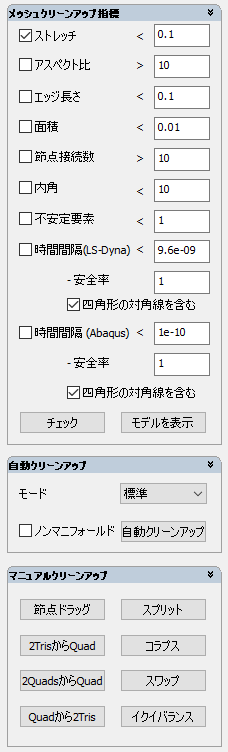
- メッシュ品質指標
-
- ストレッチ – チェックボックス/テキストボックス
-
チェックすると、指定値未満のストレッチ値を持つ要素を検出・表示します。
- アスペクト比 – チェックボックス/テキストボックス
-
チェックすると、指定値より大きいアスペクト比を持つ要素を検出・表示します。
- エッジ長さ – チェックボックス/テキストボックス
-
チェックすると、指定値未満のエッジ長さを持つ要素を検出・表示します。
- 面積 – チェックボックス/テキストボックス
-
チェックすると、指定値未満の面積の要素を検出・表示します。
- 節点接続数 – チェックボックス/テキストボックス
-
チェックすると、指定値より大きい節点接続数を持つ要素を検出・表示します。
- 内角 – チェックボックス/テキストボックス
-
チェックすると、指定値未満の内角を持つ要素を検出・表示します。
- 不安定要素 – チェックボックス/テキストボックス
-
チェックすると、指定値未満の不安定要素数を持つ要素を検出・表示します。
- 時間間隔(LS-Dyna)
-
チェックすると、指定値未満の時間間隔(LS-DYNAの算式)を持つ要素を検出・表示します。
- 安全率 – テキストボックス
-
Δt = 安全率 x 設定値
- 四角形の対角線を含む – チェックボックス
-
ONの場合、要素の代表長さの計算で要素対角線長を含めます。
- 時間間隔(LS-Dyna)
-
チェックすると、指定値未満の時間間隔(Abaqusの算式)を持つ要素を検出・表示します。
- 安全率 – テキストボックス
-
Δt = 安全率 x 設定値
- 四角形の対角線を含む – チェックボックス
-
ONの場合、要素の代表長さの計算で要素対角線長を含めます。
- チェック – ボタン
-
メッシュ品質のチェックを開始します。
- モデルを表示 – ボタン
-
元の表示に戻ります。
- 自動クリーンアップ
-
クリーンアップボタン押すことで要素を自動修正することができます。
-
- モード – プルダウンメニュー
-
クリンアップをするときのモードを切り替えます。
-
- 標準
-
スタンダード
- アグレッシブ
-
プリザーブなどのローカル設定を考慮してクリンアップを行います。
- ノンマニフォールド – チェックボックス
-
チェックするとノンマニフォールドも修正します。
- 自動クリーンアップ – ボタン
-
検出・表示した要素を自動修正します。
- マニュアルクリーンアップ
-
各ボタンをクリックすることで、要素修正を行う各コマンドを起動します。
- 節点ドラッグ – ボタン
-
2D要素マニュアル修正 >CADフォロー機能を起動します。節点位置をマウスドラッグで移動し、調整します。
- 2TrisからQuad – ボタン
-
2D要素マニュアル修正 >2TrisからQuad機能を起動します。三角形2つを四角形1つにマージします。
- 2QuadsからQuad – ボタン
-
2D要素マニュアル修正 >2QuadsからQuad機能を起動します。2つの四角形を1つに四角形にマージします。
- Quadから2Tris – ボタン
-
2D要素マニュアル修正 >Quadから2Tris機能を起動します。1つの四角形を2つの三角形に分割します。
- スプリット – ボタン
-
2D要素マニュアル修正 >スプリット機能を起動します。要素を分割します。
- コラプス – ボタン
-
2D要素マニュアル修正 >コラプス機能を起動します。要素エッジを節点側に引き込んで要素を潰します。
- スワップ – ボタン
-
2D要素マニュアル修正 >スワップ機能を起動します。要素エッジの接続が対角になるように変更します。
- イクイバランス – ボタン
-
2D要素マニュアル修正 >イクイバランス機能を起動します。節点を1つの節点にマージします。
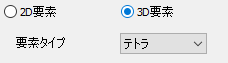
ソリッドメッシュ(テトラ/ヘキサ)に対し、複数の品質基準による修正を行います。
- 要素タイプ – プルダウンメニュー
-
品質をチェックする要素タイプを選択します。
- テトラ
-
テトラ要素の品質を確認します。
- ヘキサ
-
ヘキサ要素の品質を確認します。
-
下記項目は要素タイプの選択により変化します。
-
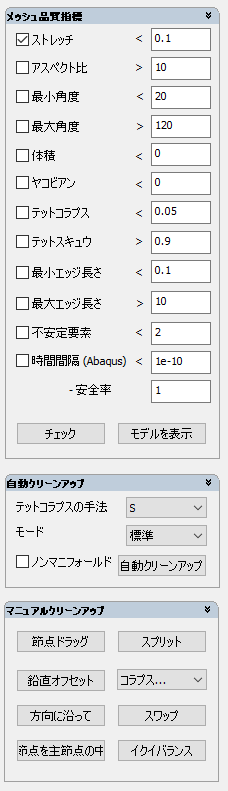
- メッシュ品質指標
-
- ストレッチ – チェックボックス/テキストボックス
-
チェックすると、指定値未満のストレッチ値を持つ要素を検出・表示します。
- アスペクト比 – チェックボックス/テキストボックス
-
チェックすると、指定値より大きいアスペクト比を持つ要素を検出・表示します。
- 最小角度 – チェックボックス/テキストボックス
-
チェックすると、指定値未満の最小角度を持つ要素を検出して表示します。
- 最大角度 – チェックボックス/テキストボックス
-
チェックすると、指定値より大きい最大角度を持つ要素を検出して表示します。
- 体積 – チェックボックス/テキストボックス
-
チェックすると、指定値未満の体積を持つ要素を検出して表示します。
- ヤコビアン – チェックボックス/テキストボックス
-
チェックすると、指定値未満のヤコビアン値を持つ要素を検出して表示します。
- テットコラプス – チェックボックス/テキストボックス
-
チェックすると、指定値未満のテットコラプス値を持つ要素を検出して表示します。
- テットスキュウ – チェックボックス/テキストボックス
-
チェックすると、指定値より大きいテットコラプス値を持つ要素を検出して表示します。
- 最小エッジ長さ – チェックボックス/テキストボックス
-
チェックすると、指定値より小さいエッジ長さを持つ要素を検出・表示します。
- 最大エッジ長さ – チェックボックス/テキストボックス
-
チェックすると、指定値より大きいエッジ長さを持つ要素を検出・表示します。
- 不安定要素 – チェックボックス/テキストボックス
-
チェックすると、指定値より小さい不安定要素数を持つ要素を検出・表示します。
- 時間間隔(Abaqus) – チェックボックス/テキストボックス
-
チェックすると、指定値より小さい時間間隔要素を持つ要素を検出・表示します。
- 安全率 – テキストボックス
-
Δt = 安全率 x 設定値
- チェック – ボタン
-
メッシュ品質のチェックを開始します。
- モデルを表示 – ボタン
-
元の表示に戻ります。
- 自動クリーンアップ
-
検出された要素を自動修正します。
- テットコラプスの手法 – プルダウンメニュー
-
自動クリーンナップ実行時の手法を選択します。
- 方法S
-
対象要素の短辺が長辺の5%以内だった場合、コラプスを用いて修正します。
- 方法A
-
対象要素の短辺が長辺の10%以内だった場合、コラプスを用いて修正します。
- 方法D
-
対象要素の長辺を半分位置でカットし修正します。
- モード – プルダウンメニュー
-
クリーンアップをするときのモードを切り替えます。
- 標準
-
スタンダード
- アグレッシブ
-
プリザーブなどのローカル設定を考慮してクリーンアップを行います。
- ノンマニフォールド – チェックボックス
-
チェックするとノンマニフォールドも修正します。
- 自動クリーンアップ – ボタン
-
クリックすると、クリーンナップを実行します。
- マニュアルクリーンアップ
-
各ボタンをクリックすることで、要素修正を行う各コマンドを起動します。
- 節点ドラッグ – ボタン
-
節点移動 > ドラッグ機能を起動します。
- 鉛直オフセット – ボタン
-
節点移動 > 鉛直オフセット機能を起動します。
- 方向に沿って – ボタン
-
節点移動 > 方向に沿って機能を起動します。
- 中間節点を主節点の中間へ – ボタン
-
節点移動 > 中間節点を主節点の中間へ機能を起動します。
- スプリット – ボタン
-
3D要素マニュアル修正 > スプリット機能を起動します。
- コラプス… – プルダウンメニュー
-
各コラプス機能を起動します。
- ハーフエッジ
-
3D要素マニュアル修正 > ハーフエッジコラプス機能を起動します。
- エッジ
-
3D要素マニュアル修正 > エッジコラプス機能を起動します。
- 要素面中心
-
3D要素マニュアル修正 > 要素面中心へコラプス機能を起動します。
- 要素中心
-
3D要素マニュアル修正 > 要素中心へコラプス機能を起動します。
- スワップ – ボタン
-
3D要素マニュアル修正 > スワップ機能を起動します。
- イクイバランス – ボタン
-
3D要素マニュアル修正 > イクイバランス機能を起動します。
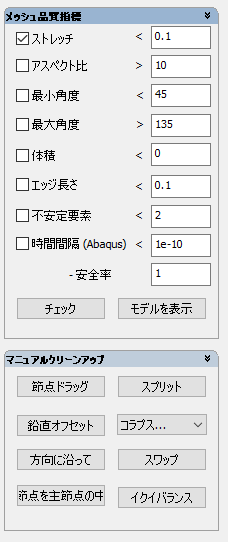
- メッシュ品質指標
-
- ストレッチ – チェックボックス/テキストボックス
-
チェックすると、指定値未満のストレッチ値を持つ要素を検出・表示します。
- アスペクト比 – チェックボックス/テキストボックス
-
チェックすると、指定値より大きいアスペクト比を持つ要素を検出・表示します。
- 最小角度 – チェックボックス/テキストボックス
-
チェックすると、指定値未満の最小角度を持つ要素を検出して表示します。
- 最大角度 – チェックボックス/テキストボックス
-
チェックすると、指定値より大きい最大角度を持つ要素を検出して表示します。
- 体積 – チェックボックス/テキストボックス
-
チェックすると、指定値未満の体積を持つ要素を検出して表示します。
- エッジ長さ – チェックボックス/テキストボックス
-
チェックすると、指定値より小さいエッジ長さを持つ要素を検出・表示します。
- 不安定要素 – チェックボックス/テキストボックス
-
チェックすると、指定値より小さい不安定要素数を持つ要素を検出・表示します。
- 時間間隔(Abaqus) – チェックボックス/テキストボックス
-
チェックすると、指定値より小さい時間間隔要素を持つ要素を検出・表示します。
- 安全率 – テキストボックス
-
Δt = 安全率 x 設定値
- チェック – ボタン
-
メッシュ品質のチェックを開始します。
- モデルを表示 – ボタン
-
元の表示に戻ります。
- マニュアルクリーンアップ
-
各ボタンをクリックすることで、要素修正を行う各コマンドを起動します。
- 節点ドラッグ – ボタン
-
節点移動 > ドラッグ機能を起動します。
- 鉛直オフセット – ボタン
-
節点移動 > 鉛直オフセット機能を起動します。
- 方向に沿って – ボタン
-
節点移動 > 方向に沿って機能を起動します。
- 中間節点を主節点の中間へ – ボタン
-
節点移動 > 中間節点を主節点の中間へ機能を起動します。
- スプリット – ボタン
-
3D要素マニュアル修正 > スプリット機能を起動します。
- コラプス… – プルダウンメニュー
-
各コラプス機能を起動します。
- ハーフエッジ
-
3D要素マニュアル修正 > ハーフエッジコラプス機能を起動します。
- エッジ
-
3D要素マニュアル修正 > エッジコラプス機能を起動します。
- 要素面中心
-
3D要素マニュアル修正 > 要素面中心へコラプス機能を起動します。
- 要素中心
-
3D要素マニュアル修正 > 要素中心へコラプス機能を起動します。
- スワップ – ボタン
-
3D要素マニュアル修正 > スワップ機能を起動します。
- イクイバランス – ボタン
-
3D要素マニュアル修正 > イクイバランス機能を起動します。
操作手順
操作手順 (要素エラー確認 – フリーエッジ)
- チェックするパートを選択します。
- 必要があれば表示オプションでレイヤー数とチェック項目を変更します。
- 適用またはOKボタンを押します。
- チェック後、メインウィンドウ内の標準画面に戻すアイコンをクリックし、表示を元に戻します。
操作手順 (要素エラー確認 – 要素交差)
- チェックするパートを選択します。
- 必要があればトレランスや表示タイプを変更します。
- 適用またはOKボタンを押します。
- チェック後、メインウィンドウ内の標準画面に戻すアイコンをクリックし、表示を元に戻します。
操作手順 (要素品質確認 – 2D要素)
- チェックするパートを選択します。
- 要素タイプ三角形/四角形/三角形+四角形を選択し、チェックするメッシュ品質指標を選択します。
- [チェック]ボタンを押して、エラーのチェックを開始します。
- 必要に応じて、エラーを修正する自動クリーンアップ方法を選択します。
- 必要に応じて、手動クリーンアップツールを選択してエラーを修正します。
- チェックした後、モデルの表示ボタンをクリックして元の表示に戻ります。
操作手順 (要素品質確認 – 3D要素)
- チェックするパートを選択します。
- 要素タイプテトラ/ヘキサを選択し、チェックするメッシュ品質ツールを選択します。
- [チェック]ボタンを押して、エラーのチェックを開始します。
- 必要に応じて、エラーを修正する自動クリーンアップ方法を選択します。
- 必要に応じて、手動クリーンアップツールを選択してエラーを修正します。
- チェックした後、モデル表示のボタンをクリックして元の表示に戻ります。